
10 важных советов для пользователей Google TV
Вы пользуетесь Google TV Streamer? Откройте для себя 10 важных советов, которые преобразят ваш опыт! Улучшите производительность, изучите скрытые функции и смотрите умнее и эффективнее. Нажмите, чтобы узнать больше!

Самое важное, что вам нужно знать
- Активируйте функцию «Найти пульт» в настройках Google TV или используйте команду «Привет, Google» на колонке Nest или телефоне Pixel, чтобы найти потерянный пульт.
- В настройках назначьте кнопку со значком звездочки на пульте дистанционного управления Google TV Streamer в качестве ярлыка для приложения или функции, например, для управления освещением или переключения входов.
- Используйте порт USB-C с концентратором питания для подключения внешних накопителей, клавиатур и игровых контроллеров, превратив ваш Google TV Streamer в мультимедийный центр.
Google только что представил будущее. От прокси-ИИ до первого взгляда на Android 17 — крупнейшие технологические сдвиги десятилетия происходят прямо сейчас. Не ждите обзора — следите за каждым важным событием в режиме реального времени в нашем онлайн-блоге Google I/O.
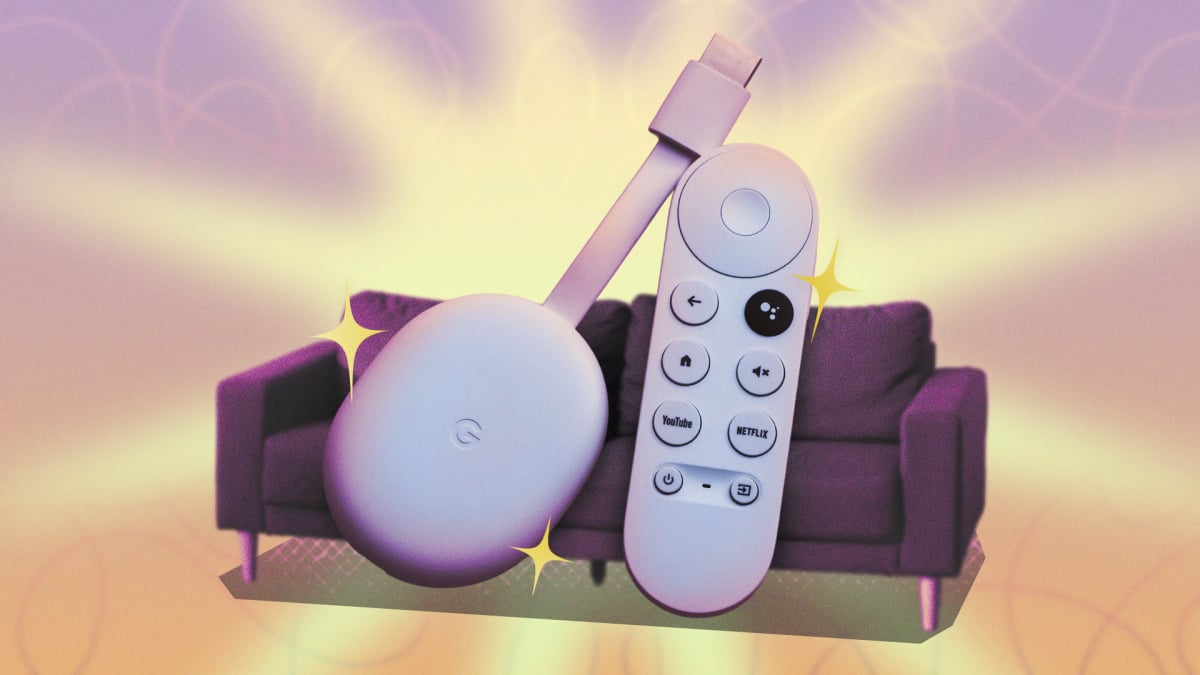
Выпуск Google TV Streamer представляет собой значительный сдвиг в линейке потоковых устройств компании, отход от небольших устройств Chromecast, которые загромождали заднюю панель телевизора, и от компактных телеприставок, которые органично вписываются в любой декоративный интерьер. Устройство может похвастаться мощным процессором, вдвое большим объемом памяти по сравнению со стриминговым стиком и достаточным пространством для загрузки всего необходимого для запуска приложений. Оно даже функционирует как интеллектуальный хаб со встроенной поддержкой технологий Matter и Thread. Для получения более подробной информации ознакомьтесь с нашим подробным сравнением Apple TV 4K и Google TV.
Мне потребовалось некоторое время, чтобы привыкнуть к Google TV Streamer. Я неохотно приобрел его для своего дома, поняв, что более мощное, но устаревшее устройство, такое как Nvidia Shield, будет слишком сложным в управлении, особенно с учетом обслуживания домашнего сервера. Но с тех пор я настроил многие параметры этого ресивера и включил функции, которые раньше не использовал, превратив его в полезный центр в моей гостиной.
Активируйте функцию «Найти пульт», чтобы никогда больше не терять пульт от вашего Google TV Streamer.
Это может показаться очевидным, но у меня есть Google TV Streamer с момента его запуска в 2024 году, и я активировал функцию поиска пульта только на этой неделе, когда пишу эту статью. Я пропустил её при первоначальной настройке. Эта опция доступна в разделе «Настройки» > «Пульты и аксессуары» . Там вы найдете опцию «Найти мой пульт».
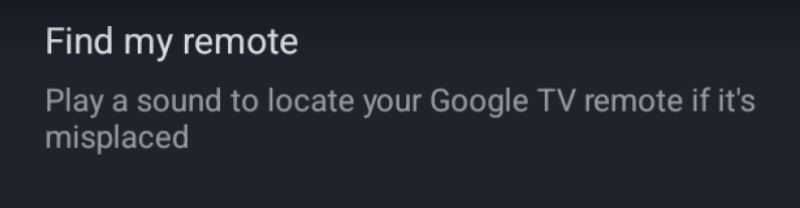
На задней панели Google TV Streamer есть физическая кнопка, позволяющая найти пульт, если он застрял где-то на диване. Но что делать, если вы не можете дотянуться до устройства за телевизором? Попробуйте использовать одно из ваших аудиоустройств с поддержкой Google. Если у вас рядом есть колонка Nest или телефон Pixel, скажите: «Привет, Google, найди мой пульт». Если пульт настроен, он должен начать воспроизводить звук.
Настройка ярлыка пульта дистанционного управления для Google TV Streamer
На пульте дистанционного управления, входящем в комплект Google TV Streamer, есть небольшая, не имеющая назначений кнопка со значком звездочки, расположенная непосредственно рядом с кнопкой питания. По умолчанию эта кнопка не выполняет никаких функций, но вы можете изменить это в системных настройках вашего устройства.
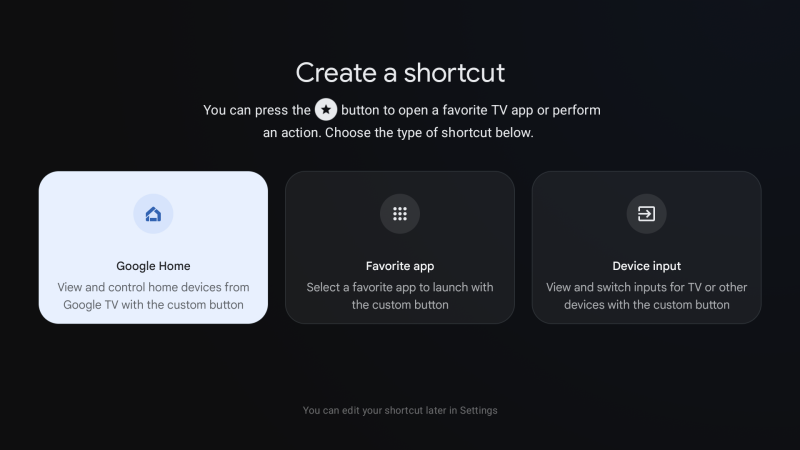
В разделе «Настройки» > «Пульты и аксессуары» > «Настройка кнопок пульта» выберите один из трех вариантов для настройки кнопки быстрого доступа. Я настроил ее как ярлык для своего Google Home, чтобы легко включать и выключать свет, не вставая с дивана. Вы также можете установить ее в качестве кнопки запуска для другого приложения, установленного на вашей приставке. Или создать ярлык для переключения между входами устройства — эта кнопка присутствовала на старых Chromecast, которые поставлялись с пультом дистанционного управления. Она была удалена из этого поколения потоковых устройств, поэтому, если вы скучаете по ней, вы можете неофициально ее вернуть. Более подробную информацию об устройствах Google TV вы можете найти в нашем подробном сравнении Apple TV 4K и Google TV.
Для опытных пользователей можно настроить ярлык для такого приложения, как Projectivity Launcher, так, чтобы он стал более функциональной кнопкой запуска.
Переназначьте другие кнопки на пульте дистанционного управления вашего Google TV Streamer, чтобы сделать его более функциональным.
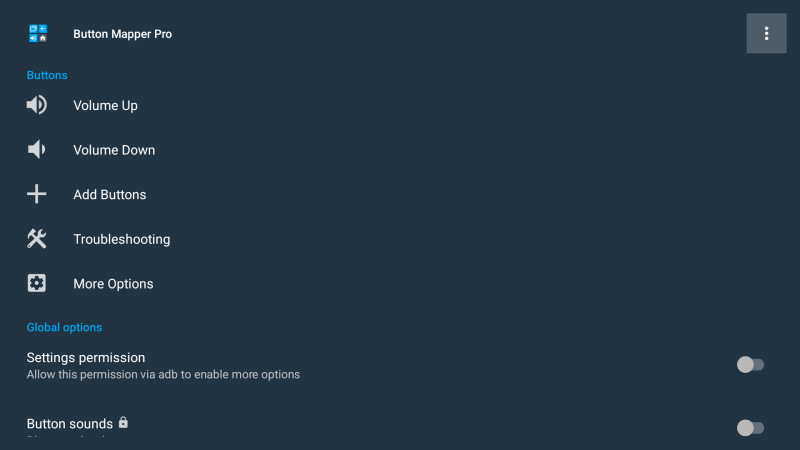
Не нравятся стандартные кнопки YouTube или Netflix на пульте вашего Google TV Streamer? Вы можете переназначить их функции с помощью стороннего приложения, а затем добавить небольшую надпись, указывающую на их новое назначение. Установите такое приложение, как Button Mapper или tvQuickActions . Затем перейдите в Настройки Google TV > Система > Специальные возможности и включите эту службу. После этого вы можете вернуться в приложение, чтобы настроить функции этих физических кнопок. Вы можете назначить им ярлыки для других приложений или даже что-то более интересное, что другие пользователи смогут обнаружить при нажатии кнопки.
Уберите лишние предметы с главного экрана вашего Google TV Streamer.
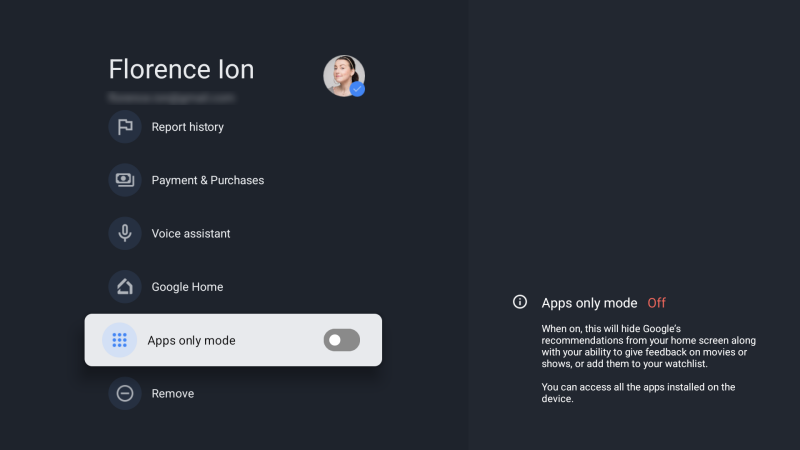
Источник: Флоренс Ион/Lifehacker
Вас перегружает обилие рекомендаций и спонсорского контента, которые Google TV предлагает в главной панели? Вы можете эффективно заблокировать часть этого визуального мусора, чтобы он вас не перегружал. Перейдите в «Настройки» > «Учетные записи и вход» > «Ваша учетная запись» и включите режим «Только приложение».
Это удаляет лишнюю информацию и «спонсорский» контент, оставляя только значки приложений. Имейте в виду, что это отключает функцию «Список просмотра», связанную с вашей учетной записью, и некоторые возможности голосового поиска Gemini для выбранного контента.
Для дальнейшей настройки активируйте «Параметры разработчика» в Google TV Streamer.
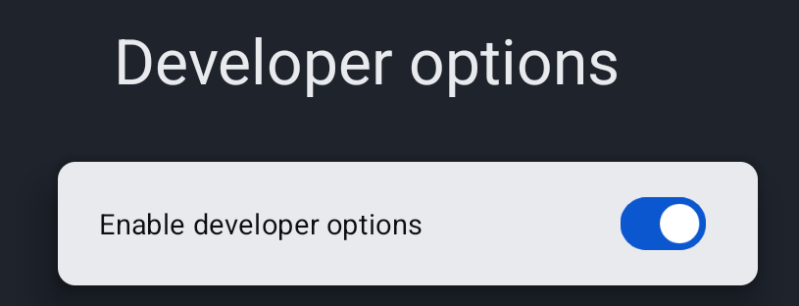
Чтобы максимально эффективно использовать Google TV Streamer, вам потребуется включить «Параметры разработчика», которые разблокируют расширенные функции, такие как ускорение анимации и установка приложений из сторонних источников. Процесс настройки очень прост и аналогичен настройке смартфона Android. Перейдите в «Настройки» > «Система» > «О программе» , затем семь раз подряд нажмите на «Сборка ОС Android TV».
Появится небольшое всплывающее окно, подтверждающее предоставление вам прав разработчика. После активации появится новое меню в разделе «Настройки» > «Система» > «Параметры разработчика».
Уменьшите количество анимаций для ускорения навигации.
Интерфейс Google TV хорошо организован и многофункционален, но стандартные анимации могут замедлять навигацию по меню. Вы можете удалить эти анимации и настроить другие визуальные элементы, чтобы значительно улучшить производительность, используя расширенные настройки для разработчиков.
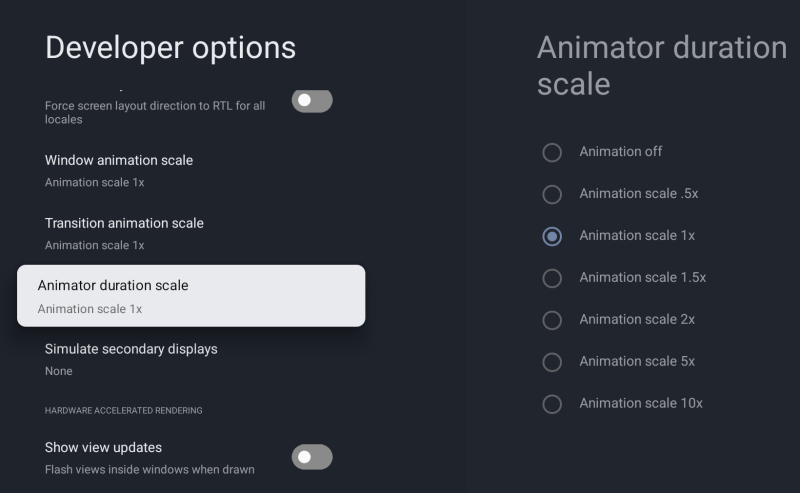
В разделе «Параметры разработчика» прокрутите вниз, чтобы найти параметры «Масштаб анимации окна» , «Масштаб анимации перехода» и «Масштаб длительности анимации» . Измените значение одного или всех этих параметров с 1x на «Анимация отключена» , чтобы полностью отключить анимацию. В качестве альтернативы вы также можете эффективно «ускорить» анимацию, чтобы она выглядела более плавной.
Устанавливайте приложения из внешних источников или используйте альтернативный лаунчер.
После включения параметров разработчика вы можете включить отладку по USB и беспроводной сети, чтобы использовать такие приложения, как Send Files to TV и atvTools, для установки APK-файлов из внешних источников. Однако перед этим убедитесь, что в параметрах разработчика в разделе «Безопасность» включена опция «Разрешить установку из неизвестных источников» . Это позволит APK-файлам, которые вы перенесете на свое устройство, работать на вашем устройстве для потоковой передачи.
Зачем вам вообще нужно подключаться к устройству Google TV Streamer таким образом? Потому что это дает вам доступ к альтернативным приложениям для потокового вещания, недоступным в Play Store, или даже к альтернативному интерфейсу проигрывателя, например, LeanbackLauncher.
Подключите наушники к Google TV Streamer для прослушивания в приватном режиме.
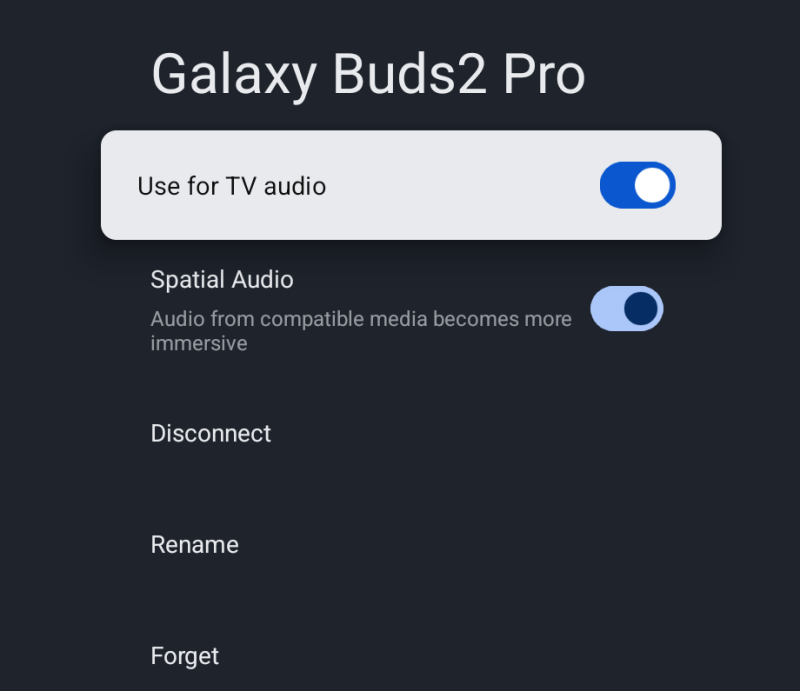
Это один из моих любимых трюков , особенно полезный, когда живешь в общей квартире. Когда я тренируюсь в гостиной, я использую Bluetooth-наушники, подключенные к моему Google TV Streamer, чтобы слышать инструкции тренера, даже когда я нахожусь в положении планки, а на заднем плане кричит мой ребенок.
Эта функция доступна в том же подменю, где вы настраиваете пульт дистанционного управления. В разделе «Настройки» > «Пульт дистанционного управления и аксессуары» > «Сопряжение пульта/аксессуара» переведите ваше аудиоустройство в режим сопряжения Bluetooth, затем дождитесь его появления на экране в качестве опции. В случае успешного сопряжения вы можете использовать наушники по мере необходимости. Имейте в виду, что может наблюдаться небольшая задержка звука, и вам может потребоваться перезапустить соединение — это особенность Bluetooth.
Настройте свой Google TV Streamer так, чтобы он выбирал оптимальное разрешение независимо от пропускной способности сети.
Если пропускная способность не является проблемой и вы хотите всегда транслировать контент в полном разрешении, вы можете установить наилучшее разрешение по умолчанию в настройках вашего Google TV Streamer. Перейдите в «Настройки» > «Дисплей и звук» > «Разрешение» . Измените параметр «Разрешение» с «Автоматическое» на 4K 60 Гц или на максимальное разрешение, поддерживаемое вашим телевизором. После включения этой опции ваш Google TV Streamer не будет снижать разрешение до 1080p. Если вы предпочитаете HDR, в этом же меню вы можете включить его, чтобы ваш контент всегда отображался в высоком разрешении.
Используйте порт USB-C для подключения аксессуаров и превращения вашего Google TV Streamer в полноценный мультимедийный центр.
Порт USB-C предназначен не только для зарядки вашего Google TV Streamer. Вы можете подключить концентратор питания с дополнительными портами, чтобы добавить такие компоненты, как внешние накопители, и фактически обеспечить питанием свой собственный полноценный домашний медиацентр. Такие концентраторы питания обычно включают дополнительные порты USB для периферийных устройств, позволяя подключать такие вещи, как клавиатуры и игровые контроллеры, для еще большего удовольствия.
Комментарии закрыты.