
12 важных советов для пользователей Roku
Улучшите свои впечатления от Roku! Откройте для себя 12 умных и полезных советов, которые должен знать каждый пользователь. Получите максимум от своего устройства и смотрите контент с умом. Нажмите, чтобы узнать больше прямо сейчас!

Самое важное, что вам нужно знать
- Воспользуйтесь гостевым режимом на Roku, чтобы предотвратить влияние посетителей на ваши рекомендации и историю просмотров, поскольку он автоматически выходит из всех приложений.
- Воспользуйтесь функцией поиска в главном меню Roku, чтобы сравнить цены на прокат фильмов и сериалов на разных стриминговых сервисах и найти наиболее подходящий и дешевый вариант.
- Для трансляции контента на большой экран используйте функцию зеркального отображения экрана других ваших устройств (Apple, Android, Windows), убедившись, что все устройства подключены к одной и той же сети Wi-Fi.
Roku был пионером в мире потокового вещания, и даже при наличии множества вариантов от Amazon, Apple, Google и других компаний, он остается одним из самых популярных благодаря доступным по цене устройствам, стриминговым стикам и широкой доступности в качестве встроенной операционной системы на некоторых телевизорах. Платформа быстрая, простая и поддерживает практически все доступные приложения для потокового вещания.

Если у вас есть одно или несколько устройств Roku, вы, возможно, не используете их на полную мощность. Эти советы, рекомендации и скрытые функции помогут вам выйти за рамки простого запуска потоковых приложений и получить максимум от вашего устройства, независимо от того, только ли вы достали свой первый Roku из коробки или пользуетесь им уже много лет.
Настройте защиту с помощью PIN-кода, чтобы обезопасить ваше устройство Roku.
Если с вами живут маленькие дети или любопытные соседи по комнате, вы можете заблокировать определенные функции Roku (включая совершение покупок и добавление новых каналов) с помощью PIN-кода. Это делается непосредственно на странице вашей учетной записи Roku в веб-версии : нажмите на «PIN-код/родительский контроль» слева, и вы сможете установить новый PIN-код или изменить существующий.
Измените внешний вид и функциональность вашего устройства Roku с помощью новой темы оформления.
Вам не обязательно довольствоваться стандартным интерфейсом Roku; вы можете легко переключиться на другую тему (что, по сути, означает другие обои и заставку). В настройках вашего устройства выберите «Темы» , чтобы увидеть альтернативные варианты, предлагаемые Roku и другими пользователями сообщества Roku. Вы всегда можете выбрать «Восстановить стандартную тему» , чтобы вернуться к исходному виду.
Включить перевод при повторном воспроизведении
Возможно, вам не захочется постоянно включать субтитры, но вы можете сделать это при перемотке назад. На главном экране выберите «Настройки» > «Специальные возможности» > «Режим субтитров» > «При воспроизведении», чтобы активировать эту функцию. Обратите внимание, что ваше приложение для потокового воспроизведения также должно поддерживать эту функцию, поэтому она может работать не везде.
Разместите ваши самые просматриваемые приложения вверху списка.
Вот простой, но эффективный трюк, который вы, возможно, еще не пробовали: вы можете упорядочить приложения на главном экране так, чтобы наиболее часто используемые приложения находились вверху и к ним было легче получить доступ. Выберите любой квадрат на главном экране, нажмите кнопку со звездочкой на пульте дистанционного управления, чтобы вызвать контекстное меню, и вы увидите параметры « Переместить приложение» и «Переместить приложение вверху ».
Воспользуйтесь гостевым режимом, когда к вам приходят гости.
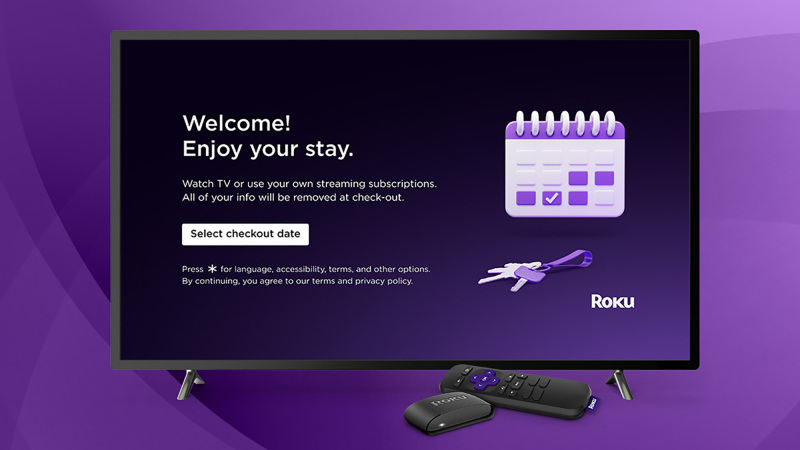
Присутствие гостей — это здорово, но не позволяйте им портить ваши рекомендации и историю просмотров. Вы можете активировать гостевой режим на своем Roku, открыв «Настройки» из главного меню Roku, затем выбрав «Гостевой режим» > «Войти в гостевой режим» . Вы выйдете из всех своих приложений, и ваш Roku перезагрузится, готовый к использованию кем-либо другим.
Разместите свои фотографии на Roku, чтобы просмотреть их на большом экране.
Конечно, вы не всегда будете смотреть фильмы и сериалы на своем устройстве Roku. Когда ваше устройство для потоковой передачи не занято, вы можете отображать фотографии из своей библиотеки Google Фото на телевизоре. Для этого вам нужно перейти на страницу Photostreams на веб-сайте Roku, войти в свою учетную запись, а затем следовать инструкциям на сайте.
Создайте список просмотра на нескольких платформах на Roku.
Часто бывает, что вы натыкаетесь на что-то интересное, но у вас нет времени посмотреть это сразу. Вот тут-то и пригодится функция списка просмотра Roku. Выберите любой фильм или сериал на главном экране, и на странице списка просмотра используйте кнопку «Сохранить» , чтобы добавить его в свой список. Затем вы можете выбрать «Сохранить список» в главном меню, чтобы посмотреть, что вы сохранили.
Подключите Bluetooth-наушники к устройству Roku.
Если у вас есть беспроводные Bluetooth- наушники и совместимое устройство Roku, вы можете объединить их для прослушивания аудио в приватном режиме — это удобно, если вы не хотите никому мешать. Для этого перейдите в «Настройки» из главного меню Roku, затем выберите «Пульты и устройства» > «Беспроводные наушники» . Ещё не пользовались этими функциями Roku? Вы многое упускаете!
Слушайте Roku на своем смартфоне
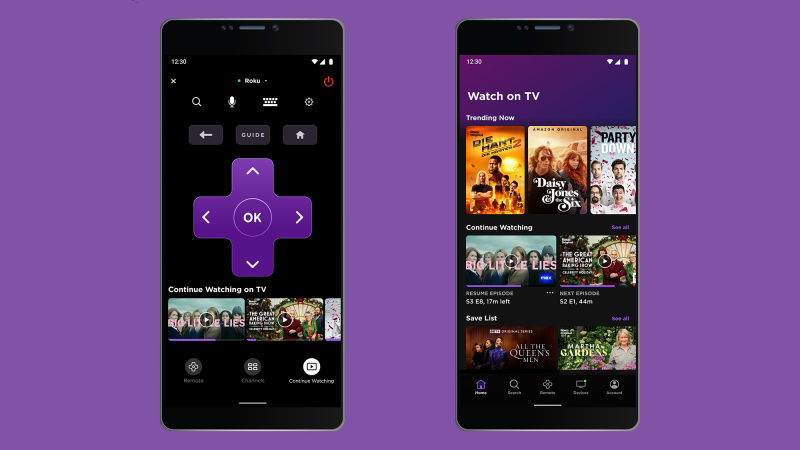
Есть ещё один способ слушать музыку через наушники, который не требует Bluetooth или беспроводных наушников. Если вы установите упомянутое выше приложение Roku на свой смартфон и подключите к телефону наушники, вы сможете нажать на значок пульта дистанционного управления в приложении, а затем на кнопку наушников, чтобы передавать звук прямо в уши.
Отобразите экраны других ваших устройств на устройстве Roku.
Устройства Apple: Устройства Roku (такие как стики, приставки и телевизоры) имеют встроенную поддержку Apple AirPlay, позволяющую передавать аудио и видео с ваших устройств Apple или даже дублировать экран вашего устройства Apple на большой дисплей. На вашем устройстве Roku перейдите в «Настройки» , затем в «Apple AirPlay и HomeKit», чтобы убедиться, что все настроено, а затем просто выберите кнопку AirPlay на вашем устройстве Apple.
Устройства Android : зеркальное отображение экрана возможно и на устройствах Android, хотя возможности различаются в зависимости от модели, что типично для Android. Телефоны Samsung Galaxy обеспечивают наиболее удобную интеграцию: проведите двумя пальцами вверх от верхнего края экрана, выберите Smart View , и ваше устройство Roku должно отобразиться в списке доступных для подключения (если оно находится в той же сети Wi-Fi).
Устройства Windows: Если вы хотите зеркально отобразить экран на устройстве Roku из Windows, процесс будет совершенно другим. Сначала включите эту функцию на вашем устройстве Roku через «Настройки» > «Система» > «Зеркальное отображение экрана» . Затем в Windows нажмите на значки звука и Wi-Fi в правом нижнем углу, нажмите кнопку «Дисплей» , а затем выберите ваше устройство Roku. Напоминаем, что оно должно находиться в той же сети Wi-Fi.
Быстро найдите самый дешевый способ взять напрокат фильм или сериал.
Если вы хотите взять фильм напрокат, у вас есть широкий выбор стриминговых сервисов; все основные сервисы предлагают услуги проката фильмов в дополнение к контенту, доступному по вашей подписке. Используйте функцию поиска в главном меню Roku, чтобы найти нужный фильм и сравнить цены во всех сервисах, на которые вы подписаны.
Управляйте телевизором с помощью пульта Roku.
При желании вы можете включать и выключать телевизор, а также регулировать громкость с помощью пульта Roku. Вам будет предложено сделать это при первой настройке пульта Roku , но вы также можете настроить его позже: выберите «Настройки» > «Пульты и устройства» > «Пульты», затем выберите подключенный в данный момент пульт и выберите «Настроить пульт для управления телевизором».
Комментарии закрыты.