

В стриминговых устройствах Roku много преимуществ. Они доступны по цене, многофункциональны и предоставляют доступ к широкому спектру бесплатных шоу и фильмов через Roku Channel и другие приложения FAST (бесплатное телевидение с рекламой), такие как Pluto TV, Plex и Tubi.
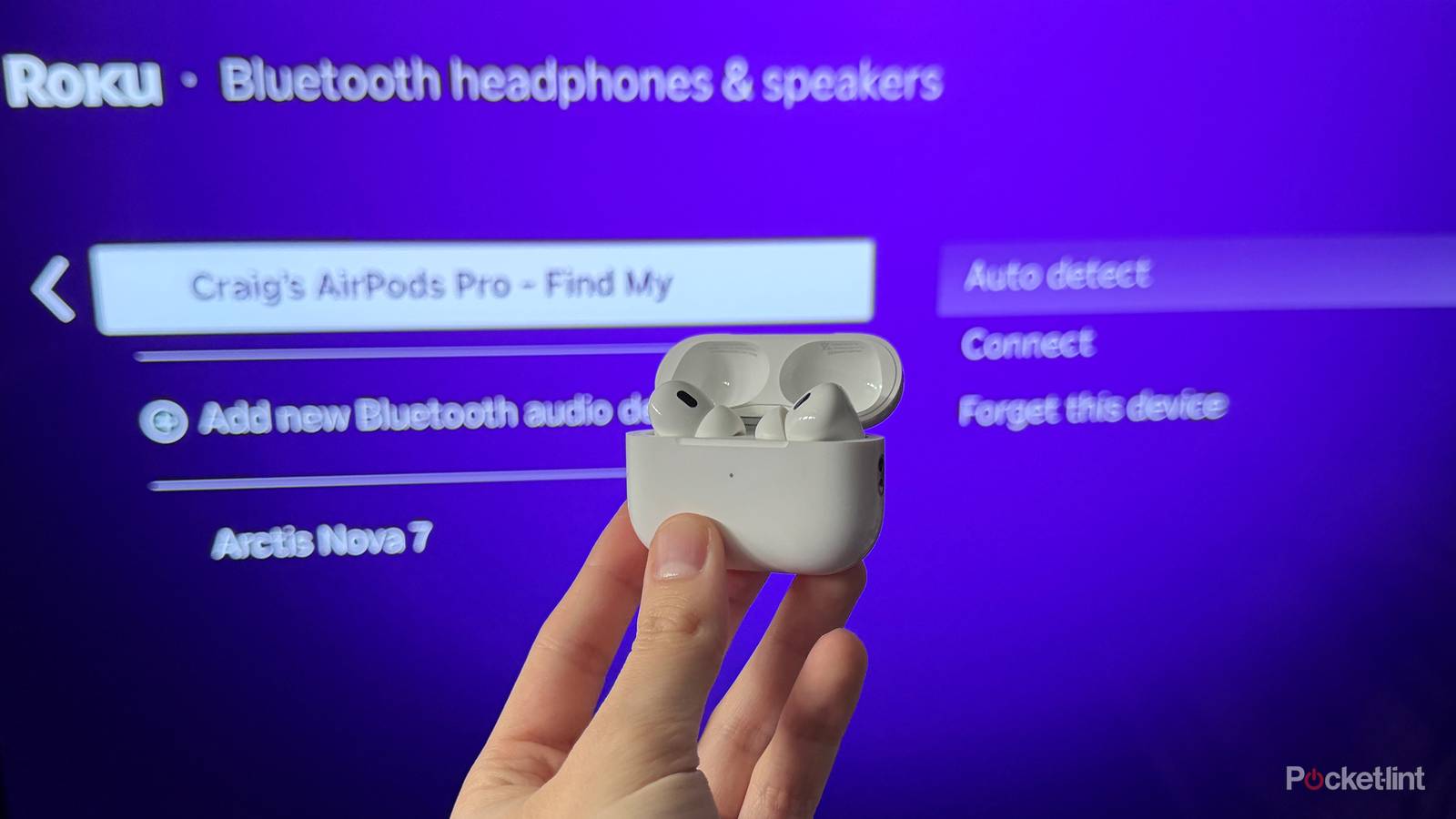
Но больше всего мне нравится гибкость, которую он предоставляет в плане прослушивания того, что вы смотрите. Конечно, вы можете использовать встроенные динамики телевизора или отдельную звуковую систему, но один из моих любимых способов слушать передачу или фильм, когда я один, — это наушники. И самое лучшее? Roku делает это очень просто.
Существует два способа использования Bluetooth-наушников , например AirPods, с устройством Roku. Первый — это прямое сопряжение с устройством; второй — использование функции «Режим наушников» в приложении Roku. Вот как использовать оба метода.
Как подключить Bluetooth-наушники к устройству Roku
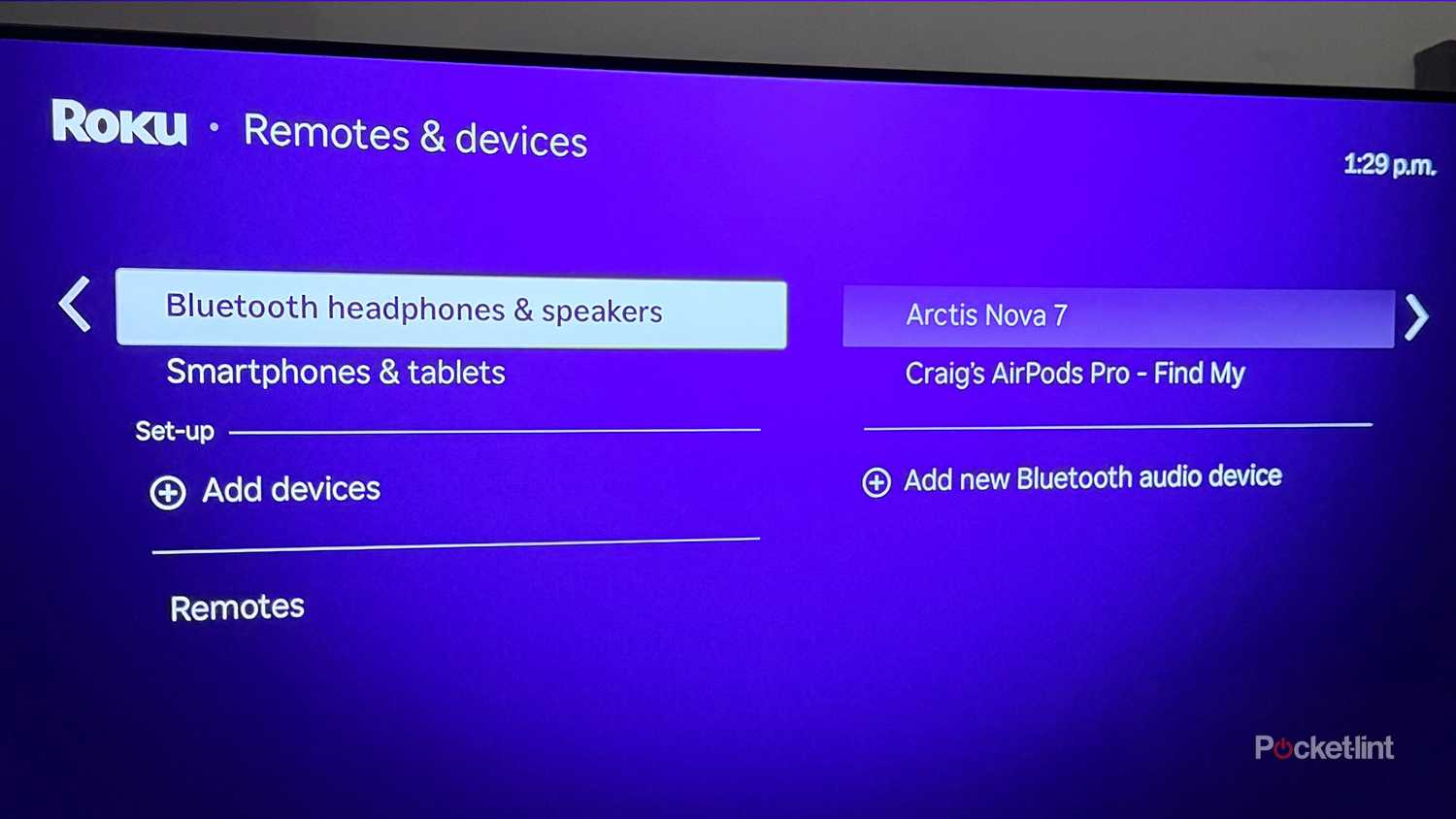
Эту опцию вы найдете в меню настроек в разделе «Пульты дистанционного управления и другие устройства».
Во-первых, чтобы подключить Bluetooth-наушники к потоковому устройству или телевизору Roku, необходимо убедиться, что ваше устройство поддерживает эту функцию. В настоящее время устройства Roku, поддерживающие Bluetooth, включают: Roku Streaming Stick (2025), Roku Streaming Stick Plus (2025), Roku Ultra, Roku Select Series HD TV (2025) и Roku Plus Series TV.
К сожалению, Roku Express, Roku Streaming Stick 4K и Roku Streaming Stick 4K+ не поддерживают Bluetooth (через Roku ).
Если ваше устройство Roku поддерживает Bluetooth, вот подробное руководство по сопряжению наушников с ним:
1. Перейдите на главный экран вашего устройства Roku.
2. Перейдите в Настройки.
3. В настройках выберите «Пульты дистанционного управления и другие устройства» > «Bluetooth-наушники и колонки».
4. Выберите «Добавить устройства».
5. Включите Bluetooth-наушники и переведите их в режим сопряжения.
6. Выберите наушники, когда они появятся на экране, чтобы выполнить сопряжение с вашим устройством Roku. Это может занять около 30 секунд.
Также вы можете подключить Bluetooth-колонку к устройству Roku, а также к наушникам.
После успешного сопряжения Bluetooth-наушников с устройством Roku весь звук просматриваемого контента будет передаваться в наушники, а не через динамики телевизора.
В этом же меню вы можете настроить автоматическое подключение наушников к устройству Roku, когда они находятся рядом. Если вы не хотите, чтобы это происходило, вы можете отключить функцию автоматического определения. Имейте в виду, что если функция автоматического определения отключена, вам придется вручную подключать наушники через это меню каждый раз, когда вы захотите использовать их с устройством Roku.
Как слушать Roku через приложение с помощью наушников
Приложение Roku бесплатно для Android и iOS.
К счастью, если ваше устройство Roku не имеет Bluetooth — или если вы предпочитаете использовать наушники, уже подключенные к телефону, — в приложении Roku есть решение.
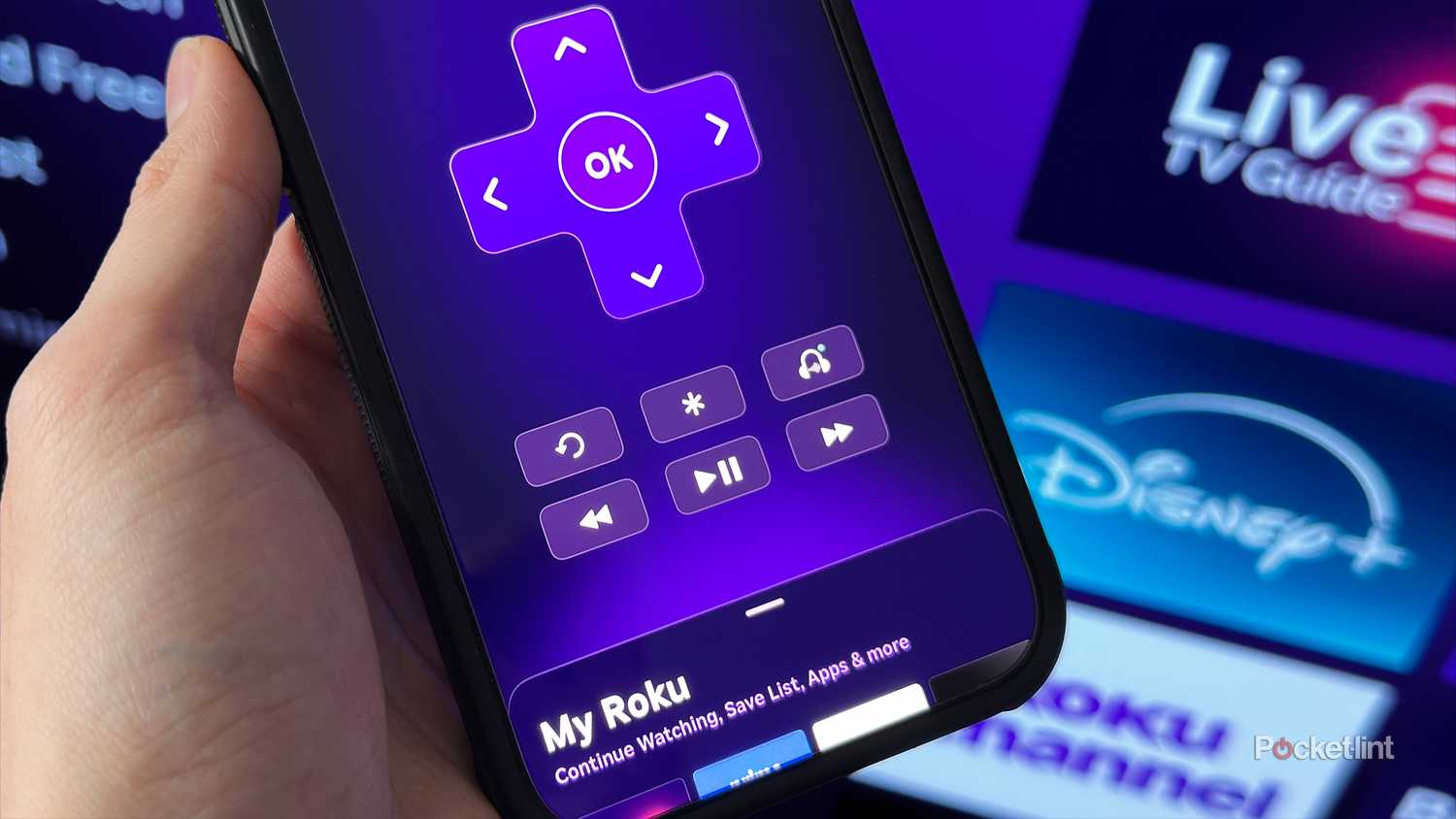
В приложении Roku, которое бесплатно для Android и iOS, есть функция под названием «Режим наушников» . Она позволяет слушать любой контент, который вы смотрите на устройстве Roku, через наушники, уже подключенные к вашему телефону или планшету. Например, вы можете использовать свои AirPods, которые сопряжены с вашим iPhone.
Вот как начать:
1. Установите приложение Roku (если вы еще этого не сделали) и выполните сопряжение с вашим устройством Roku.
2. Убедитесь, что наушники подключены к вашему телефону или планшету.
3. Откройте приложение Roku и перейдите во вкладку «Удаленный доступ».
4. Нажмите на значок наушников.
После этого появится всплывающее окно, указывающее на то, что режим гарнитуры включен, и сообщающее, что он работает только с потоковыми приложениями и цифровыми каналами. Нажмите «ОК», и вы будете готовы начать потоковую передачу на вашем устройстве Roku с помощью наушников.
Если режим наушников в приложении Roku не работает, убедитесь, что ваш телефон или планшет подключен к той же сети Wi-Fi, что и ваше устройство Roku.
Комментарии закрыты.