
10 приемов, которые должен знать каждый пользователь AirTag
Получите максимум от своего AirTag! Откройте для себя 10 профессиональных и инновационных советов и приемов, которые должен знать каждый пользователь, чтобы повысить безопасность своих вещей и отслеживать их с беспрецедентной точностью и эффективностью. Читайте дальше!

Примечание: Основные моменты (краткое изложение)
- Спокойствие, зная, где находятся ваши вещи.
- Точное отслеживание местоположения через сеть Find My
- Используйте режим защиты от потери данных, чтобы обезопасить свои данные и ускорить их восстановление.
📌 Содержание
- Используйте свои Apple Watch, чтобы найти свой AirTag.
- Спросите Siri, где находится ваш AirTag, чтобы быстро его найти.
- Управление оповещениями «Оставлено без присмотра» для AirTag: добавление доверенных местоположений.
- Простой способ легко открыть AirTag при замене батареи.
- Как поделиться своим AirTag с авиакомпанией, чтобы найти потерянный багаж
- Поделитесь AirTag с контактами, чтобы отслеживать важные вещи без уведомлений.
- Как использовать AirTag в качестве NFC-метки для автоматизации задач?
- Как узнать информацию о владельце потерянного AirTag с помощью iPhone
- Когда и как выполнить сброс настроек AirTag до заводских?
- Можно ли извлечь батарею AirTag, чтобы продлить срок ее службы, когда устройство не используется?
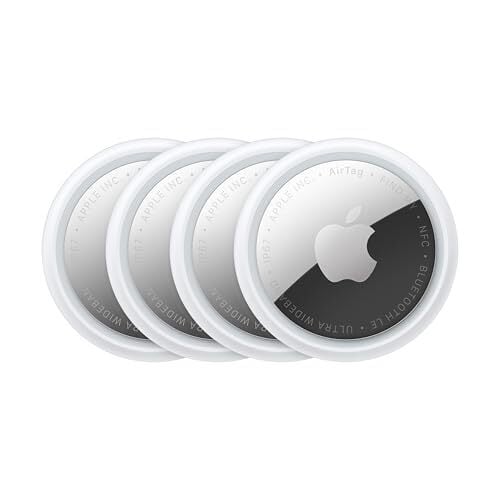
AirTags — невероятно полезные устройства слежения. Эти крошечные устройства пассивно передают свое местоположение любому iPhone, iPad или устройству с поддержкой функции «Найти мой iPhone», которое проходит поблизости, позволяя отслеживать такие вещи, как ключи и сумки, если они потеряются. Установка и использование просты: после установки они готовы к работе — до тех пор, пока не разрядятся батареи примерно через год.
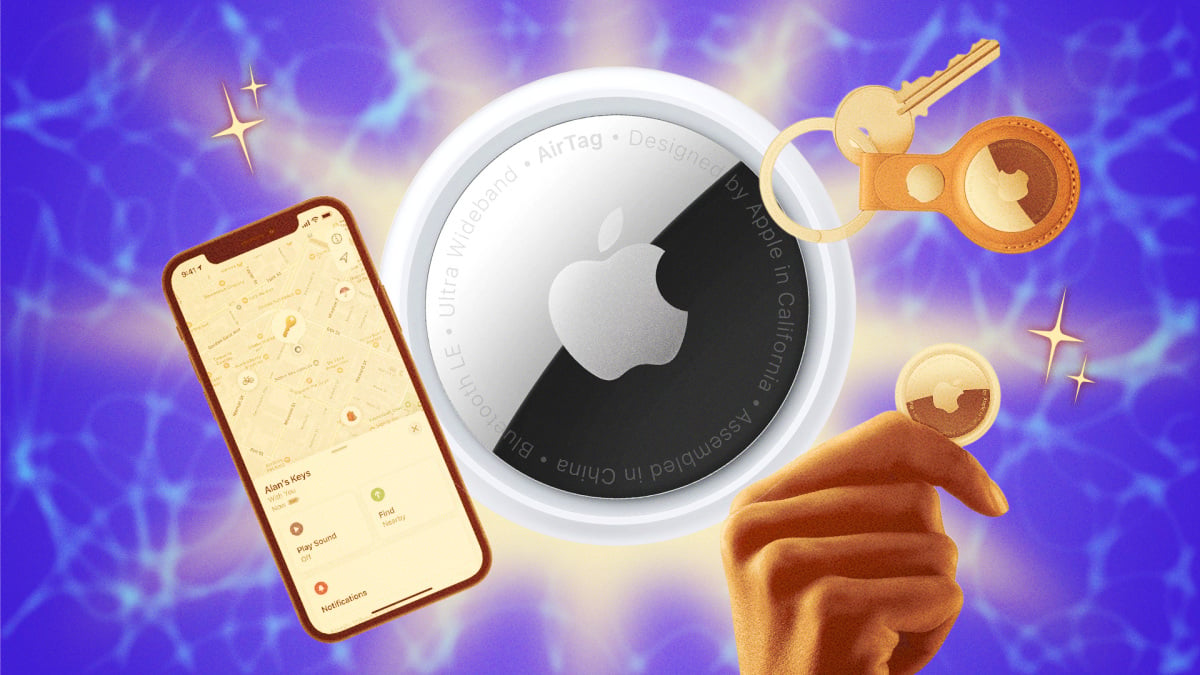
Но, несмотря на свою простоту, AirTags обладают множеством возможностей. Вы можете находить потерянные вещи инновационными и футуристическими способами; использовать их в качестве NFC-меток для запуска автоматизации простым сканированием с помощью iPhone; и делиться их местоположением с авиакомпаниями, чтобы помочь найти ваш багаж в случае его утери. Независимо от того, есть у вас один AirTags или несколько, вам необходимо знать эти десять советов, чтобы максимально эффективно использовать ваши устройства слежения.
Используйте свои Apple Watch, чтобы найти свой AirTag.
Устройства AirTag невероятно полезны для поиска потерянных вещей, и существует множество способов их обнаружения. Вы можете использовать функцию точного поиска на своем iPhone, чтобы получить пошаговые инструкции по поиску потерянного AirTag в пределах зоны действия Bluetooth, а также использовать Apple Watch для отслеживания потерянного устройства с помощью той же функции , при условии, что у вас есть подходящие модели Apple Watch и AirTag.
Для использования функции точного поиска с Apple Watch вам потребуется Apple Watch Series 9 или более поздняя модель, либо Apple Watch Ultra 2 или более поздняя модель, а также AirTag второго поколения. Чтобы настроить точный поиск, откройте Центр управления на часах, прокрутите вниз и выберите «Изменить». Нажмите значок плюса (+) , затем выберите «Найти элементы», а затем «Найти AirTag». Нажмите «Выбрать», затем выберите элемент из списка устройств AirTag. Нажмите «Готово». Теперь вы готовы найти этот элемент в будущем. Когда это потребуется, вернитесь в Центр управления и нажмите кнопку «Найти AirTag». Если ваш AirTag находится в зоне действия, вы увидите пошаговые инструкции прямо на ваших Apple Watch.
Спросите Siri, где находится ваш AirTag, чтобы быстро его найти.
В зависимости от ситуации, самый быстрый способ найти ваш AirTag может быть с помощью Siri. Если вы уверены, что ваш потерянный AirTag находится поблизости, просто достаньте свой iPhone (или Apple Watch) и спросите Siri, где он находится. Например, вы можете сказать: «Привет, Siri, где мой рюкзак?» или «Где мои ключи?» Siri немного подумает, и если она сможет его найти, она начнет воспроизводить звук с AirTag, позволяя вам следовать за звуком, чтобы найти его.
Управление оповещениями «Оставлено без присмотра» для AirTag: добавление доверенных местоположений.
Функция оповещений Apple «Оставлено дома» иногда невероятно полезна. Например, если вы выходите из дома и забываете ключи, вам может пригодиться это уведомление. Но если ваш AirTag находится в чем-то, что вы не носите с собой каждый день — например, в чемодане или рюкзаке — вам не нужно, чтобы ваш iPhone вибрировал каждый раз, когда вы выходите за дверь. Однако, если вы выходите из гостиничного номера без багажа, вам может понадобиться это оповещение перед тем, как вызвать Uber в аэропорт.
Поэтому следует добавить в белый список определенные места, где ваши устройства AirTag могут оставаться без срабатывания этих оповещений. Таким образом, вы сможете оставить уведомления включенными, сохраняя при этом спокойствие, зная, что оставили вещи в известном месте. Ваш iPhone может делать это автоматически, основываясь на местах, которые он считает ненужными. Однако вы можете вручную добавлять или удалять любые места по своему усмотрению.
Чтобы включить эту функцию, откройте приложение «Найти» на своем iPhone, затем нажмите «Предметы» и выберите AirTag, который хотите настроить. Прокрутите вниз и выберите «Уведомлять, если оставлен позади». Если эта функция не включена, активируйте ее, затем найдите параметр «Уведомлять меня, кроме:». Здесь вы можете удалить автоматически добавленные местоположения или добавить новые, нажав «Новое местоположение».
Простой способ легко открыть AirTag при замене батареи.
Когда батарея вашего AirTag разряжается (или полностью выходит из строя), вы можете заменить её самостоятельно — при условии, что вы приобрели правильные батареи . Но открыть его не всегда просто: нужно нажать на серебристую заднюю часть AirTag и повернуть её против часовой стрелки, пока крышка не отщёлкнется. Если у вас возникли с этим трудности, вы не одиноки. К счастью, есть простой способ немного упростить этот процесс.
Я обнаружил этот трюк на YouTube-канале MacGeekGab . Идея проста: приклейте небольшой кусочек скотча на заднюю часть AirTag и используйте его в качестве ручки для вращения. MacGeekGab также рекомендует использовать резиновые накладки на пальцы (например, такие, которые используются для подсчета денег) для достижения того же эффекта. В следующий раз, когда у вашего AirTag сядет батарея, попробуйте этот трюк.
Как поделиться своим AirTag с авиакомпанией, чтобы найти потерянный багаж
AirTag — это отличный инструмент для отслеживания багажа: вы можете положить его в чемодан и найти, если он потеряется или будет оставлен. Это включает ситуации, когда авиакомпания теряет ваш багаж. Вы можете не только показать им приложение Find My на своем iPhone, но и напрямую поделиться своим AirTag с авиакомпанией, чтобы помочь им точно определить местонахождение багажа.
Для этого перейдите во вкладку «Предметы» в приложении «Найти мой AirTag», затем нажмите на потерянный AirTag. В разделе «Потерянный AirTag» нажмите «Поделиться местоположением предмета». (Примечание: эта функция будет работать только в том случае, если ваш AirTag находится вне зоны действия вашего устройства.) Далее вы можете следовать инструкциям на экране, чтобы поделиться своим AirTag с авиакомпанией в надежде, что они смогут его найти.
Поделитесь AirTag с контактами, чтобы отслеживать важные вещи без уведомлений.
Аналогично, вы можете поделиться своим AirTag с контактом. Таким образом, они не смогут отслеживать местоположение AirTag и не будут получать уведомления об отслеживании. (Другими словами, их iPhone не будет предполагать, что ваш AirTag незаметно отслеживает их, и они не получат уведомления.) Чтобы поделиться своим AirTag, откройте его в приложении «Найти», затем в разделе «Поделиться AirTag» выберите «Добавить человека». Нажмите «Продолжить», затем выберите контакт или контакты, с которыми вы хотите поделиться своим AirTag. Когда закончите, нажмите галочку в правом верхнем углу.
Как использовать AirTag в качестве NFC-метки для автоматизации задач?
Ваш AirTag — это не просто устройство слежения; это ещё и метка NFC (ближней бесконтактной связи). Это та же технология, которая используется в Tap Pay: вы подносите свой iPhone к метке, и запускается предварительно заданное действие. В данном случае вы можете настроить свой AirTag для запуска любой желаемой автоматизации в приложении Apple Shortcuts. Например, один пользователь Reddit использует эту функцию, чтобы напоминать себе о приёме лекарств; если он не отсканирует свой AirTag, прикреплённый под крышкой флакона с лекарством, он получит напоминание.
Чтобы начать настройку AirTag в качестве NFC-метки, откройте приложение «Ярлыки» на своем iPhone, затем выберите вкладку «Автоматизация». Здесь нажмите на плюс (+) в правом верхнем углу, затем прокрутите вниз и выберите NFC. Нажмите «NFC-метка — Сканировать», затем поднесите iPhone к AirTag. Это может быть немного сложно, так же как и оплата одним касанием иногда бывает проблематичной. Но я обнаружил, что лучше всего направлять верхнюю часть iPhone на AirTag. Как только метка будет распознана, дайте ей любое имя, затем нажмите «ОК». С этого момента все в ваших руках; вы можете выбрать любое приложение или ярлык для запуска при сканировании AirTag.
Как узнать информацию о владельце потерянного AirTag с помощью iPhone
В AirTag встроена функция виртуального NFC: в случае утери отображается контактная информация владельца AirTag. Поэтому вы можете оказаться в любой из этих ситуаций. Если вы потеряли AirTag, следует активировать «Режим утери», чтобы любой мог отсканировать его своим iPhone. Однако, если вы нашли AirTag в общественном месте, не стоит просто поднимать его и спрашивать, принадлежит ли он кому-нибудь поблизости. Вы можете приложить его к считывателю своим iPhone, как при оплате в кассе, и если он находится в «Режиме утери», вы увидите информацию о владельце.
Чтобы настроить эту функцию самостоятельно, откройте AirTag в приложении «Найти», затем в разделе «Режим утери» выберите «Показать контактную информацию». Нажмите «Продолжить», а затем следуйте инструкциям на экране. (Повторюсь, это работает только в том случае, если у вас нет AirTag с собой.)
Когда и как выполнить сброс настроек AirTag до заводских?
Если ваш AirTag работает некорректно, но батарея еще достаточно заряжена, вы можете попробовать выполнить сброс к заводским настройкам, чтобы решить проблему. Этот процесс восстановит ваши AirTag до исходных настроек, то есть они будут отсоединены от вашего Apple ID. Таким образом, это не только вариант, если что-то работает не так, но и простой способ передать свой AirTag другому человеку, если он вам больше не нужен.
Чтобы сбросить настройки вашего AirTag, сначала определите, является ли он AirTag первого или второго поколения. Инструкции немного различаются в зависимости от поколения. Вы можете сделать это, найдя серийный номер внутри вашего AirTag . После этого следуйте инструкциям Apple, приведенным здесь, в зависимости от поколения вашего AirTag.
Можно ли извлечь батарею AirTag, чтобы продлить срок ее службы, когда устройство не используется?
Устройства AirTag рассчитаны на работу примерно в течение года, прежде чем разрядится батарея. Такой срок службы батареи хорош для такого небольшого устройства. Однако не все AirTag используются одинаково. AirTag на ваших ключах может использоваться ежедневно, то же самое может быть верно и для AirTag в вашем чемодане. Если вы используете свой чемодан только раз в несколько месяцев, батарея AirTag будет медленно и без необходимости разряжаться.
К сожалению, в отличие от некоторых других устройств, AirTag нельзя перевести в режим ожидания или активировать режим энергосбережения. Вместо этого мы рекомендуем извлекать батарею из AirTag, который используется нечасто. Именно этот метод использует ютубер HotshotTek ; он даже приклеивает батарею к передней части своего AirTag, чтобы устройство всегда было готово к использованию, когда это необходимо.
Комментарии закрыты.