
Gemini — мой любимый инструмент повышения продуктивности, он экономит мне часы в неделю.
Большую часть рабочего времени я провожу в системе Google. Ветки писем в Gmail накапливаются быстрее, чем я успеваю их читать, а Keep превратился в свалку случайных идей. Даже Docs переполнен черновиками.

Справляться со всем этим было изнурительно.
Ситуация изменилась, когда я начал более целенаправленно использовать Gemini в приложениях Google. В некоторых случаях я даже предоставлял ему доступ к своему рабочему пространству для более глубокого понимания контекста.
Внезапно Gmail, Google Диск и Keep стали казаться гораздо более удобными в использовании. Я мог справляться с такими задачами, как составление кратких обзоров переписки, поиск файлов или даже редактирование заметок, за гораздо меньшее время.
Когда приложения Google начали меня замедлять?
 Управление работой в системе Google сопряжено со скрытыми издержками.
Gmail неустанно борется за мое внимание: рассылки, длинные цепочки сообщений и обновления постоянно требуют моего внимания.
В папках «Документы» и «Диск» хранятся огромные массивы исследовательских работ и черновиков, но поиск нужного файла или определение места, где вы остановились, может занять больше времени, чем необходимо.
Хотя Keep отлично подходит для быстрых заметок, если не быть осторожным, он может превратиться в беспорядок.
До того, как я стал Близнецами, я тратил много энергии на дела, не требующие принятия решений или творчества. Мне нужен был короткий путь, чтобы уменьшить умственную нагрузку, не жертвуя при этом контролем.
Предоставление Gemini доступа изменило всё.
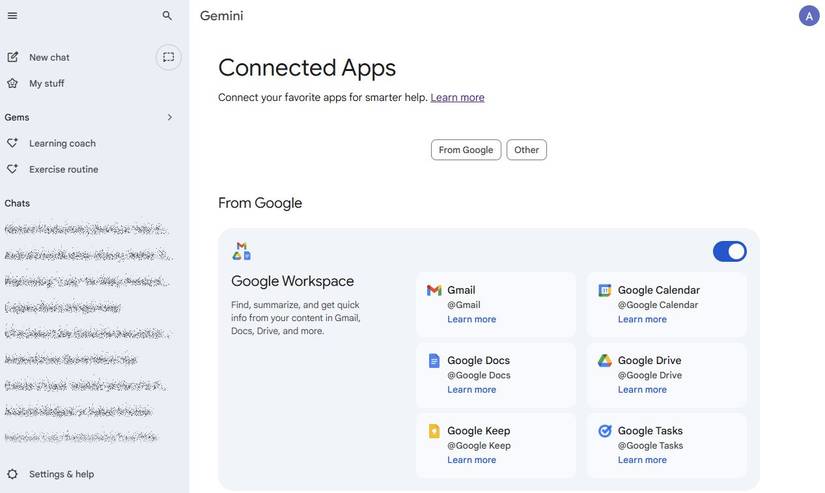
Переломным моментом стало предоставление Gemini доступа к моим приложениям Google.
Это не значит, что система считывает всё случайным образом. Вы по-прежнему контролируете права доступа и можете отозвать их в любое время.
Но получив доступ к переписке в Gmail, содержимому документов, файлам Google Диска и заметкам Keep, он осознал контекст происходящего.
Настройка проста и понятна. Я зашел на сайт Gemini, вошел в систему с помощью своей учетной записи Google и нажал на «Настройки и помощь» в левом нижнем углу. Там я выбрал «Подключенные приложения» и включил расширение Google Workspace.
После того как я предоставил ему доступ к Gmail, Docs, Drive и другим приложениям, Gemini смог напрямую взаимодействовать с моими файлами и электронными письмами.
В приложении Gemini я могу получить доступ к своим файлам, не копируя ссылки или содержимое. Набрав символ @ , я могу выбрать приложение, например Keep, Drive или Calendar, и затем задать вопросы о содержимом напрямую.
Например, я могу ввести @Google Calendar "У меня встречи на следующей неделе?" , и Gemini мгновенно отобразит необходимую информацию.
Gmail: Краткие обзоры, экономящие время.
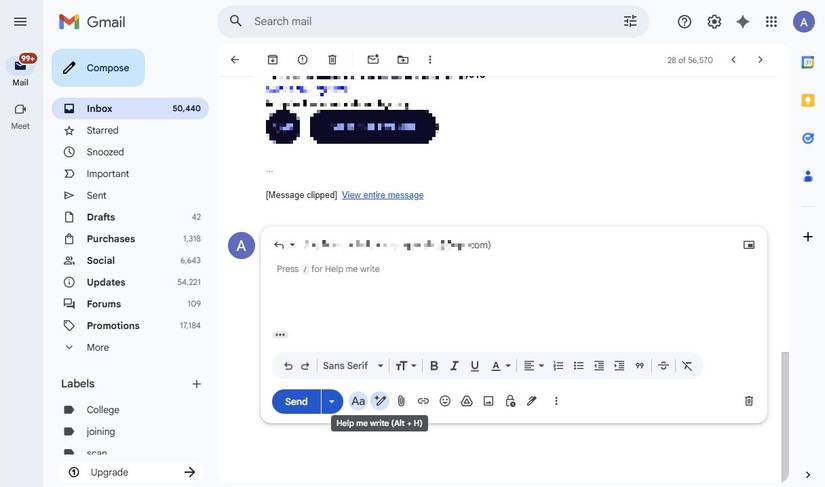
Благодаря интеграции Gemini в Gmail, я могу попросить его суммировать длинные цепочки сообщений, выделять ключевые моменты и даже извлекать информацию, касающуюся деловых вопросов.
Например, вместо того чтобы читать длинное обсуждение обновления проекта, я нажимаю на значок Gemini и прошу его кратко изложить содержание письма. Затем я могу решить, ответить ли на него, делегировать задачу или заархивировать, не просматривая переписку вручную.
Я также могу быстро формулировать ответы. Используя функцию «Помогите мне написать» ( значок пера в окне создания сообщения), я могу попросить Gemini предложить первоначальный вариант ответа, исходя из контекста обсуждения.
Даже небольшие цепочки сообщений выигрывают от этого. Обмен сообщениями по поводу расписания или комментариев теперь можно завершить за гораздо меньшее время, потому что мне не нужно перечитывать их, чтобы убедиться, что я ничего не пропустил.
Google Sheets: Преодоление трудностей с формулами
 Если мне понадобится формула, сводная таблица или даже диаграмма, я поищу в Google синтаксис или потрачу время на то, чтобы разобраться.
С помощью Gemini я описываю то, что мне нужно, простым языком. Если мне нужна формула, я просто ввожу свой запрос, и система мгновенно генерирует нужную формулу. То же самое относится и к более сложным задачам, таким как создание сводных таблиц.
Это также удивительно полезно для анализа. Вместо того чтобы разглядывать ряды чисел, пытаясь выявить закономерности, я могу попросить Gemini определить тенденции и объяснить изменения из месяца в месяц.
При работе с информацией, хранящейся в других местах, я могу извлекать сводки из файлов в Google Диске и вставлять их непосредственно в электронную таблицу. Это значительно сокращает объем ручного копирования и вставки.
Диск: Легкий поиск файлов
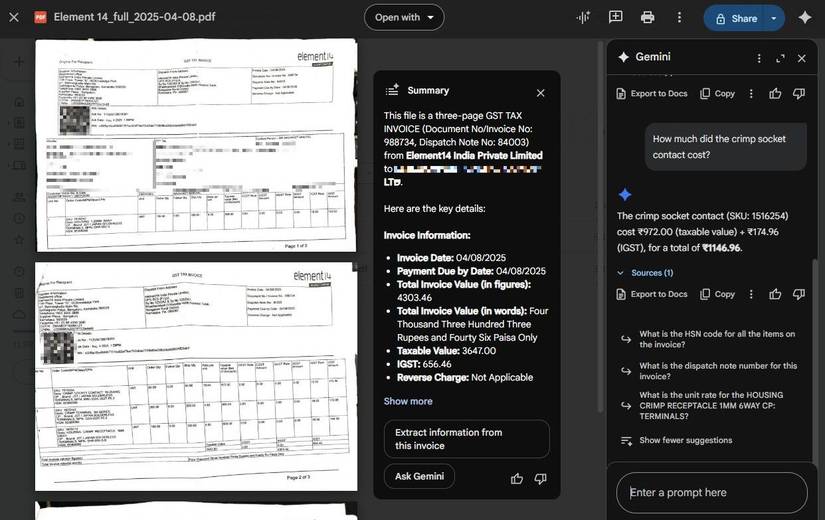
На Google Диске я храню пресс-релизы, PDF-файлы, технические характеристики, счета-фактуры, протоколы мероприятий и другие документы.
Извлечение информации из объемных документов часто бывает сложной задачей. Чтобы упростить задачу, я открою PDF-файл в Google Диске и воспользуюсь боковой панелью Gemini для создания мгновенного резюме.
Если мне понадобятся конкретные детали, спрятанные где-то в архиве, я задам Gemini прямой вопрос, вместо того чтобы искать их по всему документу. Я даже могу ссылаться на конкретные файлы или папки, используя символы @ , чтобы сузить область поиска.
Gemini может анализировать изображения, извлекать текст из чеков или счетов-фактур и даже выносить данные в таблицу.
Это оказывается на удивление полезным, когда информация не представлена в виде аккуратных абзацев, например, цифры, затерянные в отсканированном документе, или сведения о расходах в квитанции.
Мой новый рабочий процесс теперь экономит мне часы.
Предоставление Gemini доступа к приложениям Google с самого начала было рискованным шагом. Оно остается таковым и по сей день, и я бы не стал рекомендовать это бездумно.
Это стало незаменимым инструментом, позволяющим эффективно справляться с повторяющимися задачами , поиском и составлением сводок, экономя часы каждую неделю.
Комментарии закрыты.