

Если вы похожи на меня, то, вероятно, на вашем телефоне установлено множество приложений для повышения продуктивности, таких как Google Keep, Todoist, Notion и Trello. Лично я использовал Google Tasks для составления списков дел, Google Calendar для планирования своего расписания и Google Keep для отслеживания привычек и ведения заметок о жизни.
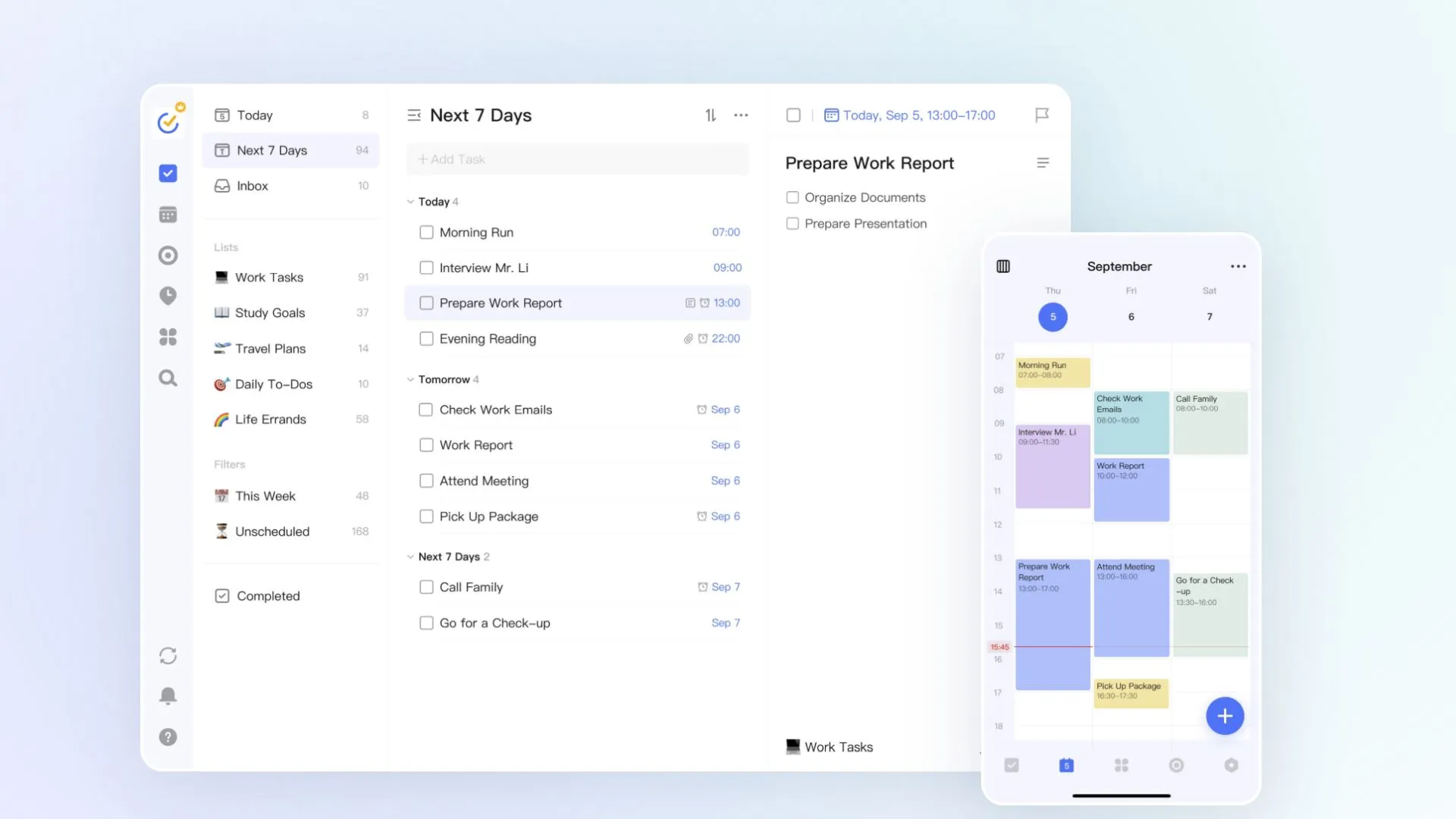
Хотя эта система была не совсем уж плохой, навигация между приложениями казалась громоздкой и неэффективной. Иногда я отмечал задачу как выполненную в «Задачах», а потом забывал обновить её в «Календаре». В других случаях Google Keep превращался в длинный список забытых задач.
Когда я открыл для себя TickTick — приложение, которое обещает решать задачи, планировать и отслеживать привычки, — мне стало интересно, сможет ли оно заменить все три. Смогу ли я объединить всё в одном месте и чувствовать себя более организованным и продуктивным?
Я решил на целую неделю отказаться от Google Tasks, Calendar и Keep и полностью положиться на TickTick. Вот как я это сделал и как показало себя приложение.
Установка и настройка TickTick на Android: подробное руководство
Для эффективной организации задач на вашем Android-устройстве отличным выбором станет приложение TickTick. Это приложение позволяет управлять задачами, устанавливать напоминания, работать совместно с другими пользователями и повышать общую продуктивность. Ниже приведены подробные инструкции по установке и настройке TickTick на вашем Android-устройстве:
1. Скачайте приложение: Для начала зайдите в Google Play Store на своем устройстве Android. Найдите приложение «TickTick» в строке поиска. Найдя приложение, нажмите кнопку «Установить», чтобы начать процесс загрузки и установки.
2. Создайте учетную запись или войдите в систему: После завершения установки откройте приложение TickTick. Вам будет предложено создать новую учетную запись или войти с помощью существующей. Вы можете зарегистрироваться, используя свой адрес электронной почты, учетную запись Google или учетную запись Facebook. Выберите наиболее удобный для вас способ и следуйте инструкциям для создания учетной записи или входа в систему.
3. Настройка параметров: После входа в систему вы можете настроить параметры приложения в соответствии со своими предпочтениями. Нажмите на значок «Меню» (обычно три горизонтальные линии) в верхнем левом углу экрана. Затем выберите «Настройки» в меню. Здесь вы можете настроить различные параметры, такие как:
Появление: Измените цвет и стиль приложения по своему вкусу.
Уведомления: Настройте способ получения напоминаний и уведомлений.
Умные списки дел: Создавайте интеллектуальные списки дел, чтобы автоматически организовывать задачи на основе определенных критериев.
интегралы: Подключите TickTick к другим сервисам, например к календарю, чтобы никогда не пропустить сроки.
4. Начало работы с TickTick: После настройки параметров вы можете начать использовать TickTick для управления задачами. Нажмите кнопку «+», чтобы добавить новую задачу. Вы можете добавить заголовок, установить срок выполнения, добавить напоминания, задать приоритет и добавить заметки.
5. Изучите расширенные функции: TickTick предлагает несколько расширенных функций, которые помогут вам повысить производительность. Например, вы можете использовать таймер Помодоро, чтобы сосредоточиться на задачах в течение определенных периодов времени. Вы также можете использовать функцию «Совместная работа», чтобы делиться списками дел с другими и работать над проектами вместе.
Выполнив эти шаги, вы сможете установить и настроить приложение TickTick на своё Android-устройство и начать использовать его для эффективного управления задачами. Не забудьте изучить все функции приложения, чтобы использовать его по максимуму.
Первые шаги для начала работы
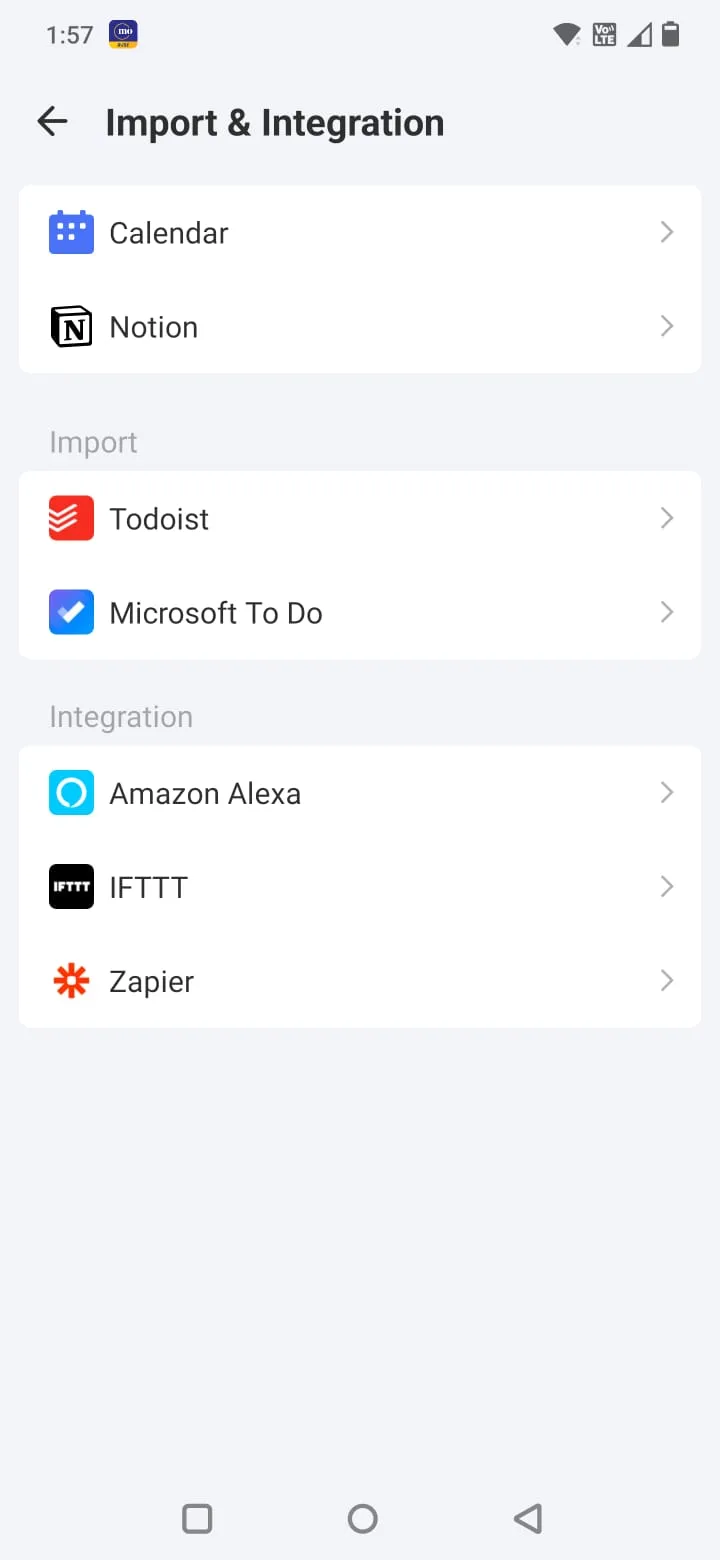
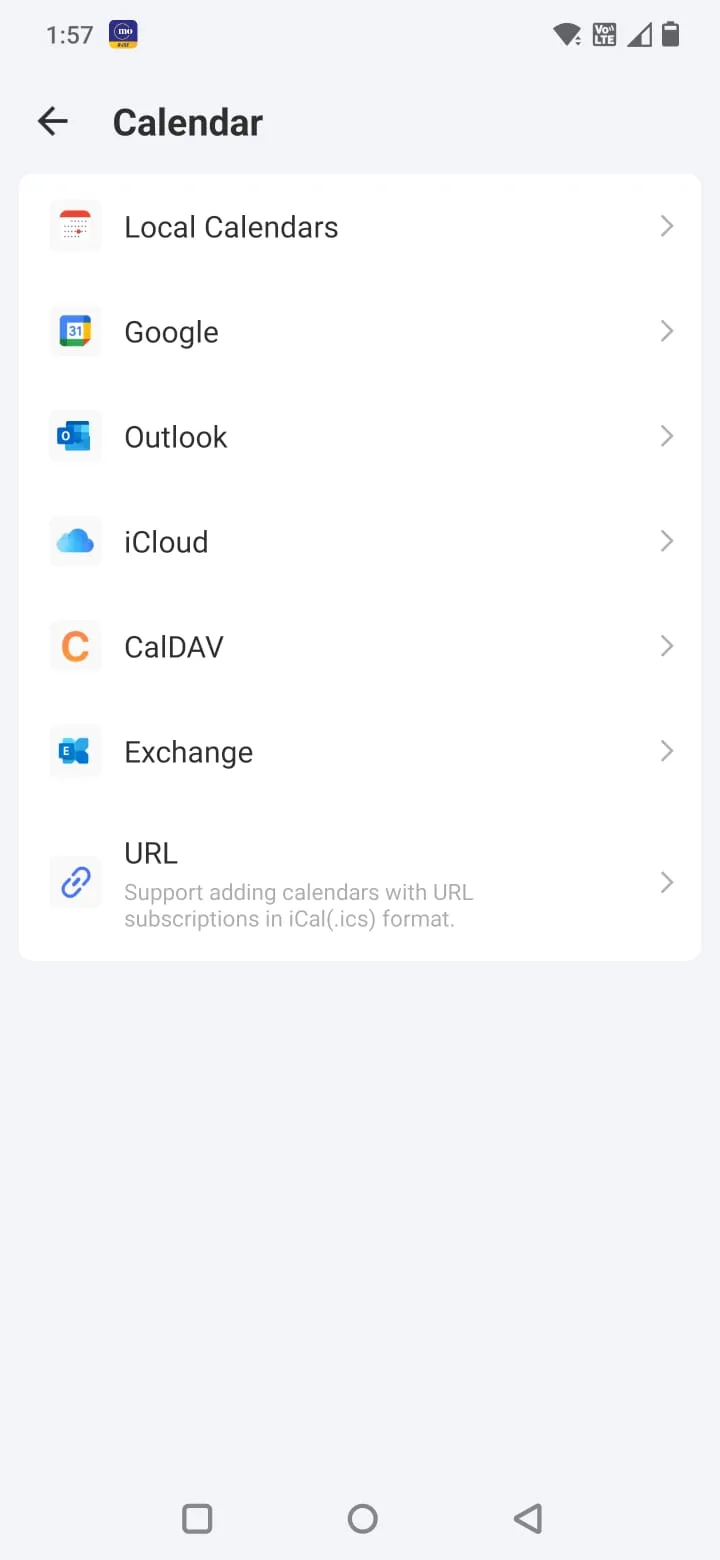
Переход с трёх приложений прошёл не совсем гладко. TickTick упростил синхронизацию событий Google Календаря (хотя для этого требуется премиум-подписка). Однако импорт всех моих текущих задач и привычек оказался сложным.
Приложение не имеет возможности импорта данных из Google Tasks и Google Keep.
Для привычек я пересоздал свои контрольные списки в Google Keep и установил их как повторяющиеся ежедневные привычки в TickTick. Аналогичным образом я вручную перенёс свои списки из Google Tasks.
С другой стороны, это дало мне возможность полностью пересмотреть свои задачи. Я понял, что храню десятки старых, неактуальных задач.
Переход на TickTick — это возможность начать все заново, сохранив только самое важное.
На первый взгляд дизайн TickTick показался знакомым.
Менеджер задач был похож на Google Tasks, но включал такие функции, как прикрепление изображений, теги и форматирование текста. Календарь выглядел чище, чем Google Calendar на мобильном устройстве, а в трекере привычек были цепочки дел, которые помогали мне мотивировать себя.
На главном экране отображается список ваших задач с вкладками для календаря, таймера Помодоро и привычек (требуется премиум-подписка). Я создал отдельные разделы с названиями «Работа» и «Личное».
Все в одном месте: центральная платформа для управления вашим бизнесом
Одно приложение, которое обеспечивает вам удобство и эффективность.
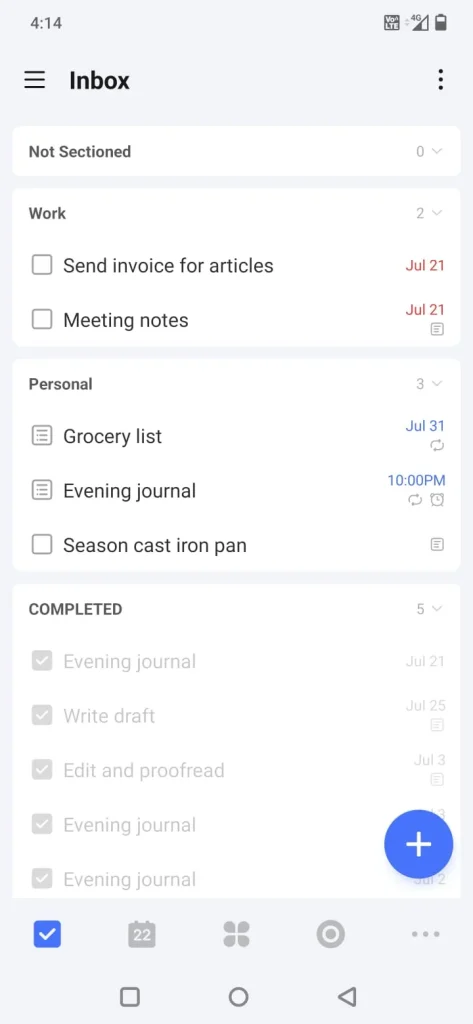
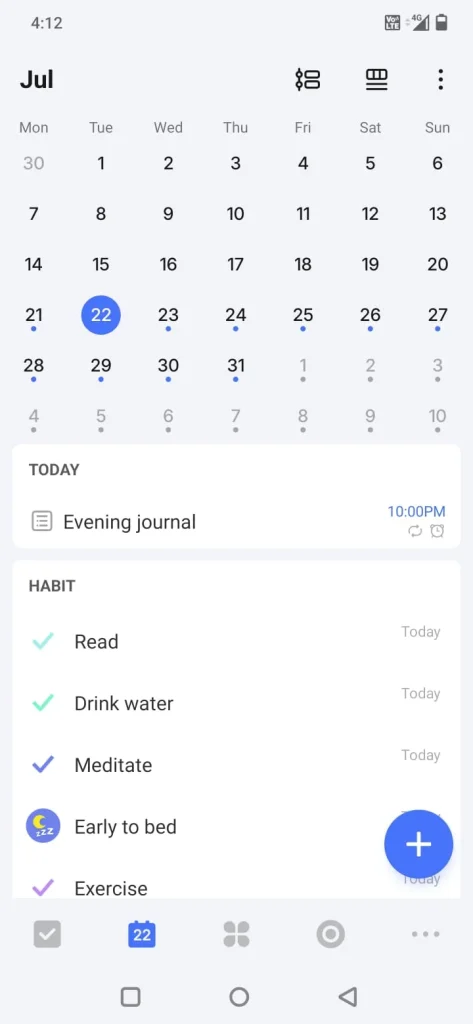
В первый день эксперимента я заменила постоянное переключение между Google Tasks и Календарем на TickTick. Всё необходимое оказалось в одном месте: ежедневные встречи, список покупок и повторяющиеся привычки были идеально организованы.
Календарь помог мне визуализировать рабочие звонки и личные задачи. Я также установил уровни приоритета для задач, что повысило мою продуктивность.
Когда сначала завершаешь высокоприоритетные задачи, испытываешь огромное чувство выполненного долга. Более того, мне больше не приходится искать в нескольких приложениях, где я зарегистрировал задачу. TickTick объединяет всё в одном приложении, экономя время и силы и значительно улучшая управление задачами.
Отслеживать привычки стало намного проще.
Отслеживать и улучшать свои ежедневные привычки стало проще, чем когда-либо, благодаря современным инструментам и технологиям. Хотите ли вы выработать здоровые привычки, например, регулярно заниматься спортом, избавиться от вредных привычек или просто организовать свой распорядок дня, теперь существуют инновационные решения, которые помогут вам достичь своих целей. Воспользуйтесь приложениями для отслеживания привычек на Android и iOS, которые позволяют фиксировать ваш ежедневный прогресс, ставить измеримые цели и получать мотивирующие напоминания.
Кроме того, многие из этих приложений предоставляют подробную аналитику ваших данных, помогая вам понять свои модели поведения и определить области для улучшения. Отслеживание привычек больше не является сложной задачей; благодаря этим технологическим достижениям это увлекательный и эффективный опыт. Независимо от того, используете ли вы Google Календарь для организации времени или Microsoft Excel для отслеживания данных, сочетание этих инструментов с приложениями для отслеживания привычек может значительно повысить ваши шансы на успех в формировании полезных привычек.
Таймер Pomodoro помог мне лучше сосредоточиться.
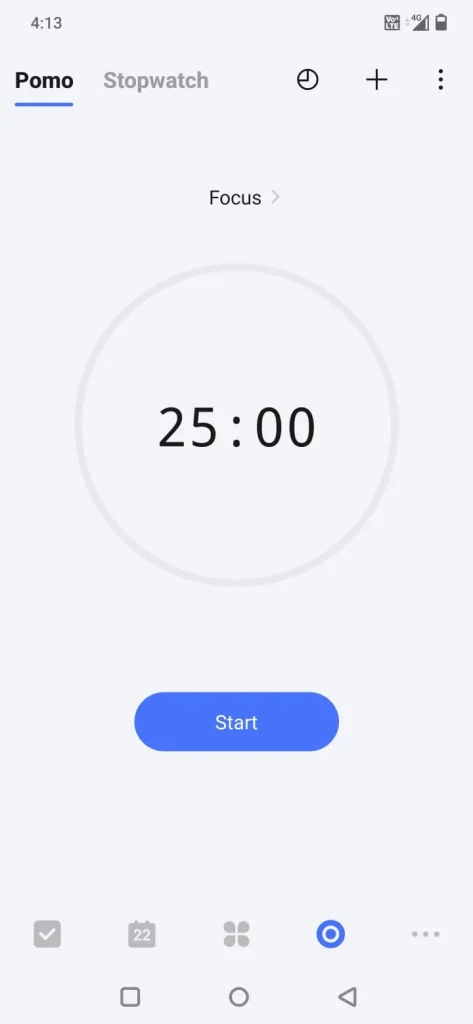
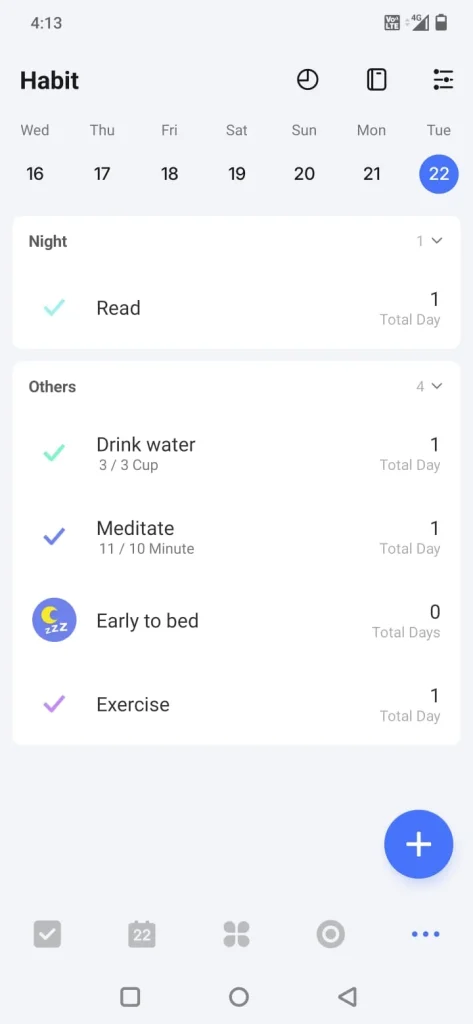
В середине недели я начал более серьезно использовать трекер привычек в TickTick, что значительно повысило мою продуктивность.
Раньше я использовал Google Keep для создания списка ежедневных привычек и вручную отмечал их выполнение, но часто забывал открыть приложение. Встроенная функция TickTick «Цепочки достижений» добавляла ровно столько мотивации, чтобы я не сдавался и продолжал развивать нужные привычки.
Кроме того, я опробовал встроенный в приложение таймер «Помодоро». Это простая, но очень эффективная функция, позволяющая работать блоками по 25 минут с короткими 5-минутными перерывами. Вместо того, чтобы постоянно проверять сообщения во время написания, я смог сохранять полную концентрацию до окончания таймера, что значительно повысило мою эффективность. Этот метод, известный как метод «Помодоро», доказал свою эффективность в управлении временем и повышении концентрации.
Использование TickTick для списков покупок и ведения дневника
TickTick — это универсальный инструмент, который выходит за рамки простого управления задачами. Его также можно эффективно использовать для организации списков покупок и ведения дневника. Давайте рассмотрим, как можно максимально эффективно использовать TickTick в этих двух областях:
Умные списки покупок с TickTick:
Вместо того, чтобы записывать покупки в обычный блокнот, TickTick позволяет создавать динамичные и эффективные списки покупок. Вы можете создать индивидуальный список для каждого магазина или типа товара (например, «Еженедельные продукты», «Товары для дома» или «Покупки в аптеке»). TickTick идеально подходит для составления списков покупок благодаря следующим функциям:
- Быстрое и простое добавление: Вы можете быстро добавлять пункты в свой список на ходу, печатая на клавиатуре или диктуя их голосом.
- Классификация и организация: Распределите свои покупки по категориям (например, «Молочные продукты», «Овощи», «Мясо»), чтобы упростить совершение покупок в магазине.
- Подменю: Используйте подменю для детализации ключевых пунктов (например, конкретных видов фруктов или любимых брендов).
- Напоминания: Установите напоминания, которые будут предупреждать вас, когда придет время идти за покупками или когда вы находитесь рядом с магазином.
- Участие и сотрудничество: Поделитесь своим списком покупок с членами семьи и друзьями, чтобы они могли добавлять или редактировать пункты.
- Синхронизация между устройствами: Получите доступ к своему списку покупок с любого устройства (телефона, планшета, компьютера) благодаря автоматической синхронизации.
Организованное ежедневное ведение журнала с помощью TickTick:
Помимо управления задачами, TickTick можно использовать как организованный цифровой дневник. Вот несколько идей, как использовать его для ежедневного ведения дневника:
- Создайте ежедневный список: Каждый день создавайте новый список, чтобы записывать свои мысли, чувства и события.
- Использование тегов: Используйте теги для классификации записей по темам (например, «Работа», «Семья», «Здоровье», «Цели»). Это упростит поиск нужных записей в будущем.
- Добавить вложения: Прикрепите изображения, аудиозаписи или другие файлы, имеющие отношение к вашим заявкам.
- Ставить цели: Используйте TickTick для установки ежедневных или еженедельных целей и отслеживания прогресса.
- Настроить внешний вид: Настройте внешний вид TickTick в соответствии со своими предпочтениями и сделайте ведение блога более увлекательным.
- Защита паролем: Защитите свой дневник паролем, чтобы сохранить конфиденциальность.
Используя TickTick этими инновационными способами, вы можете превратить его в мощный инструмент для организации вашей повседневной жизни, повышения производительности и углубления самосознания.
Гораздо лучший пользовательский опыт, чем Google Keep
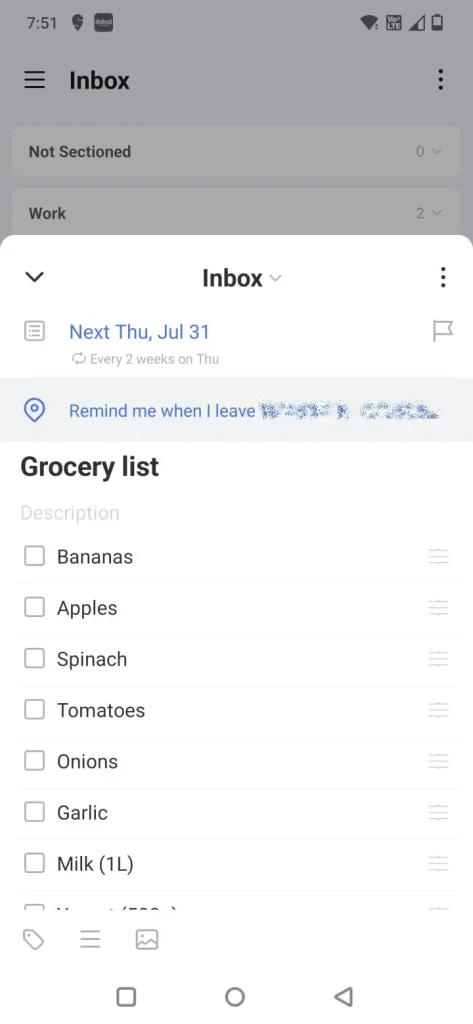
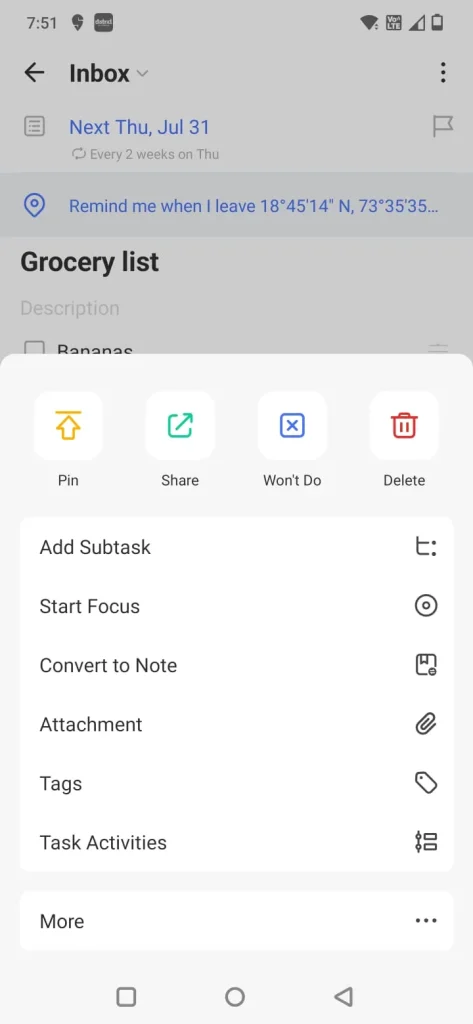
Я не ожидал, что TickTick заменит Google Keep для управления списками покупок и создания быстрых заметок, но он меня действительно удивил.
Для покупок функция составления списков дел в TickTick работает идеально. Я могу создавать многоразовые шаблоны списков покупок, делиться списками с членами семьи и устанавливать напоминания на основе местоположения (например, « Напомни мне, когда я выйду из [этого места] »). Эта функция, в частности, делает процесс покупок намного более удобным и эффективным.
В отличие от заметок Keep в свободной форме, структурированный подход TickTick предотвращает накопление большого количества неполных и разрозненных списков. Такая организация способствует повышению производительности и уменьшению беспорядка.
Я также использовала TickTick для ведения простого дневника. Я создала повторяющуюся задачу под названием « Ежедневные размышления» с полем для заметок, где я могла свободно писать. Этот метод позволил мне интегрировать ведение дневника в мою повседневную жизнь.
Хотя это приложение для ведения дневника не полностью интегрировано, как другие специализированные приложения, мне нравится идея его интеграции с другими инструментами для управления привычками и задачами. Такая интеграция экономит время и силы, а также делает ведение дневника более организованным.
Что мне не помогло
В своём личном опыте я столкнулся с рядом трудностей и препятствий, которые не привели к желаемым результатам. Я рассмотрю наиболее важные из них здесь, а также проанализирую возможные причины, чтобы предоставить читателю полную и полезную информацию. Важно подчеркнуть, что этот опыт индивидуален, и результаты могут различаться в зависимости от обстоятельств и поставленных целей. Я сосредоточусь на аспектах, которые оказались не особенно эффективными, и предложу рекомендации по их улучшению или замене более подходящими альтернативами. Цель этого анализа – обеспечить более глубокое понимание потенциальных трудностей и предложить практические рекомендации по их предотвращению или преодолению.
Ностальгия по простоте Google
Ни одно приложение не идеально, и по мере использования TickTick я заметил некоторые ограничения, которые мешают добиться идеального результата.
Мне очень не хватало свободного стиля заметок Google Keep. TickTick позволяет делать простые текстовые заметки, но он не предназначен для мозгового штурма или описания крупных идей. Я обнаружил, что тоскую по красочным стикерам Keep, позволяющим быстро записывать мимолетные мысли.
Хотя трекер привычек был лучше, чем тот, что я использовал в Keep, он не был таким гибким, как специализированные приложения, такие как Habitica или Loop. Эти приложения дают пользователю больше возможностей для настройки критериев успеха и назначения наград, что ещё больше укрепляет приверженность привычкам.
Интеграция TickTick с Календарем была приятной функцией, но не такой мощной, как у Google Календаря. Например, в TickTick отсутствуют некоторые продвинутые функции Google Календаря, такие как возможность управления сложными приглашениями или создания нескольких подкалендарей для разных проектов.
TickTick: комплексное решение для управления задачами, которое стоит попробовать, если вы ищете альтернативу нескольким приложениям.
Конечно, TickTick не идеален. Его освоение требует времени, а некоторые продвинутые функции доступны только по платной подписке.
Бесплатная версия предлагает множество возможностей, но синхронизация календаря, отслеживание привычек, добавление нескольких напоминаний для каждой задачи и использование расширенных фильтров требуют платной подписки.
Кому-то годовая подписка стоимостью 35.99 долларов может показаться слишком дорогой, особенно для новых пользователей, перешедших с бесплатных приложений, таких как Google Keep или Google Tasks, которые могут не захотеть платить такую сумму.
Однако, попользовавшись TickTick некоторое время, я убедился, что эта цена полностью оправдана. Благодаря ценности, которую приложение добавляет моему рабочему процессу, подписка становится выгодным вложением, а не просто финансовым бременем.
Для меня замена Google Tasks, Keep и Calendar на TickTick снизила стресс от использования нескольких приложений. Мне больше не приходилось переключаться между тремя разными приложениями, чтобы спланировать свой день.
Однако я не полностью удалил старые приложения. На моём устройстве всё ещё установлен Google Календарь с его мощными функциями управления событиями, и я иногда использую Keep для быстрых, неорганизованных заметок. Но TickTick остаётся моим любимым приложением для ежедневного планирования и отслеживания привычек, предоставляя всё необходимое в одном месте.
Комментарии закрыты.