

Обновление Windows 11 KB5074109 внесло улучшения в безопасность, но на некоторых компьютерах вызвало критическую проблему. Обновление препятствует загрузке загрузочного тома Windows. В результате возникают следующие проблемы:
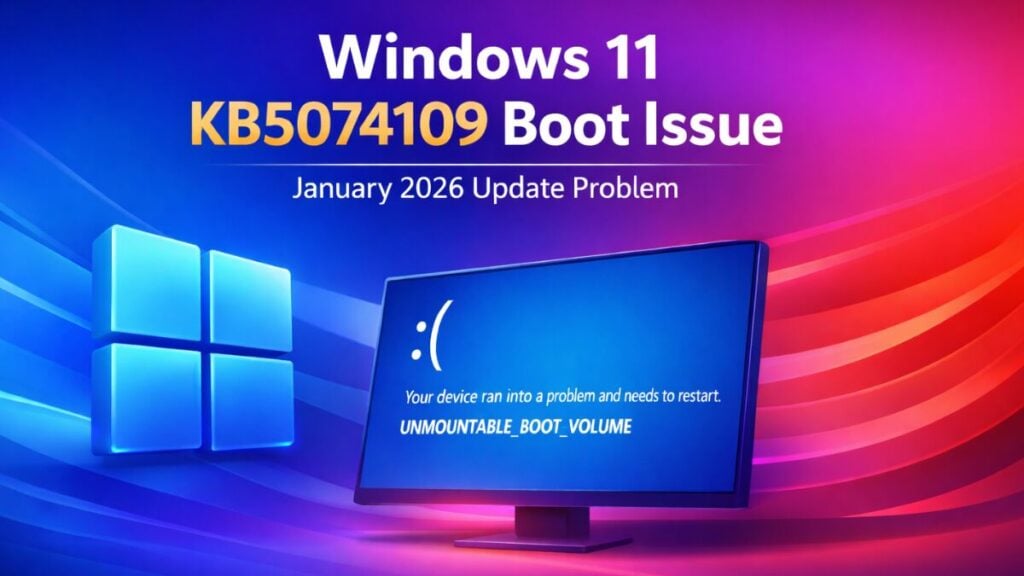
- Чёрный или синий экран смерти (BSOD)
- Невозможность доступа к компьютеру
- Циклы автоматического перезапуска
Для решения проблемы пользователям необходимо войти в среду восстановления Windows (WinRE).
Использование среды восстановления Windows (WinRE)
Среда восстановления Windows (WinRE) предоставляет доступ к расширенным инструментам в случае, если Windows не запускается.
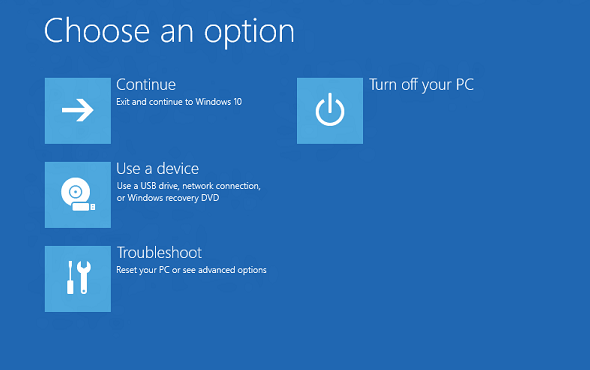
Метод А: Автоматический вход в систему
- Запустите компьютер
- Как только появится логотип Windows, нажмите и удерживайте кнопку питания, пока система не выключится.
- Необходимо повторить этот процесс три раза подряд. После нескольких прерываний WinRE запустится автоматически.
Метод B: Загрузка с установочного носителя
Если автоматическая загрузка по какой-либо причине не удаётся, используйте USB-накопитель с Windows 11:
- Интеграция с USB-накопителем для установки Windows 11
- Загрузите систему через меню загрузки BIOS или UEFI.
- Нажмите команду Почини свой компьютер, и перейдите к найди ошибки и исправь их, и выберите Расширенные настройки.
Удалите обновление, вызывающее проблему.
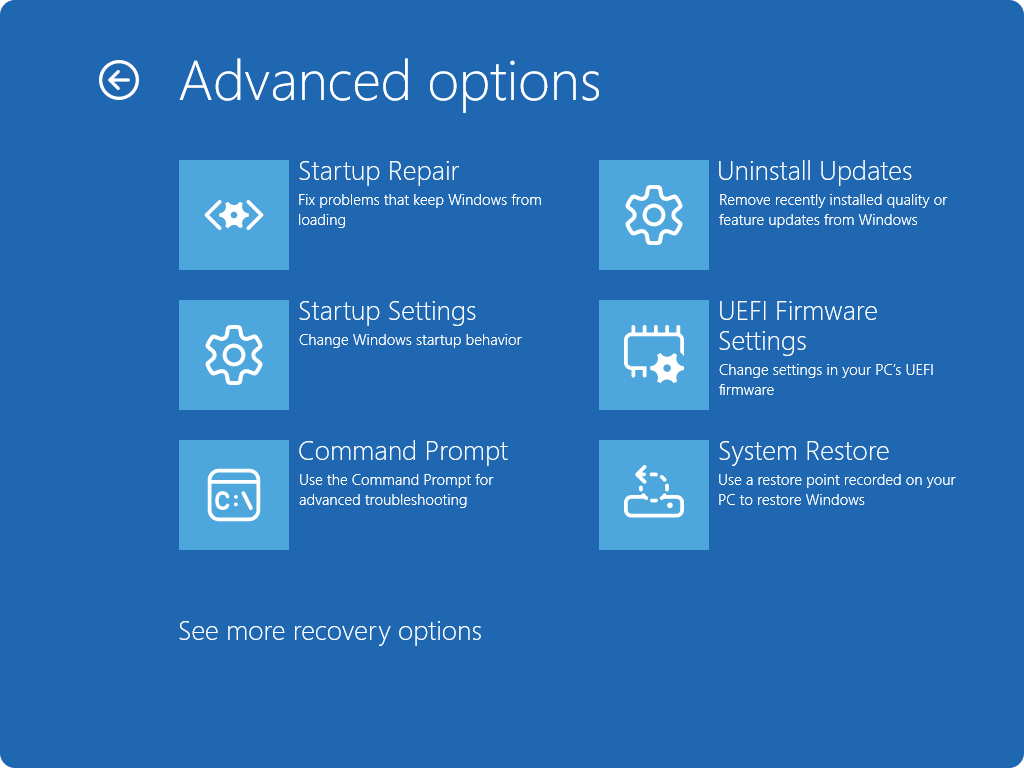
Источник: Microsoft
После автоматического запуска WinRE:
- Выберите пункт «Устранение неполадок», перейдите в «Дополнительные параметры» и нажмите «Удалить обновления».
- Обязательно выберите пункт «Удалить последнее обновление качества (KB5074109)».
- Выполните необходимые действия и перезагрузите компьютер.
Это один из самых безопасных методов ремонта, поскольку он удаляет обновление, вызывающее циклическую перезагрузку.
Если процесс удаления не удался или недоступен
В некоторых случаях может возникнуть ошибка 0x800f0905 из-за отсутствия графического деинсталлятора.
Попробуйте использовать восстановление системы (WinRE).
- Выберите «Устранение неполадок», перейдите в «Дополнительные параметры» и нажмите «Восстановление системы».
- Поэтому выберите точку восстановления, созданную до обновления.
Кроме того, если существует точка восстановления, файлы будут восстановлены автоматически, а не вручную с помощью команды.
После восстановления обновления будут временно приостановлены.
После восстановления доступа:
- Приостановите обновления Windows, перейдя в «Параметры», а затем в «Центр обновления Windows».
- Нажмите, чтобы приостановить обновления на 7-30 дней. Это предотвратит повторную установку KB5074109 до устранения проблемы.
Кроме того, после восстановления обязательно создайте полную резервную копию. Этот шаг защитит вас от ошибок при будущих обновлениях.
Если WinRE не может получить доступ к устройству хранения или команды не выполняются из-за повреждения диска, обратитесь в службу поддержки Microsoft или к специалисту. Некоторые сообщения указывают на то, что поврежденные загрузочные данные на дисках BitLocker могут потребовать специализированной помощи.
Комментарии закрыты.