

Microsoft Copilot, встроенный в Windows 11 помощник на основе искусственного интеллекта, стал неотъемлемой частью пользовательского опыта. Хотя большинству пользователей нравится помощь агентов, работающих на основе ИИ, некоторые предпочитают более традиционную настройку без каких-либо автоматизированных функций ИИ. Следовательно, в ответ на запросы пользователей Microsoft предоставила несколько способов отключения или даже удаления Copilot . Эти функции особенно эффективны в последних сборках Windows 11 для участников программы Insider Preview.
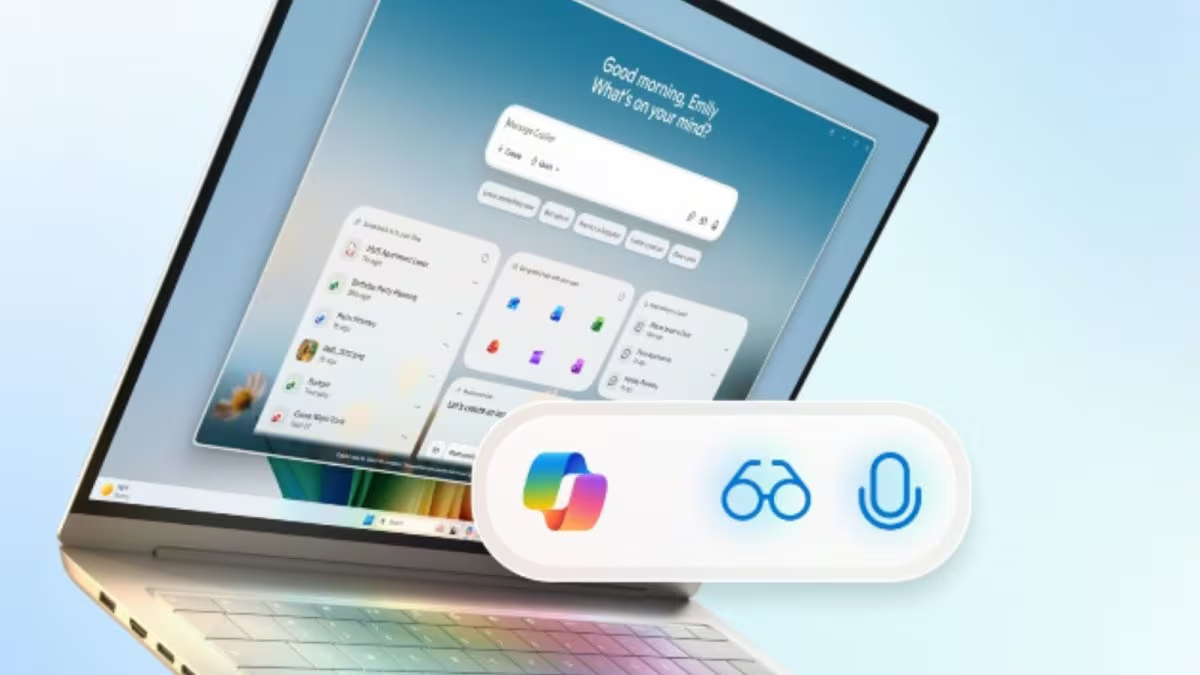
Ниже приведено описание всех способов отключения или удаления Copilot AI.
Разбираемся в Copilot и его наличии в Windows 11.
Прежде чем рассматривать способы его удаления, давайте разберемся, что такое Microsoft Copilot. Это встроенный ИИ-помощник или агент, похожий на Google Assistant или Siri от Apple. Задачи Microsoft Copilot включают генерацию текста, ответы на вопросы, предложение действий и многое другое. Вы можете найти Copilot на панели задач Windows 11 или выполнить поиск с помощью сочетаний клавиш, таких как Win + C.
Кроме того, Copilot — это не дополнительное приложение; оно интегрировано в операционную систему. Поэтому способы его удаления, скрытия или отключения могут различаться в зависимости от вашей версии Windows.
Скрыть или отключить второго пилота
Если вы просто хотите скрыть Copilot в своей системе, а не удалять его полностью, перейдите в панель задач. Затем нажмите «Настройки панели задач» и прокрутите вниз до раздела «Элементы». Как только вы найдете Copilot в списке элементов панели задач, просто отключите его.
Таким образом, этот метод удаляет кнопку на панели задач, но не удаляет Copilot полностью. Вы можете найти его с помощью сочетаний клавиш, например, Win + C.
Полностью отключите второго пилота при групповом заходе на посадку.
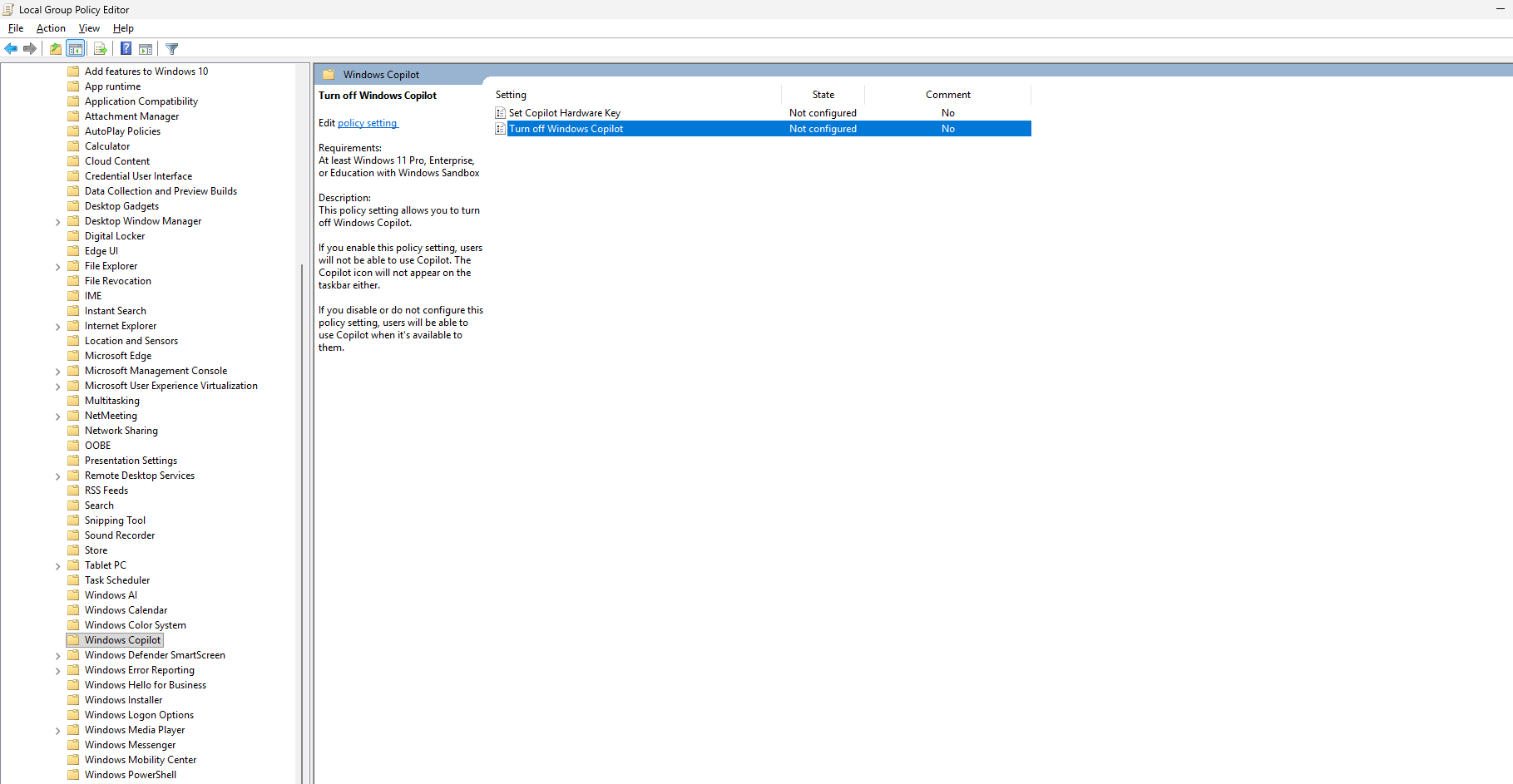
Для пользователей Windows 11 с версиями Enterprise, Education или Pro редактор групп предоставляет более широкие возможности для отключения Copilot.
Шаги:
- Нажмите Win + R и введите gpedit.msc, затем нажмите Enter.
- Перейти к Конфигурация пользователя, и выберите Административные шаблоны, Потом Компоненты Windows, и перейдите к Второй пилот Windows.
- Затем найдите политику под названием Отключить Copilot Windows.
- Дважды щелкните по нему и включите.
- Нажмите «Применить», затем нажмите «ОК».
- После этого, Перезагрузите компьютер.
Таким образом, установка параметра «Остановить» в значение «Включено» означает отключение Copilot во всей системе, а не только на панели задач.
Отключение Copilot через реестр.
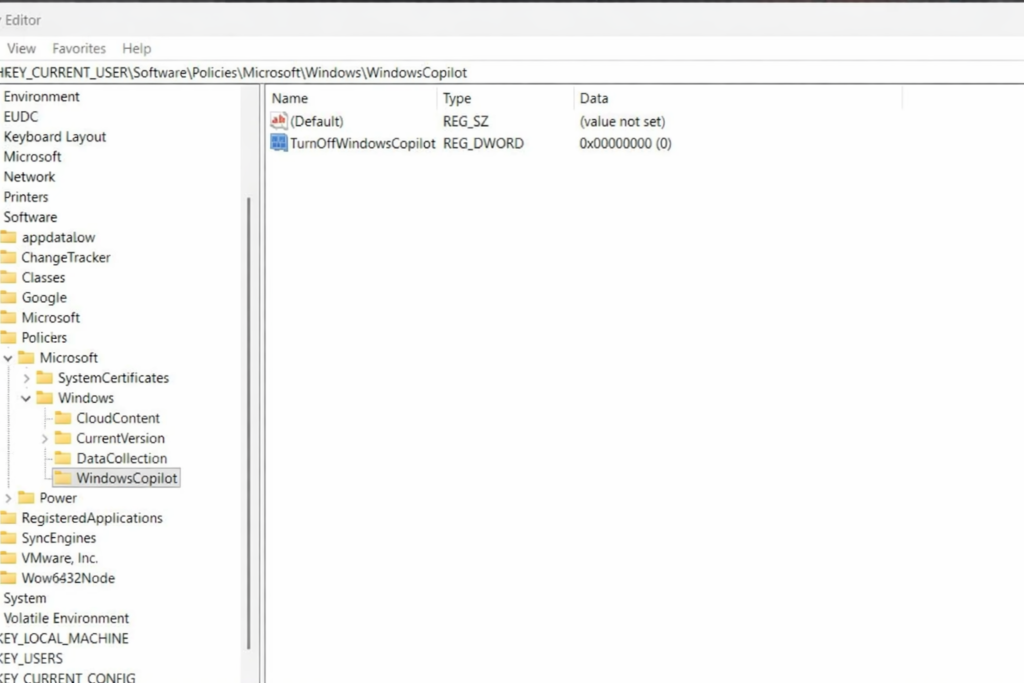
Кроме того, если у вас нет редактора групповых политик, вы можете использовать редактор реестра в Windows 11 Home. Это предотвратит запуск Copilot, но делать это следует с осторожностью. Перед этим создайте резервную копию реестра.
Шаги:
- Нажмите горячую клавишу Win + R Введите regedit и нажмите Enter.
- Найдите раздел HKEY_CURRENT_USERSoftwarePoliciesMicrosoftWindows
- Затем щелкните по значку Windows, выберите «Создать», затем «Ключ» и дайте ему имя. WindowsCopilot
- В этом ключе укажите «Новый», затем «Значение DWORD (32-бит)»
- Затем дайте ему имя: ВыключитьВыключитьWindowsCopilot
- Потом, Дважды щелкните по нему и установите его значение равным 1.
- затем Перезагрузите компьютер.
После внедрения Copilot должен прекратить загрузку на системном уровне.
Комментарии закрыты.