

Вы можете не получать электронные письма в Hotmail, если ваш адрес Gmail (или домен Gmail) заблокирован в настройках Hotmail. Кроме того, переполненное хранилище OneDrive также может вызывать эту проблему. Проблема возникает, когда пользователь не получает электронные письма в Hotmail с домена или адреса Gmail.
Прежде чем переходить к решениям для получения сообщений Gmail через Hotmail, проверьте, действительно ли письма отправлены с адреса [адрес электронной почты]. Переадресация писем в Gmail не происходит. Проверьте папку «Спам» в Hotmail. Если сообщение найдено, выберите его и нажмите «Не спам», чтобы проверить, решит ли это проблему с Gmail.
1. Разблокируйте свой адрес электронной почты и учетную запись Gmail в настройках Hotmail.
Возможно, вы не получаете электронные письма от Gmail, если намеренно или непреднамеренно заблокировали адрес электронной почты или весь домен Gmail.com в настройках Hotmail (некоторые пользователи сообщали, что блокировка одного адреса Gmail приводила к блокировке всего домена Gmail.com). В этом случае разблокировка адресов электронной почты (или домена Gmail.com) в настройках Hotmail может решить проблему.
- Открыть веб-браузер Перейдите на Hotmail (сайт Outlook).
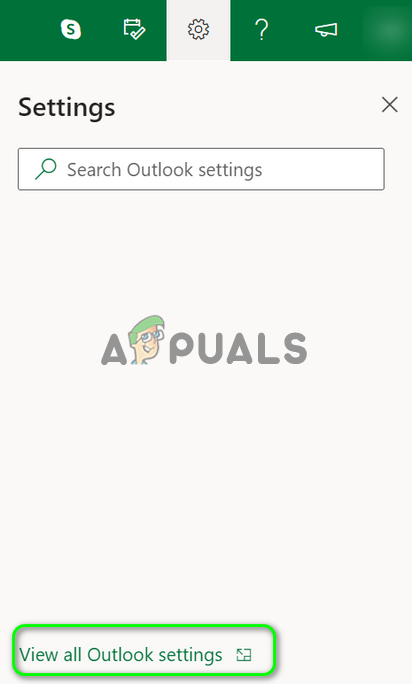
- Теперь в правом верхнем углу окна нажмите на значок. механизм/Настройки.
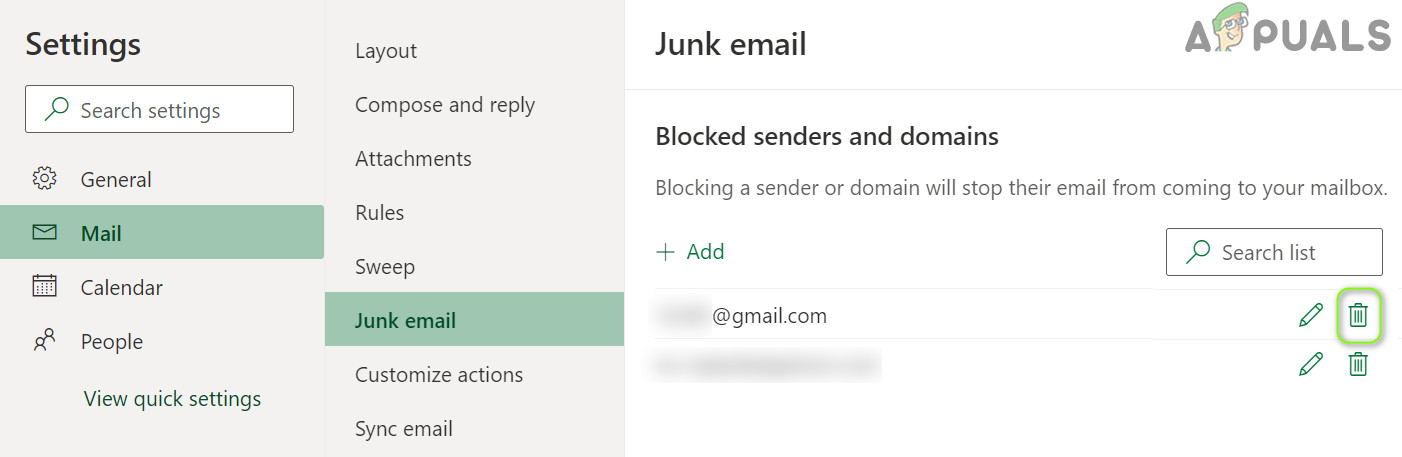
- затем откройте Посмотреть все настройки Outlook И выберите Спам.

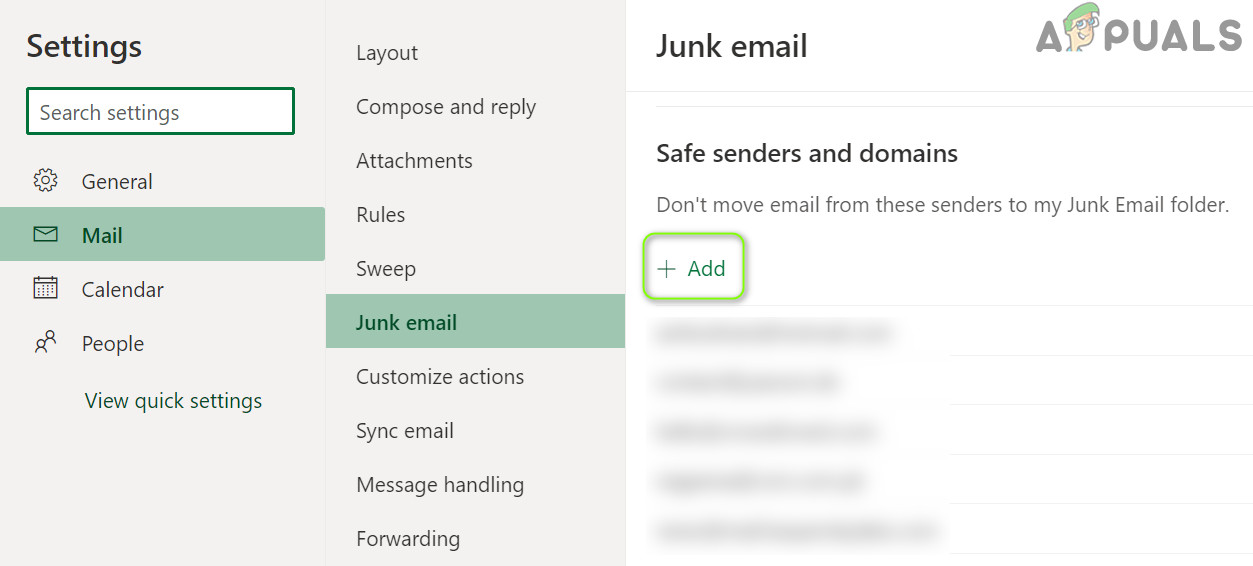
- Теперь в разделе Отправители и домены с ограниченным доступомПроверьте, не заблокированы ли какие-либо адреса электронной почты, связанные с Gmail (или доменом Gmail.com).
- В таком случае нажмите на значок. мусор Затем повторите тот же процесс для всех адресов Gmail в списке.

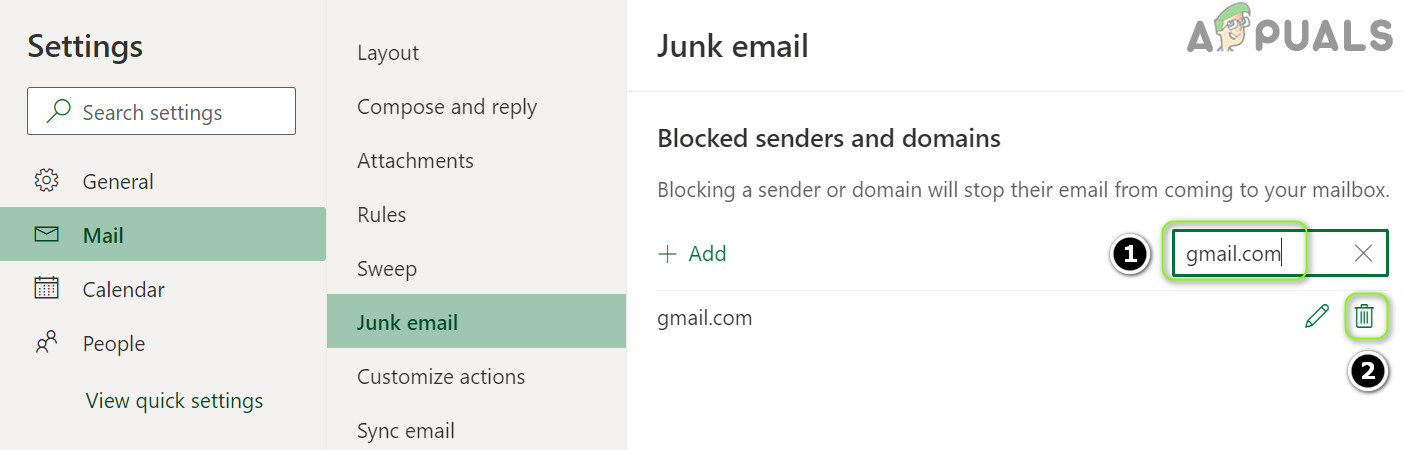
- Теперь нажмите в поле. Меню поиска И введите Gmail.com (Возможно, он не отображается в списке, но о его появлении сообщается при поиске).
- Если появится Gmail, Удалите домен Gmail.com Нажав на значок мусор (Обязательно нажмите кнопку) спасти Далее) и проверьте, получает ли Hotmail электронные письма из Gmail.

2. Добавьте свой адрес электронной почты и адрес Gmail в списки отправителей и защищенных доменов.
Если разблокировка адреса электронной почты не помогает, значит, адрес электронной почты (или домен Gmail.com) активирует внутренний механизм безопасности Hotmail, и добавление адреса электронной почты (или домена Gmail.com) в список «Надежные отправители и домены» может решить проблему.
- Открыть веб-браузер Он зашёл на сайт Hotmail (сайт Outlook).
- Теперь нажмите на значок. Настройки/Шестерёнка и выберите Просмотреть все настройки Outlook.
- затем выберите Спам И под «Отправители и защищенные домены«Нажмите на إضافة.

- الآن ، Входить Для адреса Gmail, с которым возникли проблемы, нажмите клавишу. Enter.
- затем повторить То же самое относится ко всем адресам Gmail, испытывающим проблемы; проверьте, решена ли проблема с Gmail.
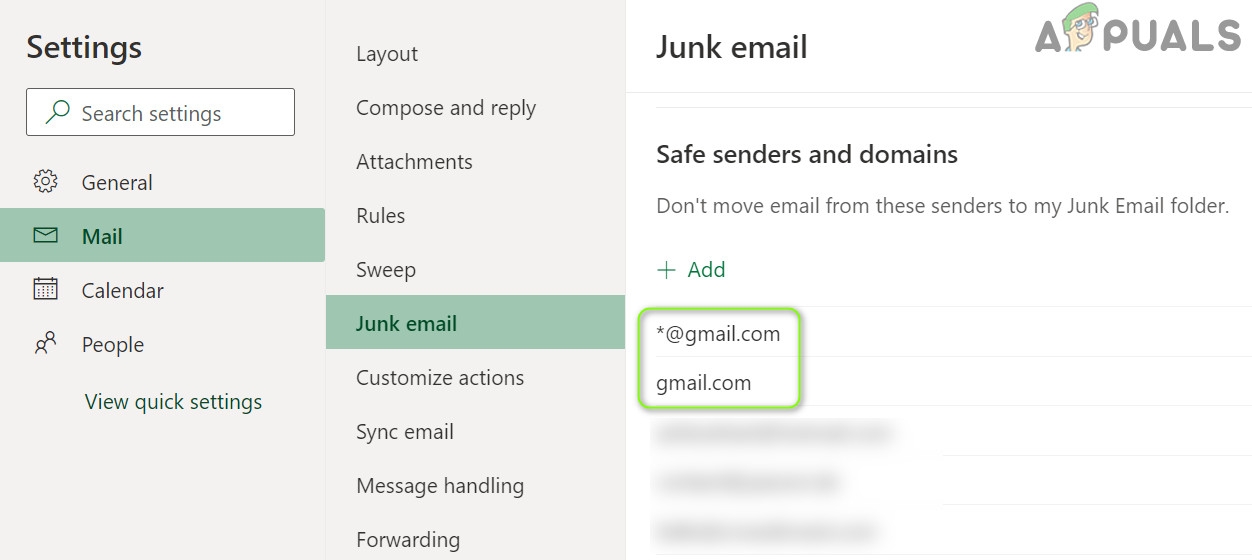
- Если проблема не исчезнет, нажмите еще раз. إضافة Под "Отправители и защищенные доменыи введите следующие По одному (но это может вызвать проблемы с блокировкой нежелательных адресов Gmail):
gmail.com@gmail.com

- Теперь нажмите клавишу. Enter После каждой записи (не забудьте нажать кнопку) спасти Далее) проверьте, получает ли Hotmail электронные письма из Gmail.
3. Удалите ненужные файлы/папки из OneDrive.
Проблемы с Gmail могут возникнуть, если хранилище OneDrive почти заполнено. В этом случае удаление ненужных файлов (или приобретение дополнительного хранилища) может освободить необходимое место и решить проблему.
- Открыть веб-браузер Перейдите в свой аккаунт Hotmail (Веб-сайт Outlook).
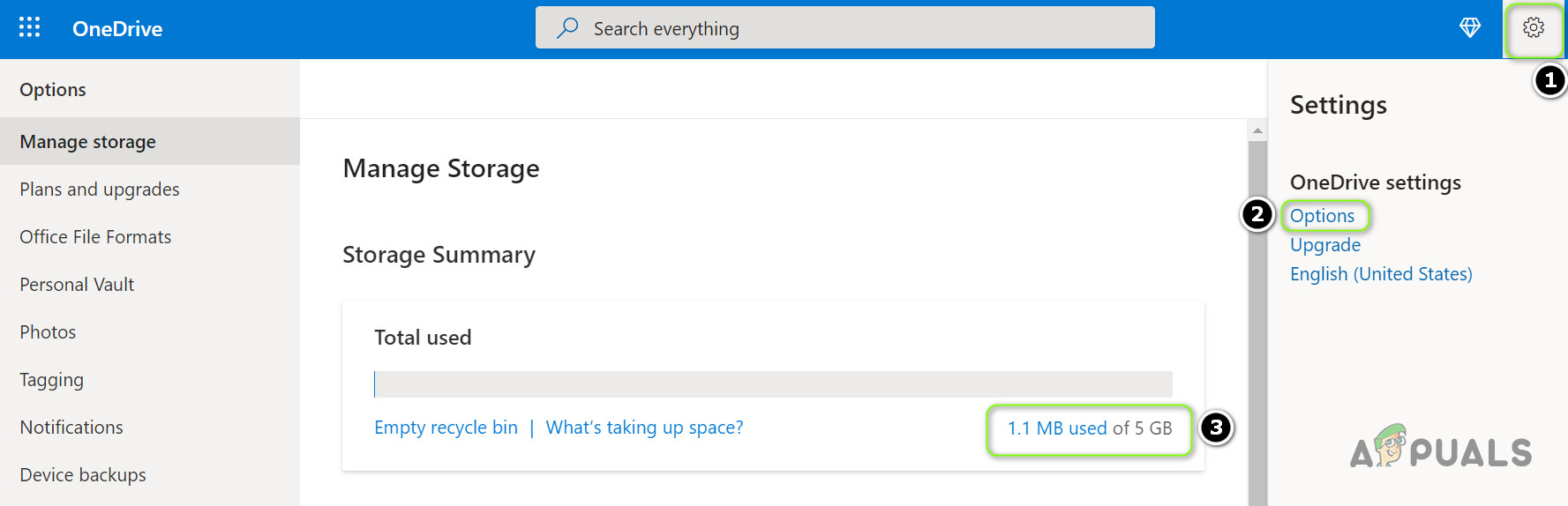
- Теперь нажмите на значок. механизм и открыть параметры.Тогда проверьте Используемое пространство для хранения.

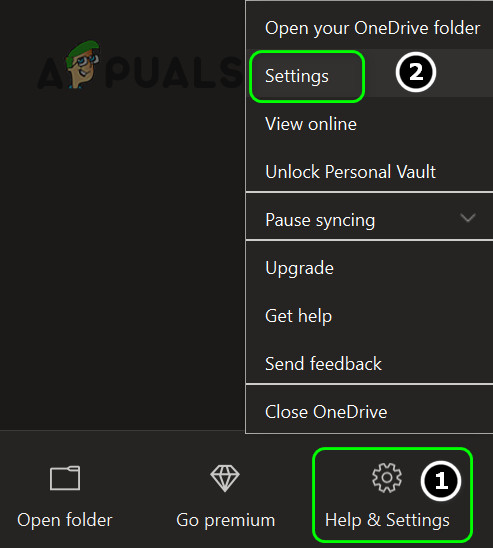
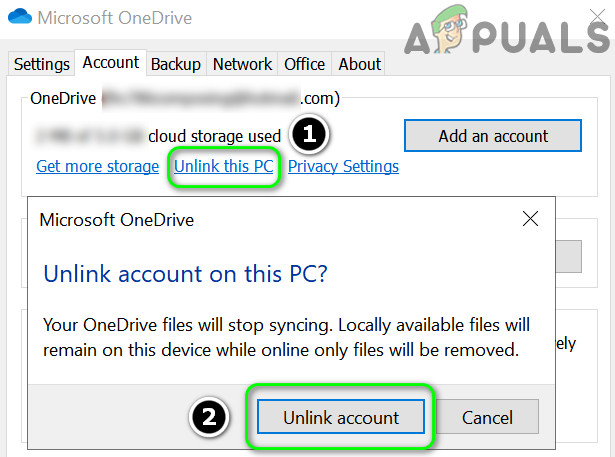
- Если место для хранения Полный или превышен лимит Если вы используете клиент OneDrive (например, приложение OneDrive для Windows), щелкните правой кнопкой мыши по значку. Один диск В системном трее выберите Настройки.

- Теперь нажмите Отключить этот компьютер В появившемся диалоговом окне он подтвердил. Отменить связь с аккаунтом.

- الآن ، Внимание Перейти на сайт OneDrive иУдалите все ненужные файлы/папки. (Обязательно сделайте резервную копию важных файлов).
- После того, как будет достаточно свободного места в хранилище, проверьте, решена ли проблема с Gmail.
4. Изменение правил Hotmail
В Hotmail вы можете не получать электронные письма из Gmail, если один из следующих факторов... Правила Hotmail влияет на взаимодействие между Hotmail и Gmail. В этом случае изменение правил Hotmail может решить проблему.
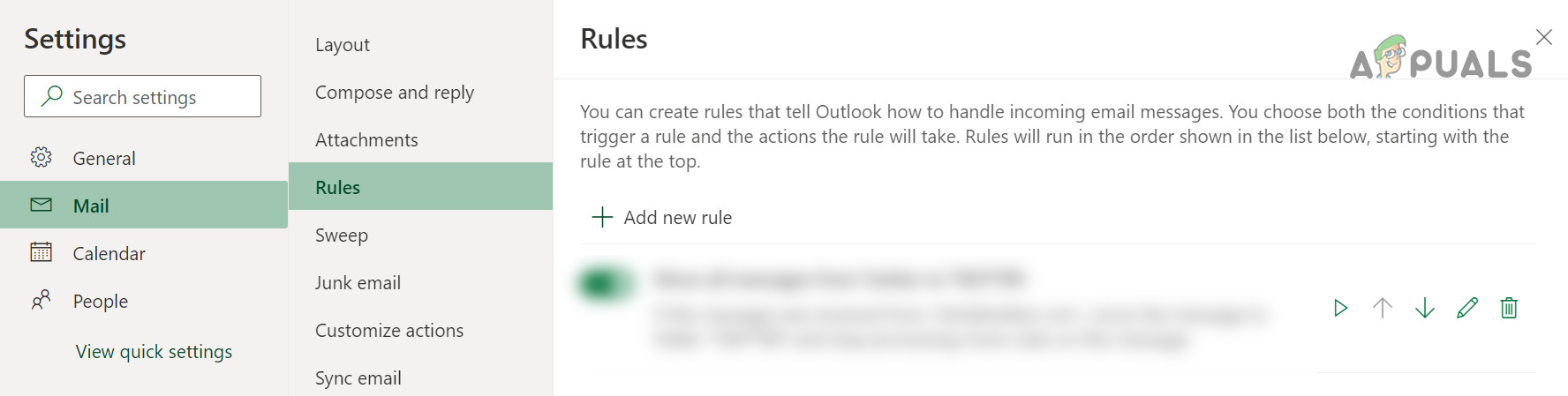
- Открыть Посмотреть все настройки Outlook В Hotmail (как описано выше) выберите правила.

- Теперь проверьте, не установлено ли какое-либо правило, вызывающее проблему с Gmail.
- Если так, Удалите правило, вызывающее проблему. Проверьте, решена ли проблема.
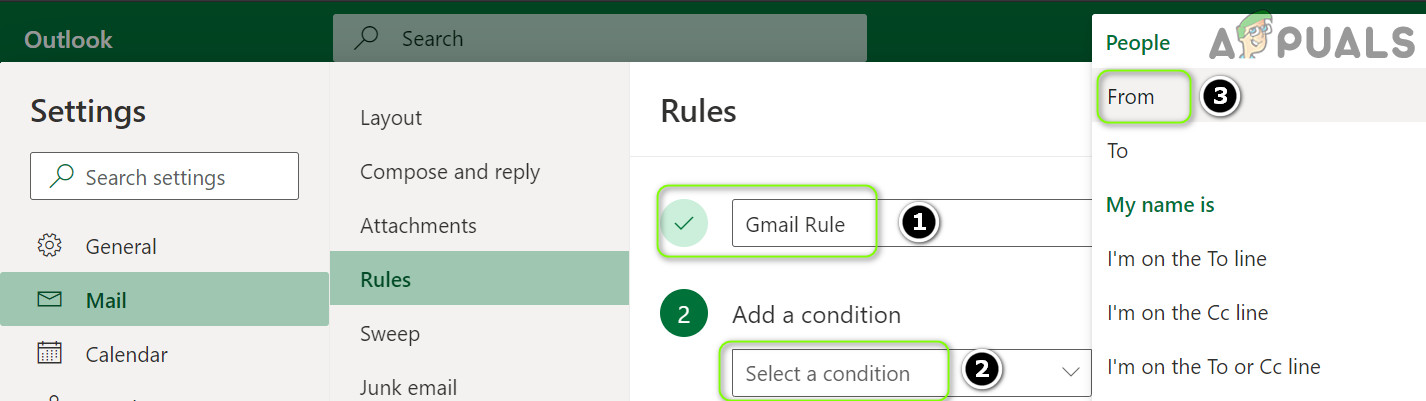
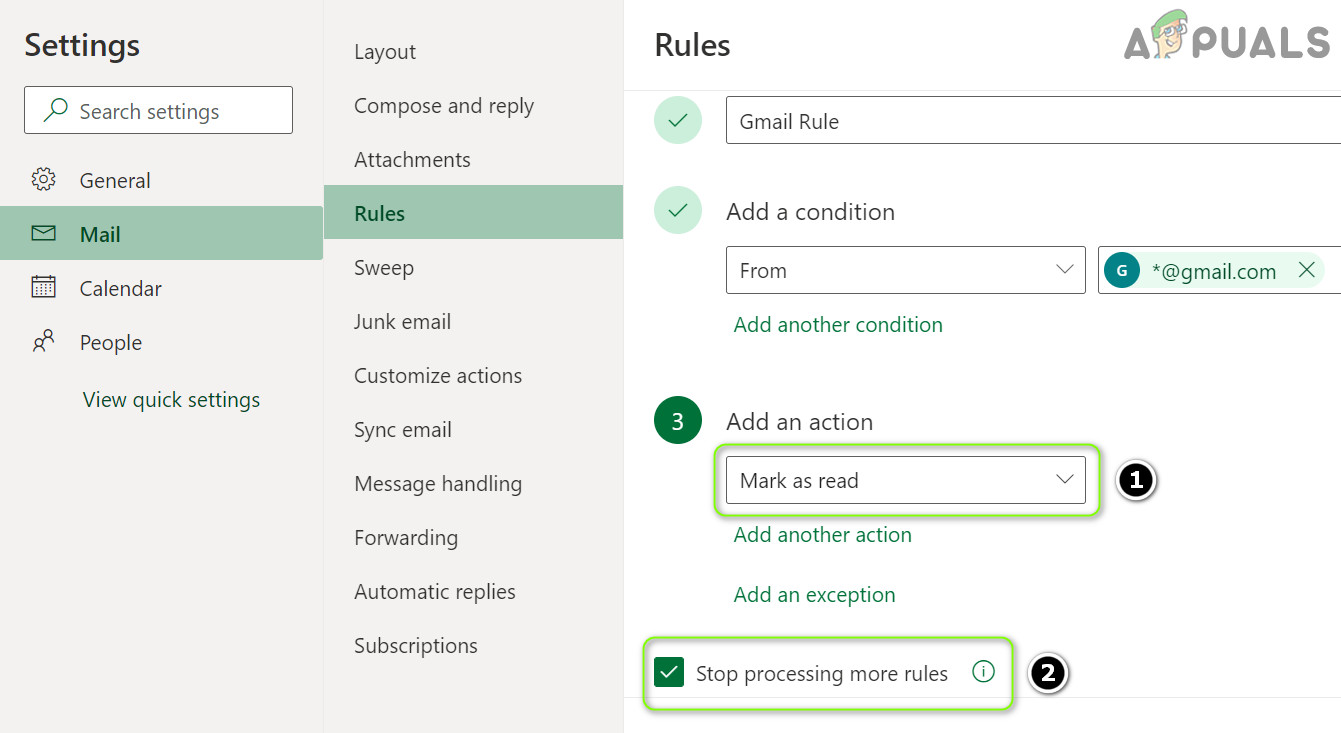
- Если это не так, нажмите на Добавить новое правило и введите Базовое имя (Например, база данных Gmail).
- Теперь нажмите Укажите условие И выберите Из.

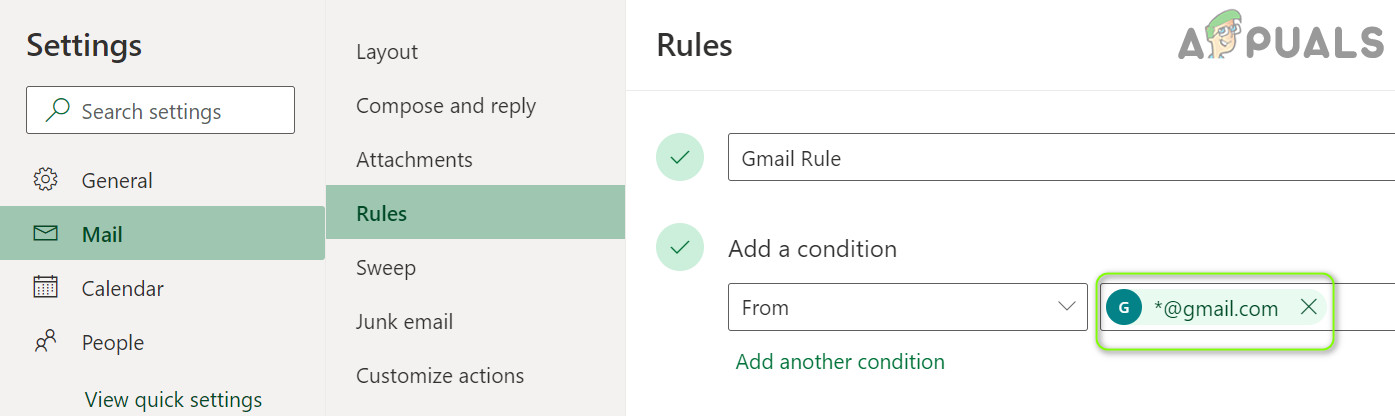
- затем Входить Введите следующее в адресную строку и нажмите клавишу. Enter:
*@gmail.com
- Теперь нажмите на выпадающее меню. Определение процедуры И выберите Отметить как прочитанное.

- Затем поставьте галочку. Остановить обработку Plus из правил и нажмите кнопку. спасти.

- Теперь проверьте, решена ли проблема с Gmail.
5. Включите параметр «Разрешить устройствам и приложениям использовать POP» в настройках Hotmail.
Проблема с Gmail может возникнуть, если настройки POP в Hotmail заданы неправильно. В этом случае включение POP для устройств и приложений может решить проблему.
- Открыть веб-браузер и перейти к Веб-сайт Outlook.
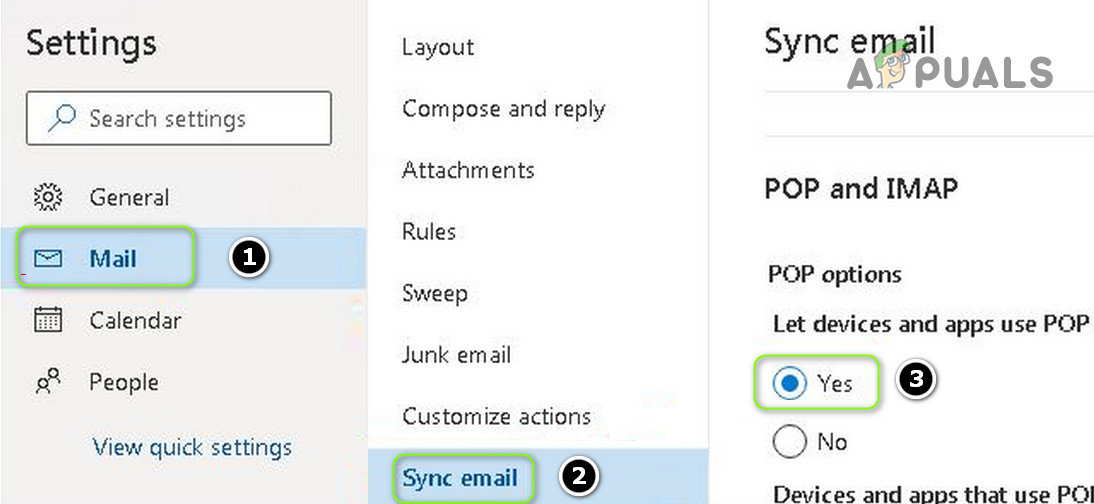
- Теперь нажмите на значок. механизм/Настройки и открыть Посмотреть все настройки Outlook.
- Далее выберите Синхронизация электронной почтыи под Разрешите устройствам и приложениям использовать протокол POP., нажать на نعم (В разделе «Параметры POP»).

- Теперь проверьте, решена ли проблема с Gmail.
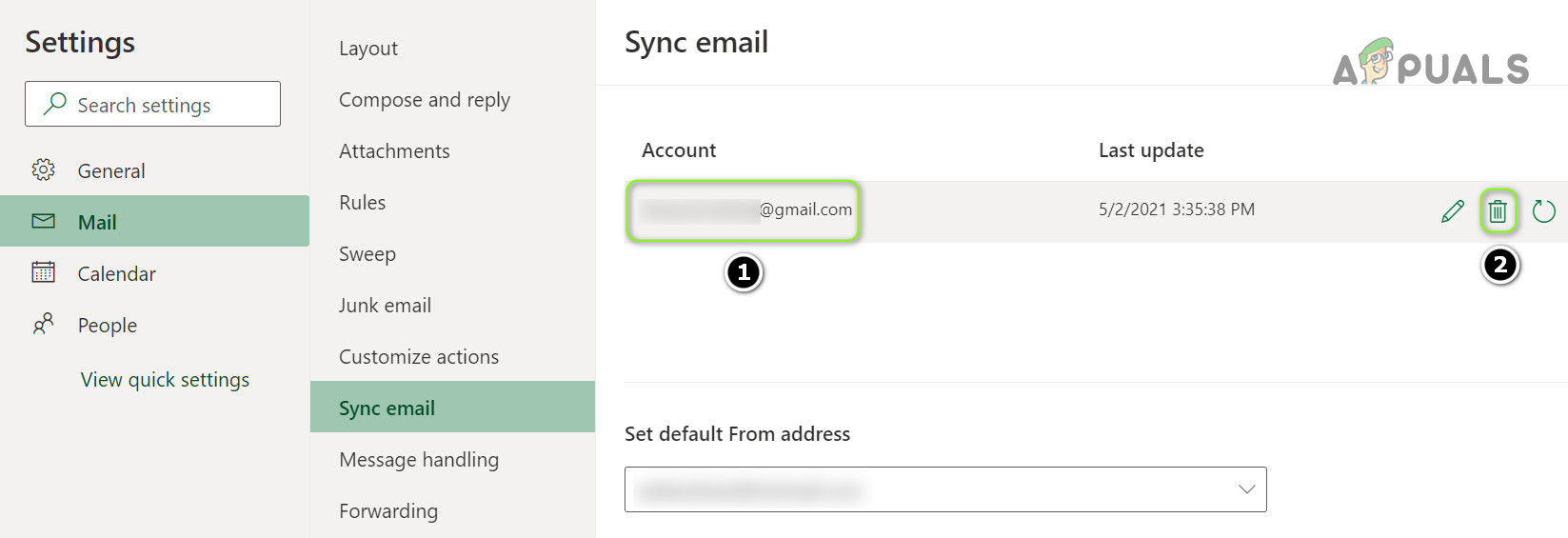
- Если проблема не решена, откройте Синхронизация электронной почты (Повторите шаги с 1 по 3), и в пределах Управляйте подключенными учетными записями.، Наведите курсор Проблема возникла с учетной записью Gmail.
- Теперь нажмите на значок. мусор Чтобы удалить свою учетную запись Gmail, нажмите кнопку «Сохранить».

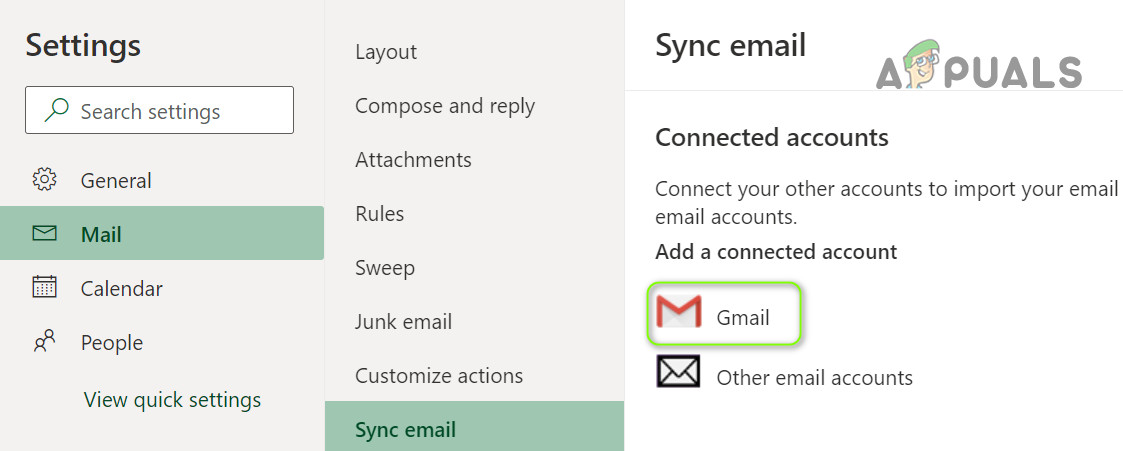
- Затем, под Добавить подключенный аккаунт, нажать на Gmail затем Введите данные Чтобы добавить учетную запись Gmail.

- После добавления учетной записи Gmail мы надеемся, что Hotmail начнет получать электронные письма из Gmail.
Если проблема не исчезнет, вы можете Отправить письмо إلى Адрес Gmail Если у пользователя возникла проблема, попросите его воспользоваться данной функцией. Отвечать Чтобы связаться с вами (до тех пор, пока не будет найдено окончательное решение проблемы с Gmail).
Комментарии закрыты.