
Исправлена ошибка, из-за которой отсутствовала надстройка Microsoft Teams в Outlook на Windows 10.

Расширение Microsoft Teams для Outlook может исчезнуть, в результате чего пользователи не смогут планировать собрания Teams непосредственно из Outlook. Когда расширение Microsoft Teams для Outlook исчезает, пользователи часто замечают, что больше не могут планировать или управлять собраниями Teams непосредственно из своего календаря Outlook.
Эта проблема обычно возникает, когда расширение отключается или удаляется из реестра, часто после неудачного обновления или установки. Основной причиной обычно является отсутствие или повреждение ключа реестра или DLL-файла, что препятствует корректной загрузке расширения в Outlook. К дополнительным факторам, способствующим возникновению проблемы, относятся конфликты между различными версиями Office или Teams, неправильные пути установки или использование разных архитектур (32-битная против 64-битной).
Требования:
Мы рекомендуем ознакомиться с этими простыми, но перспективными временными решениями для устранения вашей проблемы, поскольку мы иногда можем упускать из виду распространенные проблемы, которые не следует игнорировать.
- Стандарты программы: Прежде чем пытаться загрузить расширение Microsoft Teams для Outlook, следует помнить, что установка и использование расширений доступны только в последних версиях Office 365 и Exchange. Для использования этого расширения вам потребуется установить как минимум одну из следующих версий: Office 2013, Office 2016, Exchange 2013 и Exchange 2016.
После установки на компьютер правильной версии Outlook и Microsoft Teams расширение должно автоматически появиться в меню и параметрах Outlook. Если оно не отображается в Outlook, рассмотрим несколько решений. - Установите приложение MS Teams с правами администратора: Для успешной установки расширения на компьютер с Windows необходимо наличие у пользователя прав администратора. Это необходимо, поскольку COM-расширения Outlook записывают данные в реестр Windows, и изменять реестр могут только администраторы. Если пользователь, желающий планировать собрания Teams в Outlook, не является администратором, администратор должен сначала установить приложение Teams, после чего пользователь сможет войти в систему и запустить Outlook.
- Запуск Outlook в обычном режиме: При запуске Outlook не следует использовать повышенные права доступа, поскольку это может привести к конфликту с выбором зарегистрированных расширений COM.
Решение 1: Регистрация DLL-файлов Microsoft Teams.
Динамически подключаемая библиотека (DLL) содержит программный код, к которому многим приложениям необходим доступ для функционирования. Чтобы программы могли найти необходимые им DLL-файлы, эти файлы должны быть зарегистрированы. regsvr32 — это инструмент командной строки Windows, расшифровывающийся как Microsoft Register Server. Он используется для регистрации и отмены регистрации объектных ссылок и включаемых объектов (OLE). Когда regsvr32 регистрирует DLL-файл, информация о связанных с ним программных файлах добавляется в реестр Windows. Эти ссылки в реестре позволяют другим программам понимать, где находятся данные программы и как с ними взаимодействовать.
При компиляции приложения и размещении скомпилированных DLL-файлов в той же папке, что и исполняемый файл (.exe), приложение должно работать без проблем. Однако иногда всё же необходимо зарегистрировать эти DLL-файлы с помощью команды regsvr32, за исключением файлов COM и ActiveX DLL, для которых требуются определённые ключи реестра. Согласно данным, собранным нашей исследовательской группой, это решение оказалось эффективным для многих пользователей Интернета. Для стандартного DLL-файла (включая библиотеки классов .NET) достаточно знать его путь. Чтобы зарегистрировать DLL-файлы Microsoft Teams, выполните следующие действия:
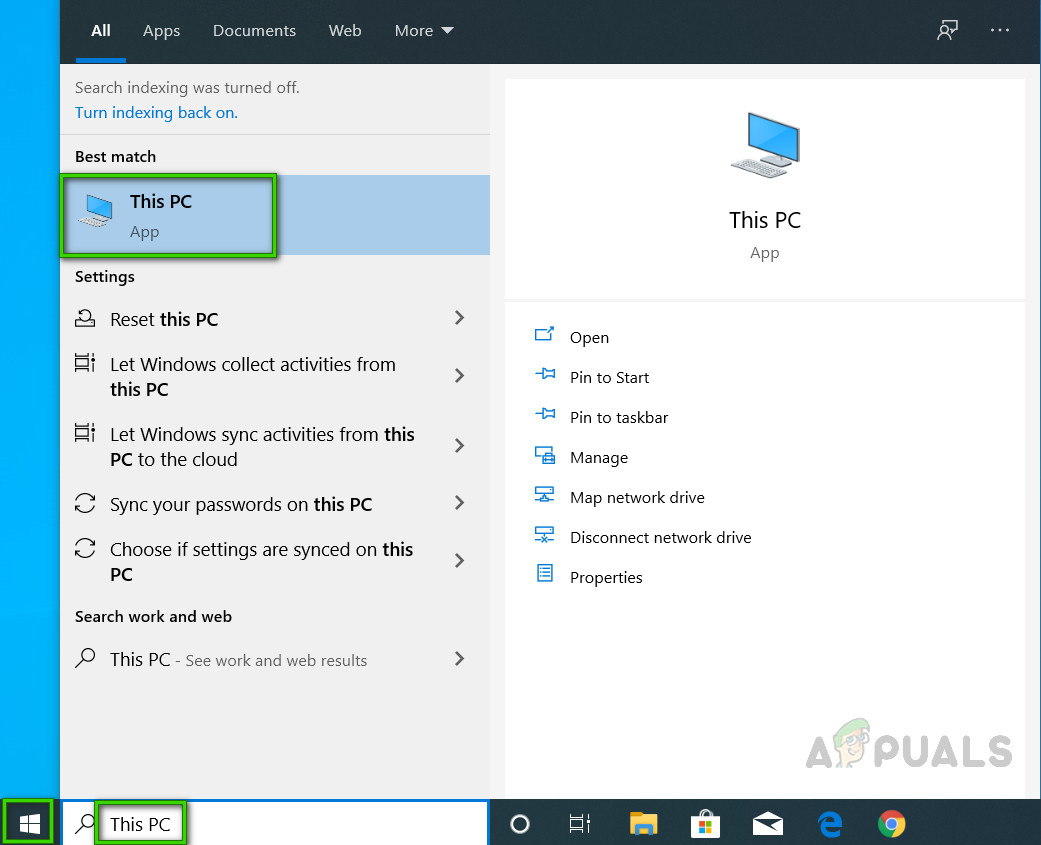
- Нажмите Начать, и ищите Этот компьютер, затем откройте его.
![]()
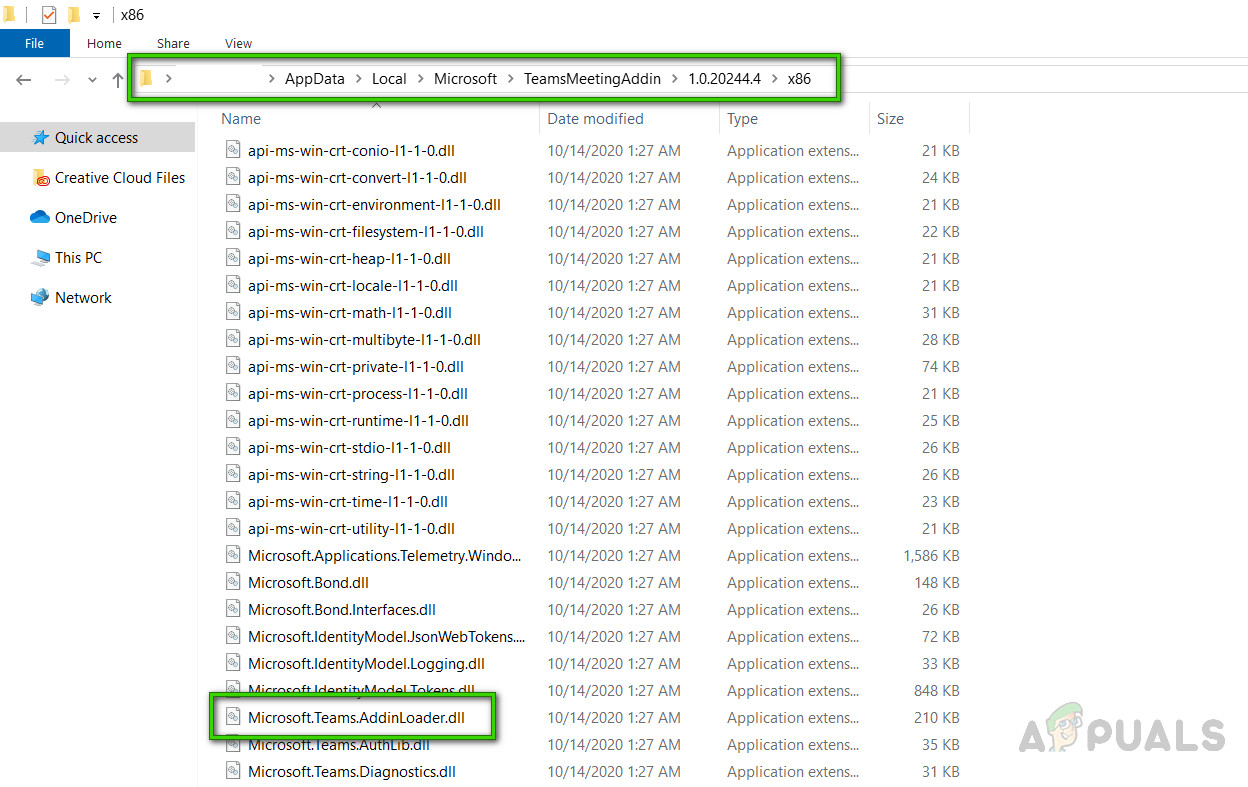
- Открыть C привод тогда ищите Microsoft.Teams.AddinLoader.dll В вашей учетной записи пользователя. Путь может отличаться в зависимости от версии; например, в нашем случае это 1.0.20244.4. Скопируйте путь к этому файлу.
C:Users\AppDataLocalMicrosoftTeamsTeamsMeetingAddin1.0.20244.4x86
![]()
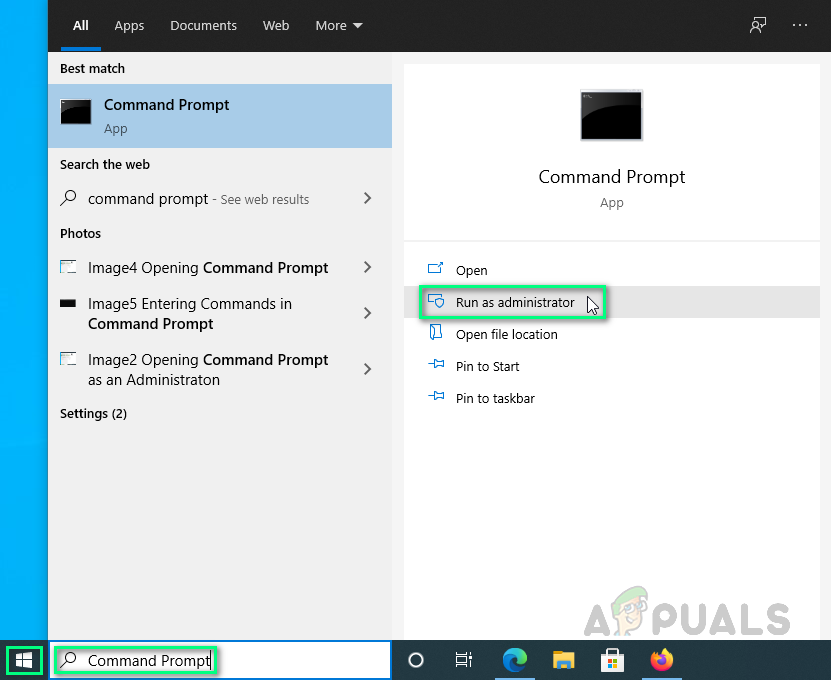
- Нажмите Начать, и ищите Командная строка, затем нажмите на опцию Запуск от имени администратора (Запустите от имени администратора). Это откроет окно командной строки, которая является инструментом автоматизации для операционной системы Windows.
![]()
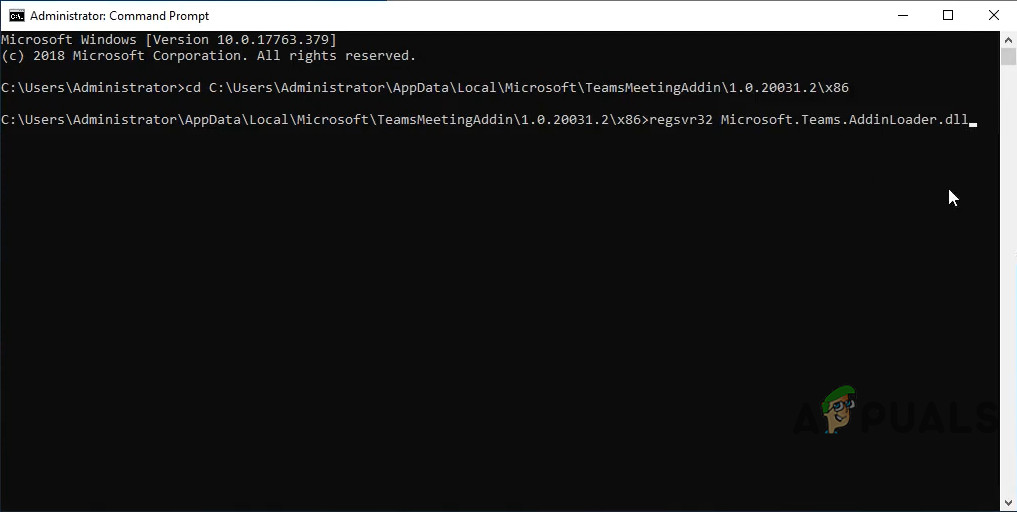
- Вставьте путь к файлу (который вы скопировали ранее) в командную строку и нажмите Enter. EnterСначала система проверит путь к файлу, а затем запросит его регистрацию.
- Теперь скопируйте и вставьте следующую команду в командную строку и нажмите Enter. Enter.
regsvr32 Microsoft.Teams.AddinLoader.dll
![]()
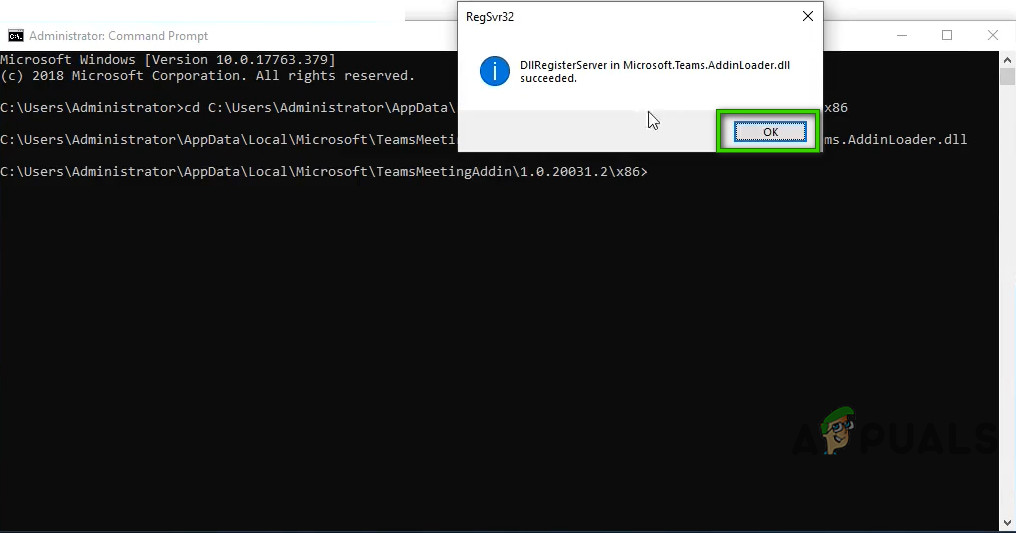
- Появится всплывающее окно с сообщением «Операция DllRegisterServer в Microsoft.Teams.AddinLoader.dll выполнена успешно». Щелкните по нему. OK И закройте командную строку.
![]()
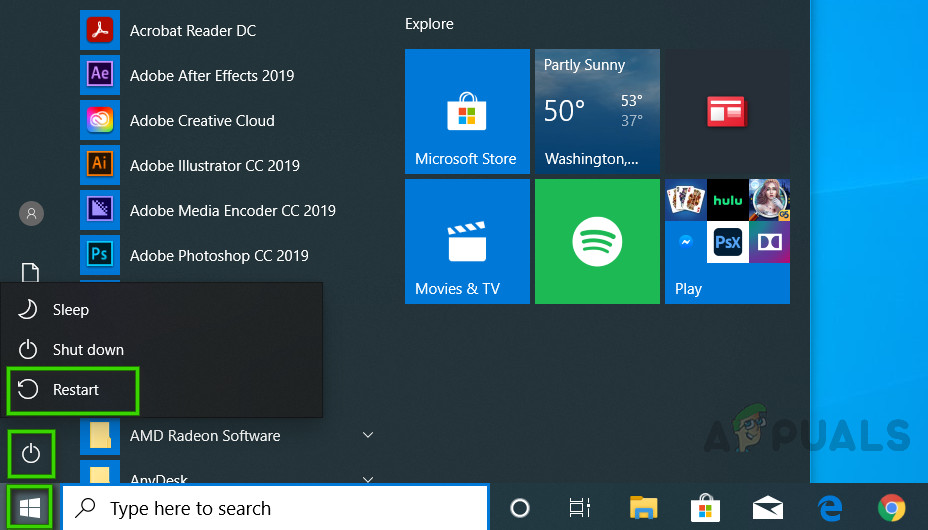
- Нажмите Начать, Потом Значок питания (Значок «Энергия») и выберите Restart (Перезагрузка). Это перезагрузит ваш компьютер и сохранит все изменения, внесенные в систему.
![]()
- После успешной загрузки Windows попробуйте запустить Microsoft Outlook. Надстройка MS Teams должна быть видна и корректно работать. Если этого не происходит, значит, либо панель надстроек отключена, либо Outlook заблокирован в политиках собраний.
Решение 2: Убедитесь, что дополнение включено и установлено.
Надстройки Microsoft Outlook — это небольшие программы или утилиты, которые помогают автоматизировать задачи при просмотре или создании сообщений. Microsoft сотрудничает с ведущими компаниями для создания надстроек, которые позволяют выполнять задачи непосредственно из почтового ящика. Надстройка Microsoft Teams для Outlook — это очень полезный инструмент интеграции для пользователей обеих программ. Ее основная цель — позволить пользователям планировать собрания Teams непосредственно из Outlook, не открывая обе программы одновременно.
Иногда Outlook отключает надстройки, если считает, что они конфликтуют с функциональностью Outlook или представляют угрозу конфиденциальности или безопасности. В некоторых случаях отключенная надстройка не является причиной проблемы; Outlook может быть чрезмерно агрессивен в этом отношении. Если вы используете какие-либо надстройки, важно убедиться, что они остаются включенными. Это произошло со многими пользователями, и они смогли решить проблему, следуя этим инструкциям. Выполните следующие шаги, чтобы проверить, установлена ли и включена ли надстройка Microsoft Teams.
- Нажмите Начало, и ищите OutlookОткройте указанную программу.
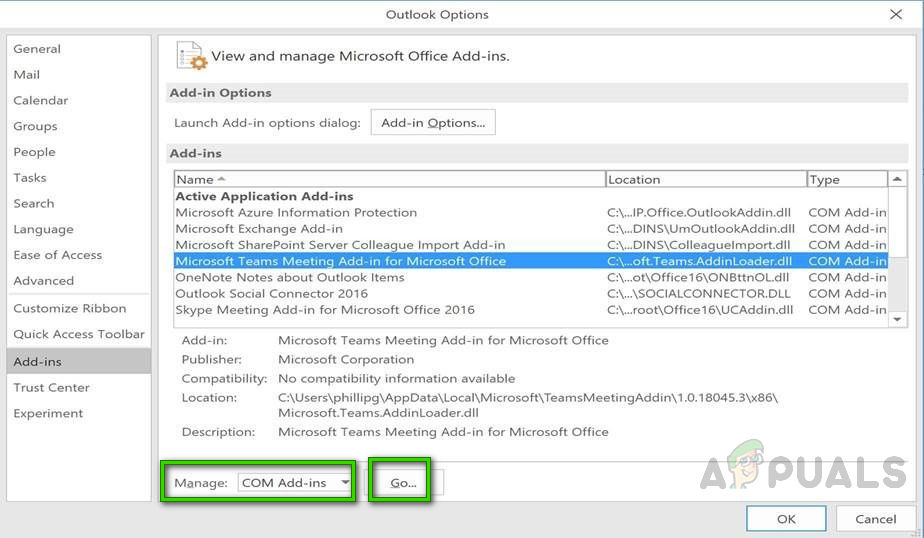
- Нажмите файл затем опцииОткроется окно со всеми параметрами и настройками, которые пользователь может изменить в Microsoft Outlook, такими как «Общие», «Почта», «Группы», «Контакты» и т. д.
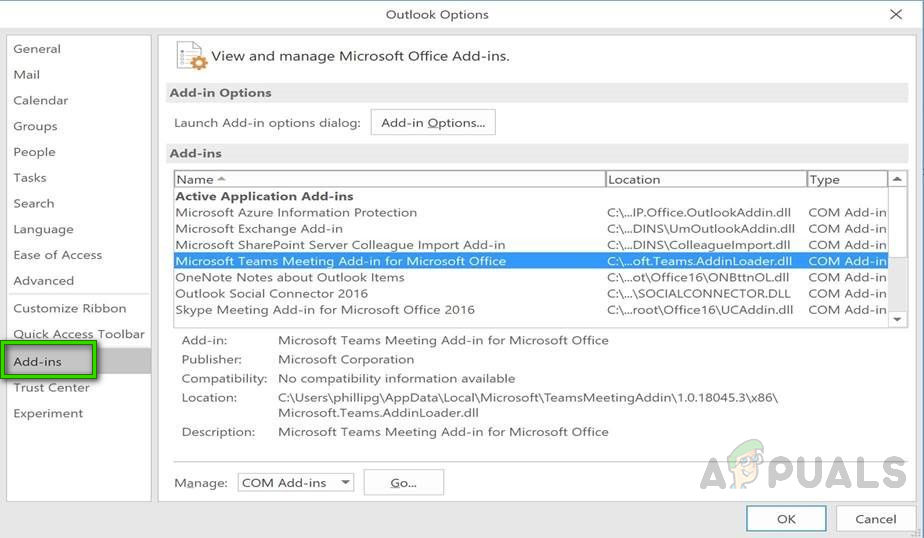
- Выбрать вкладку дополнительные рабочие места В левой боковой панели окна «Параметры» отобразятся все доступные настройки, относящиеся к надстройкам Microsoft Outlook.
![]()
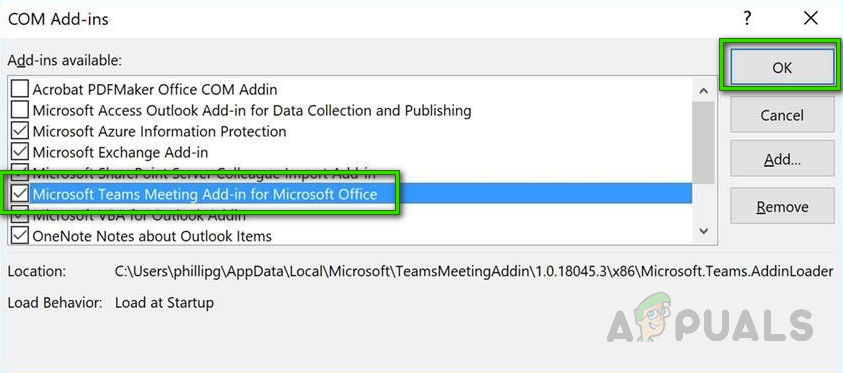
- убедись в том, что Надстройка Microsoft Teams Meetings для Microsoft Office Перечислено Активные дополнения для приложенийЕсли указанное дополнение находится в списке отключенных дополнений для приложений, выберите его. Дополнения COM В выпадающем меню «Управление» нажмите на انتقالОткроется окно «Надстройки COM», где вы можете разрешить/запретить все необходимые надстройки на ленте Microsoft Outlook.
![]()
- Давать возможность Надстройка Microsoft Teams Meetings для Microsoft Office В этом списке нажмите кнопку ОК, чтобы сохранить изменения. Это активирует надстройку MS Teams для Outlook в главном окне Outlook.
![]()
- الآن Рестарт Теперь приложение Microsoft Outlook должно принимать сохраненные изменения. Это гарантирует, что программа их внесет. Надстройка Microsoft Teams теперь должна быть доступна на панели инструментов Microsoft Outlook. Если это по-прежнему не работает, единственная оставшаяся возможность — это блокировка функции надстройки Outlook политикой собраний Microsoft Teams. Решение 3 поможет вам решить эту проблему.
Решение 3: Включите надстройки Outlook в политиках собраний (администратор).
Политики собраний используются для управления функциями, доступными участникам собраний, определяемых пользователями вашей организации. Для каждого пользователя существует своя политика, которая применяется до начала собрания. Параметр «Разрешить надстройку Outlook» позволяет управлять возможностью планирования собраний Teams из Outlook (Windows, Mac, веб-версия и мобильное приложение). Пользователи также могут получить доступ к надстройке Teams с главной страницы Outlook. Если вы отключите этот параметр, пользователи не смогут планировать собрания Teams или получать доступ к надстройке при создании нового собрания в Outlook. Например, в Outlook для Windows параметр «Создать собрание Teams» не будет отображаться на ленте.
По сути, для того чтобы надстройка Outlook работала в Outlook, нам необходимо включить её в настройках управления Microsoft Teams.
- Открыть Центр администрирования Microsoft Teams Из вашего браузера.
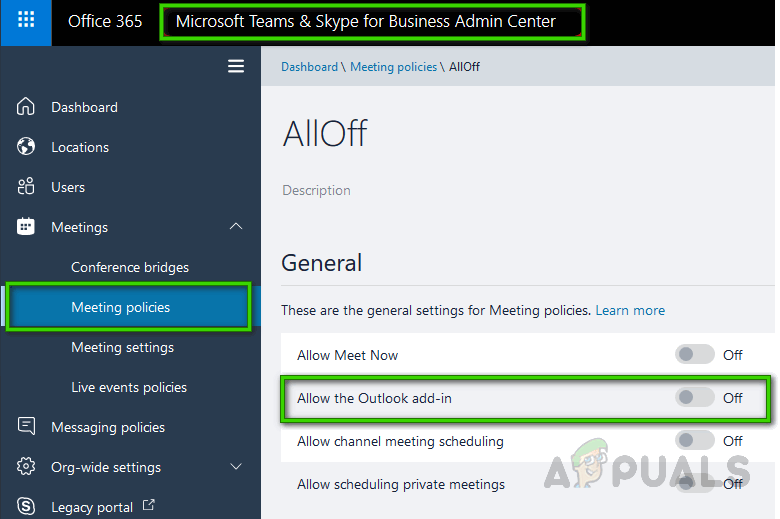
ملاحظة: Доступ к этой странице имеют только технические специалисты, то есть ИТ-команда. Поэтому, пожалуйста, убедитесь, что вы получили необходимые разрешения от вашей организации, прежде чем продолжить. - В левой панели выберите Правила проведения собраний В рамках собраний. Это приведет вас к правилам и условиям использования MS Teams.
- В разделе «Общие» включите соответствующую опцию. Разрешить Outlook добавлятьЭто позволит Microsoft Teams использовать функциональность надстройки, интегрированную в интерфейс программного обеспечения Microsoft Outlook.
![]()
- Рестарт Откройте клиент Microsoft Outlook и проверьте, отображается ли на этот раз надстройка MS Teams. Ваша проблема должна быть решена.
Комментарии закрыты.