

При установке браузера на основе Chromium, например: Chrome Или Храбрый Или ВивальдиПоявляется ошибка «Программа установки не смогла распаковать архив». Это происходит, когда установочный пакет не может правильно извлечь или распаковать свое содержимое. Эта проблема обычно возникает сразу после запуска установщика.
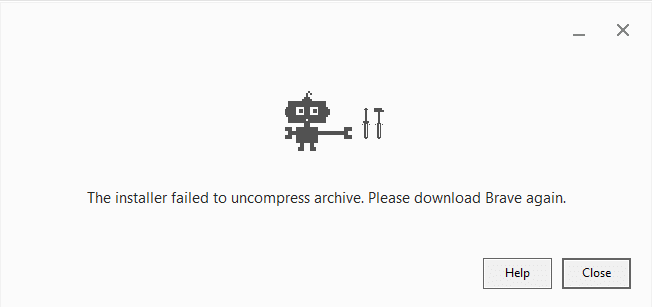
Эта ошибка обычно вызвана Поврежденный или неполный установленный файл, Или нехватка дискового пространства На системном диске или Временная папка недоступна или заполнена..
Поскольку установщики Chromium используют сжатые архивы и часто загружают дополнительные файлы во время установки, даже Незначительный сбой в сети. Или Конфликт разрешений Это может нарушить процесс извлечения данных и привести к появлению данного сообщения.
до начала
Перед переходом к более сложным ремонтным работам выполните следующие быстрые проверки. Многие проблемы с установкой можно решить с помощью простых шагов по техническому обслуживанию:
- Перезагрузите установщик: Поврежденные или неполные файлы установки являются одной из наиболее распространенных причин ошибок. «Не удалось выполнить декомпрессию архива»Загрузите новую версию с официального сайта браузера и попробуйте установить её снова.
- Проверьте наличие свободного места на диске: Убедитесь, что он доступен. Не менее 5 ГБ свободного места На системном диске, чтобы установщик мог извлечь временные файлы. Инструкции по очистке см. в нашей подробной статье: Что такое временные файлы и безопасно ли их удалять?
- Запустить от имени администратора: Щелкните правой кнопкой мыши по установщику и выберите Запустить от имени администратора Во избежание сбоев при извлечении данных, вызванных ограниченными правами доступа.
1. Загрузите «автономный» или «автономный» установщик.
Часто используемые Автономный или офлайн-установщик Это решает проблему, поскольку включает все необходимые установочные файлы в одном пакете. Это исключает проблемы, вызванные нестабильным интернет-соединением, блокировкой загрузок или конфликтами прав доступа во время установки. Это особенно полезно для систем с медленным соединением или мощным программным обеспечением безопасности, которое мешает простой установке.
Прямые ссылки на установочные файлы популярных браузеров для автономного использования:
- Google Chrome: Загрузите автономный установщик Chrome.
- Microsoft Edge: Загрузите автономный установщик Edge.
- Храбрый браузер: Скачайте автономный установщик Brave.
2. Временно отключите антивирусную программу и добавьте установщик в белый список.
Ваше антивирусное программное обеспечение или установленный Windows Defender могут препятствовать извлечению временных файлов, ошибочно принимая их за потенциально опасный контент. Это вмешательство может привести к ошибке. «Не удалось выполнить декомпрессию архива» Даже если доказательства достоверны.
Временное отключение защиты в реальном времени позволяет программе установки распаковывать файлы без прерывания процесса. После завершения установки обязательно включите защиту снова, чтобы обеспечить безопасность вашей системы.
- Нажмите на Клавиша Windows + I Открыть Настройки Windows.
- Перейти к Конфиденциальность и безопасность → Безопасность Windows → Защита от вирусов и угроз → Управление параметрами.

- запрещать Защита в режиме реального времени временно.

- Запустите установщик еще раз.
- После завершения установки повторно включите. Защита в режиме реального времени.
- Кроме того, открыты Безопасность Windows → Разрешить приложению использовать контролируемый доступ к папкам Добавьте свой установщик в белый список.


ملاحظة: Эти шаги применимы к Windows Defender. Если вы используете стороннее антивирусное программное обеспечение (например, Avast, Kaspersky или BitdefenderОткройте настройки, чтобы временно отключить защиту в реальном времени, или добавьте установщик в белый список, прежде чем продолжить.
3. Установите браузер в безопасном режиме Windows с поддержкой сети.
Позволяет установить браузер в Безопасный режим с поддержкой сети Это предотвращает вмешательство в процесс установки ненужных фоновых процессов, антивирусного программного обеспечения и сторонних программ. В этом режиме загружаются только необходимые компоненты Windows и сетевые драйверы, что обеспечивает установщику чистую среду для извлечения файлов без конфликтов.
- Нажмите на Windows + R, затем введите
msconfig, И нажмите Enter.
- Перейти на вкладку Boot (Введение) ← Выберите Безопасные загрузки (Безопасная загрузка) ← Выберите Cеть (Сеть) ← Нажмите на Применить (Приложение) ← Перезагрузите компьютер.

- После входа в безопасный режим, Запустите установщик браузера еще раз..
- После установки откройте
msconfigПовторите выбор. Безопасные загрузки (Безопасный режим) для возврата к обычному запуску системы. (важный)


Комментарии закрыты.