
Исправление: Этот номер телефона (Apple ID) в данный момент недоступен.
Обычно ошибка « Этот номер телефона нельзя использовать прямо сейчас. Попробуйте позже » появляется при создании нового Apple ID, входе в систему или попытке добавить доверенный номер телефона для двухфакторной аутентификации. В этом случае настройка прерывается, поскольку Apple отказывается принимать номер , поэтому вы не можете получить код подтверждения, необходимый для продолжения.
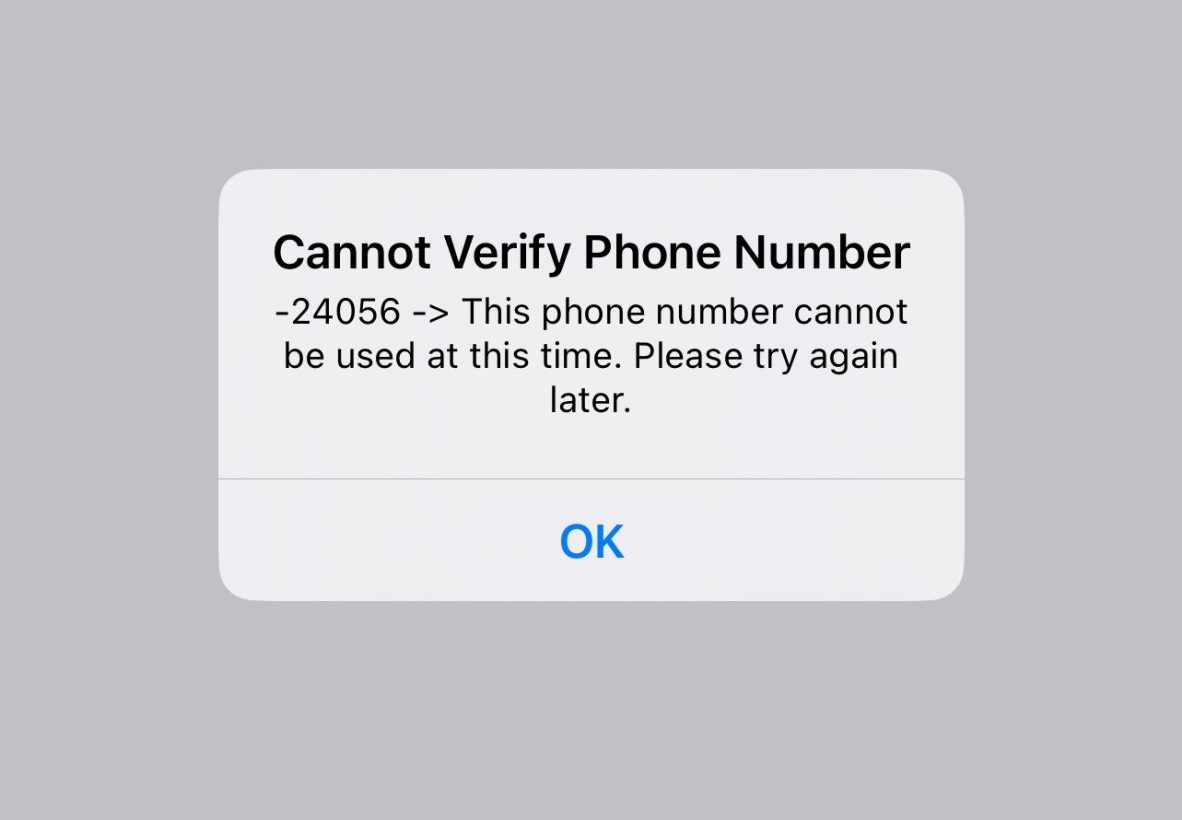
Система безопасности и проверки Apple может отклонить временный номер, если он, по всей видимости, уже используется (например, в данный момент связан с другим Apple ID как доверенный номер или недавно использовался в процессе проверки Apple), если на него поступила жалоба или если было слишком много попыток проверки за короткий период времени. В некоторых случаях проблема может быть не в вашем номере , а в сбое на стороне сервера, препятствующем завершению проверки, или в проблеме с доставкой SMS- сообщения или звонка от оператора связи.
К распространенным причинам относятся следующие:
- Номер телефона уже привязан. С другим Apple ID (например, сохраненным как доверенный или резервный номер) или был Его недавнее использование При подтверждении вашего Apple ID.
- Слишком много попыток проверки إلى Временный запрет Для запроса номера телефона, устройства или Apple ID. Этот тип блокировки может сохраняться с определенного момента. короткий период затишья إلى несколько часовВ зависимости от характера попыток.
- Проблемы в телекоммуникациях/сетях препятствуют Отправка SMS-сообщения или звонка с подтверждением, даже если используется тот же номер. Салех.
Теперь, когда вы знаете, что обычно вызывает это сообщение , воспользуйтесь приведенными ниже способами , чтобы сделать номер действительным и получить код подтверждения.
1. Проверьте серверы Apple.
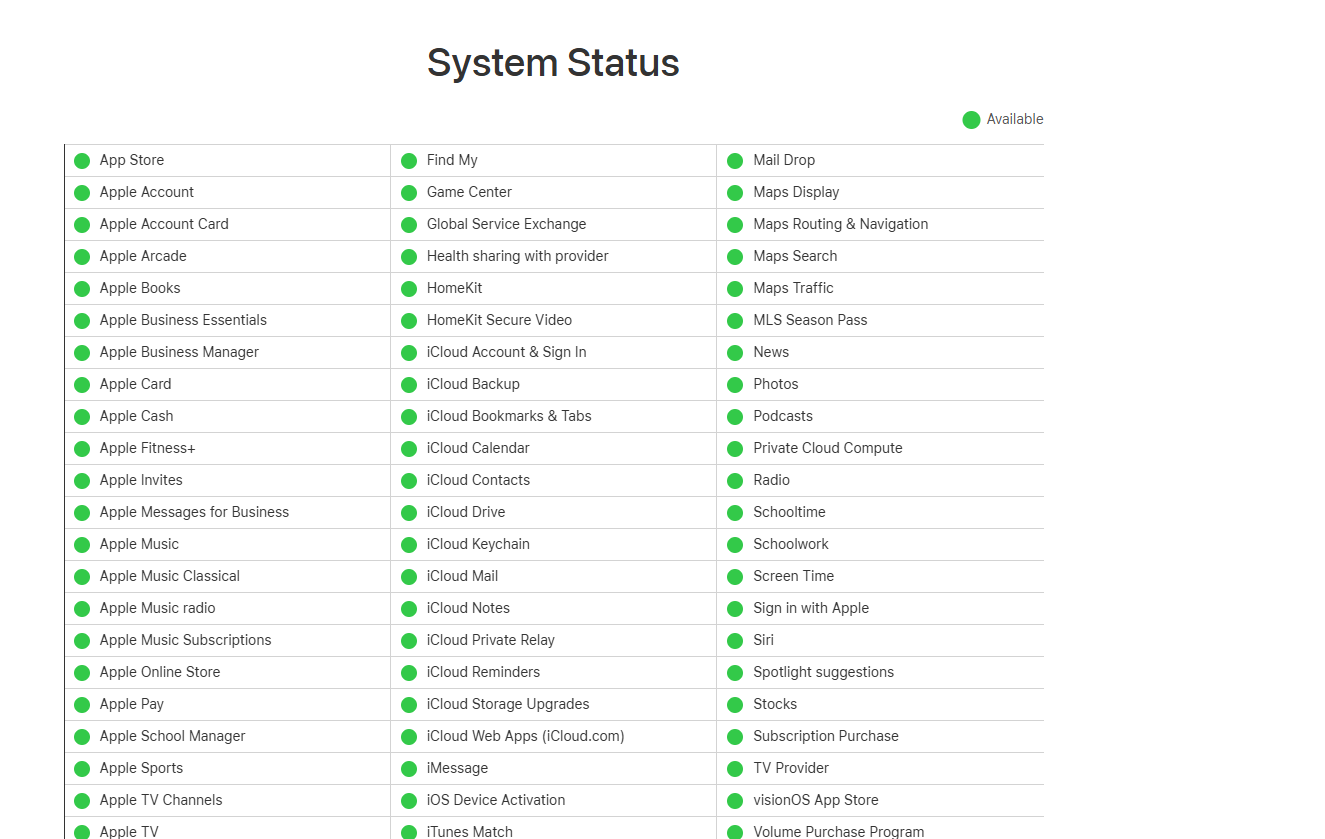
Прежде чем что-либо менять на своем устройстве, убедитесь, что службы Apple работают должным образом . Если ваша система Apple ID или проверки iCloud не работает , ваш запрос может быть отклонен, даже если ваш номер телефона действителен . Если на странице состояния отображается проблема, единственное реальное решение — дождаться, пока Apple сообщит о восстановлении нормальной работы .
- Перейдите на официальную страницу состояния системы Apple и проверьте. Apple ID
и Аккаунт iCloud и вход.
![]()
2. Повторная попытка подтверждения запросов.
Иногда первоначальный запрос на проверку завершается неудачей или истекает срок его действия , особенно при перегрузке сервера или слабой сети . Повторная попытка может инициировать новый запрос и в конечном итоге отправить токен. Если токен приходит с задержкой, всегда используйте самый новый , так как старые токены могут быстро истечь . Однако повторные попытки также могут привести к временному затишью , поэтому ограничьте количество попыток и сделайте паузу, если отказ повторяется.
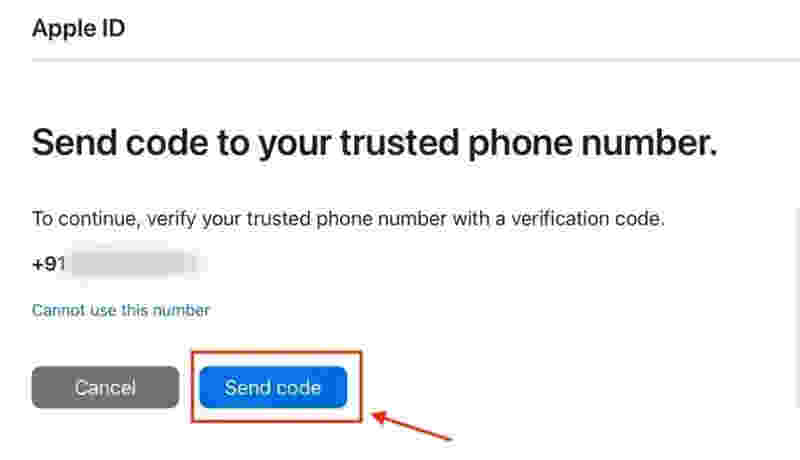
- Оставайтесь на экране, где Apple предлагает вам ввести данные. код подтверждения.
- Нажмите Повторная отправка кода и Подождите минутку.
- Если вы не получили ни текстового сообщения, ни звонка, нажмите на Повторная отправка кода Снова, но сделайте это 2-3 попытки в общей сложности Чтобы избежать добавления пункта «Плюс» к периоду охлаждения из-за неудачных заказов.
![]()
- После получения кода введите его. Самый последний и Завершите подготовку.
- Если после нескольких попыток вы по-прежнему видите то же сообщение, Стоп и ждать 30-60 минут Прежде чем попробовать снова.
3. Используйте другое интернет-соединение.
Хотя само подтверждение приходит по SMS или телефону , ваше устройство должно сначала успешно отправить запрос на подтверждение на серверы Apple. Если ваше текущее соединение нестабильно, имеет фильтры или проблемы с маршрутизацией , запрос на подтверждение от Apple может быть выполнен некорректно. Смена сети часто решает проблемы с ошибками «попробуйте позже» и может также повысить общую надежность доставки.
- выключать Wi-Fi На вашем iPhone, iPad или компьютере.
- Давать возможность Мобильные данные Или الاتصال При использовании другой сети Wi-Fi (Или точку доступа с другого телефона).
- Вернитесь к экрану настройки Apple ID и попробуйте снова. Добавьте или подтвердите свой номер телефона. снова.
4. Зарегистрируйтесь через приложение «Почта» или официальный сайт Apple.
Если ошибка возникает во время обычного процесса настройки , может помочь переключение на другой способ входа в систему . Приложение «Почта» и официальный веб-сайт Apple иногда могут завершить проверку более надежно, поскольку они используют разные экраны настройки учетной записи и могут избежать временной ошибки или проблемы с определенным путем. Это особенно полезно, когда проблема, по-видимому, связана с одним конкретным путем настройки, а не с самим номером телефона.
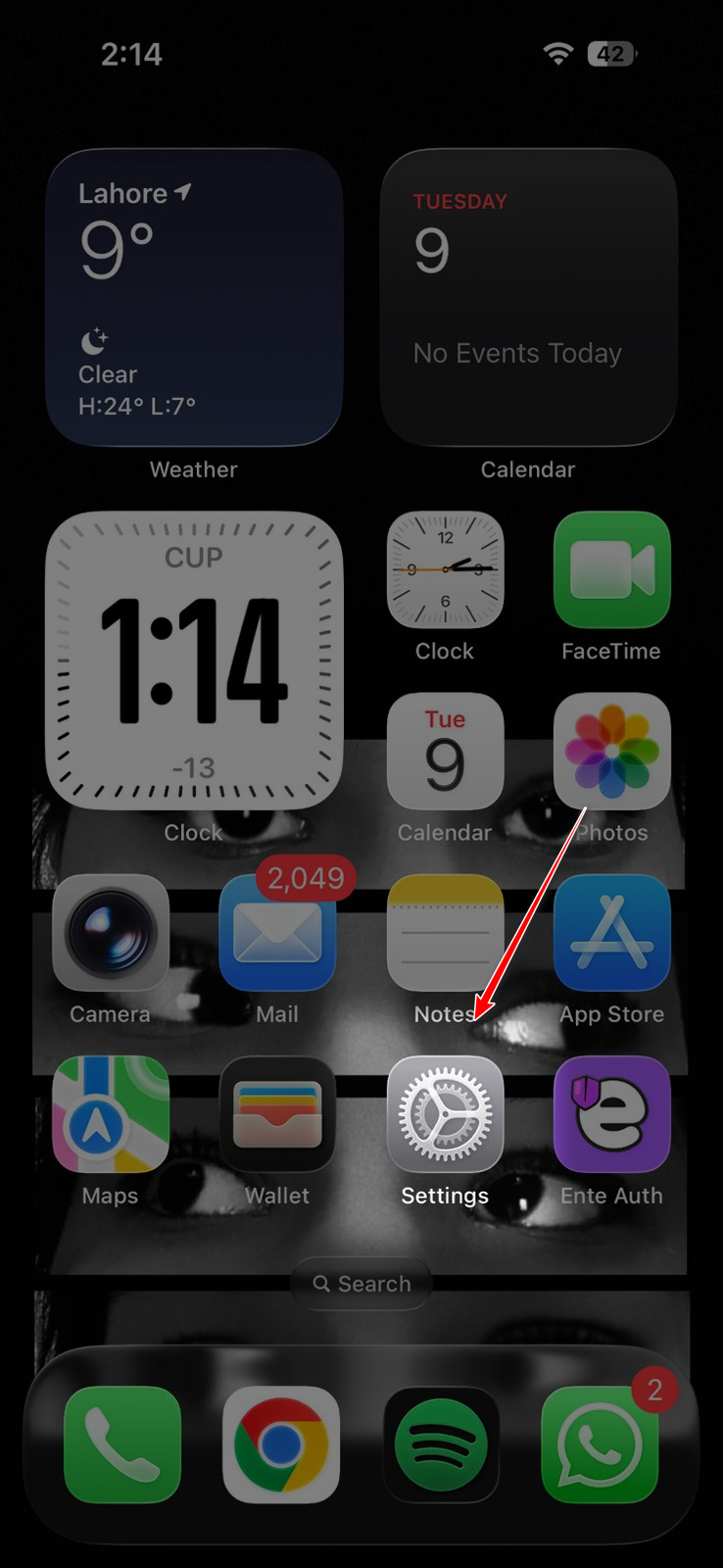
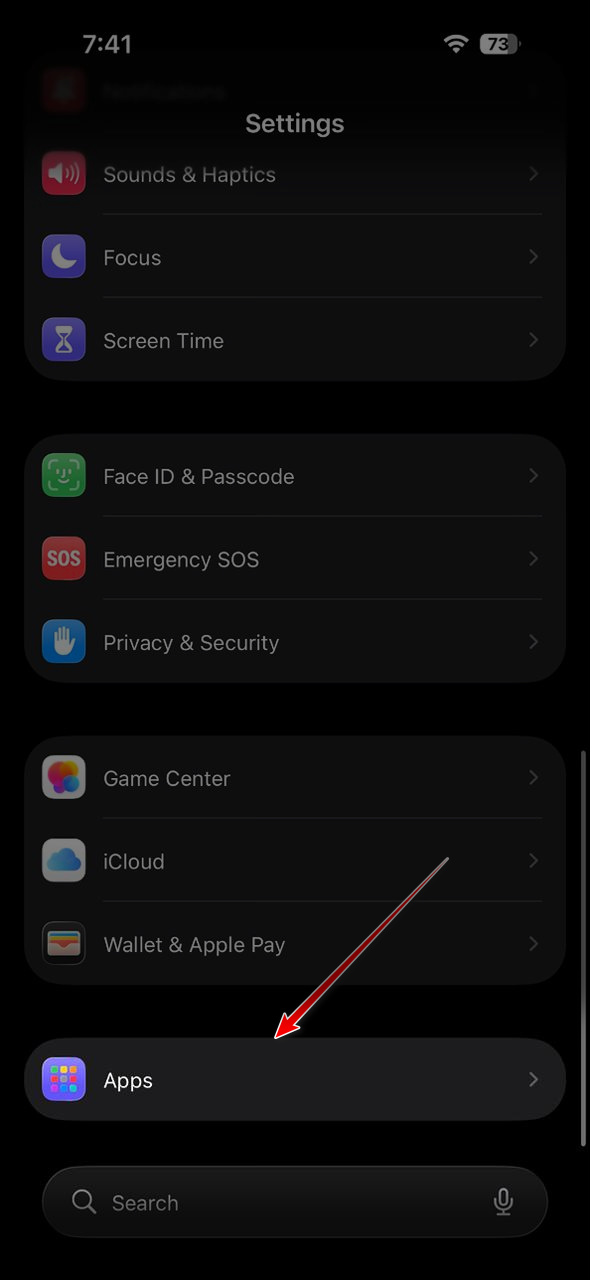
- Открыть Настройки.
![]()
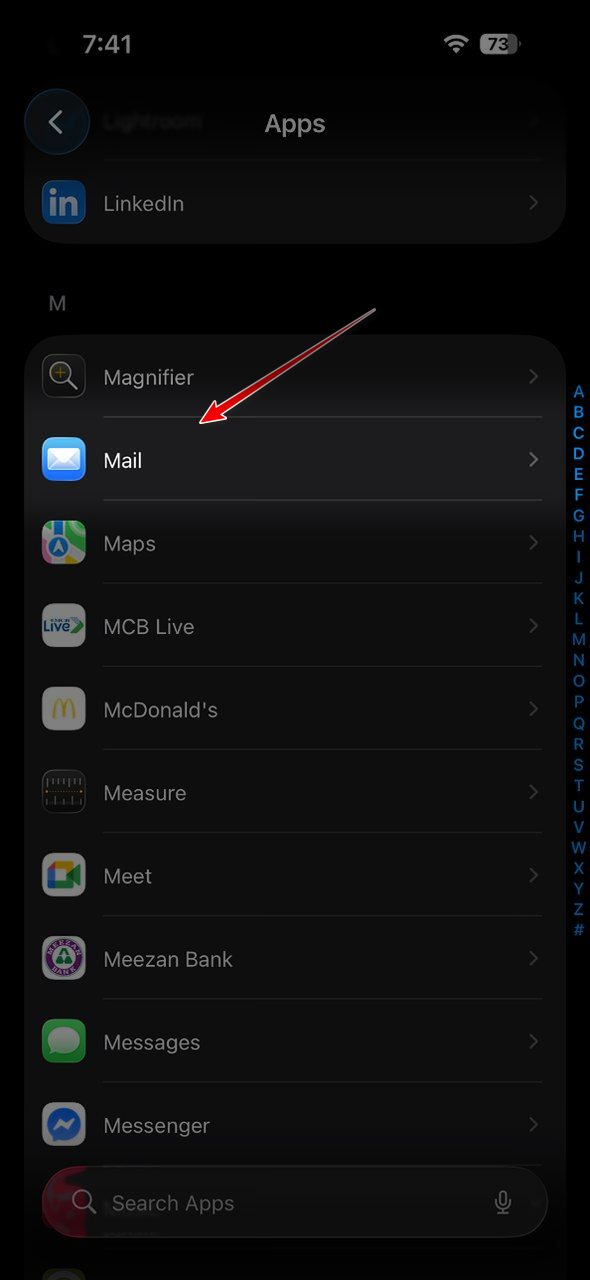
- Перейти к Приложения.
![]()
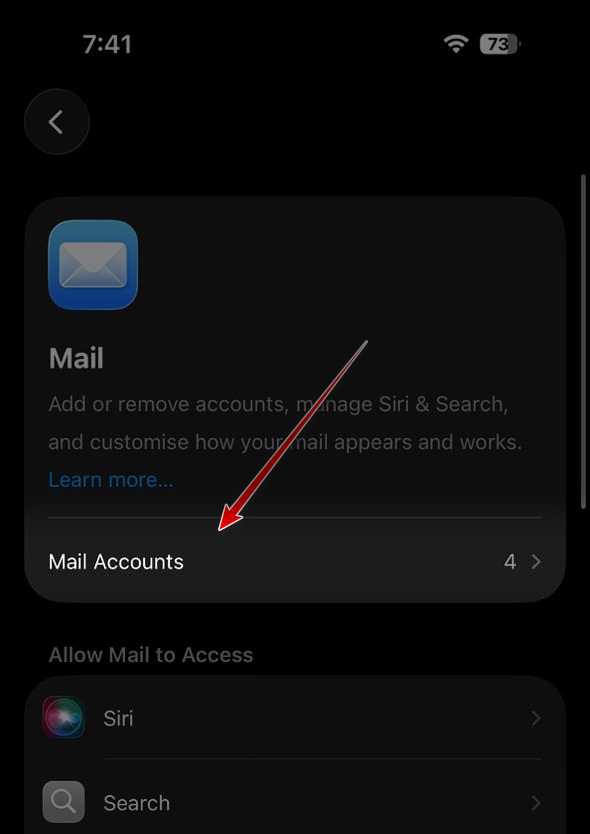
- Нажмите на Почта.
![]()
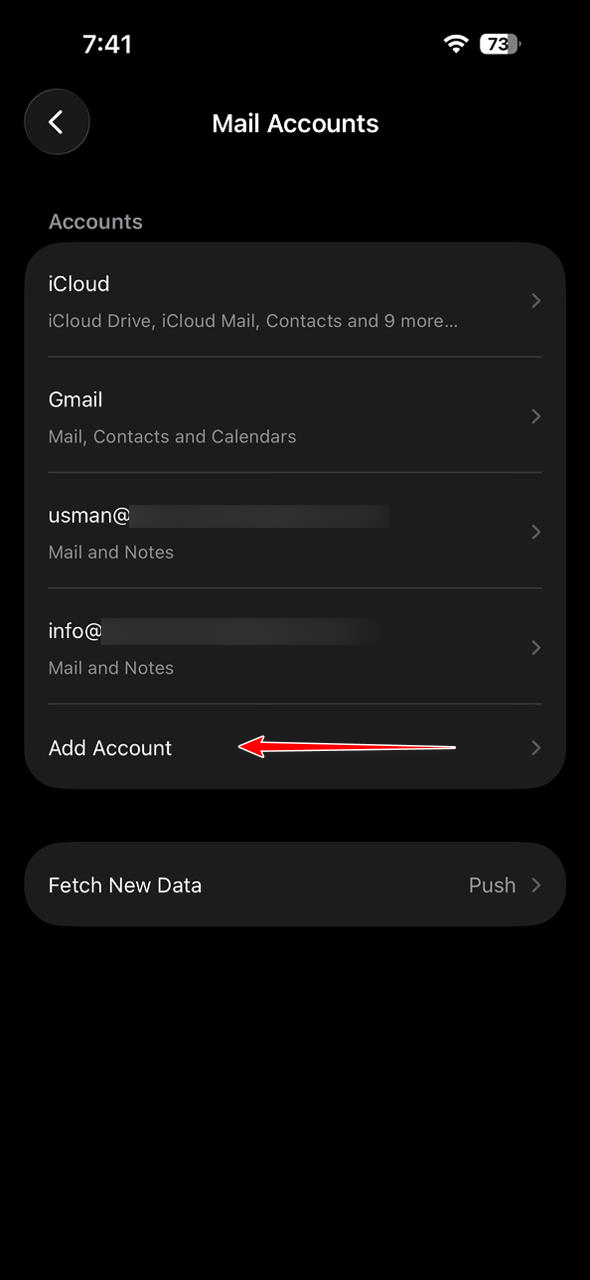
- Нажмите на Почтовые аккаунты.
![]()
- выберите Добавить учетную запись.
![]()
- Найдите ICloud Следуйте инструкциям, чтобы войти в систему или создать новый Apple ID, затем Введите свой номер телефона при появлении запроса.
- Если вы предпочитаете использовать браузер, попробуйте создать/войти в свою учетную запись Apple ID на Официальный сайт Apple Он повторил процедуру подтверждения номера телефона.
5. Обратитесь в службу поддержки Apple.
Если ошибка сохраняется, ваш номер телефона может быть заблокирован , привязан к другому Apple ID или удерживаться системой безопасности Apple таким образом, что вы не можете его увидеть . В этом случае только служба поддержки Apple может проверить внутренний статус номера и сообщить вам, является ли ограничение временным или номер необходимо изменить.
Совет: Если у вас есть доступ к другому номеру телефона , попробуйте добавить его временно , чтобы завершить настройку , а затем обновите доверенный номер позже, когда ограничение будет снято.
Комментарии закрыты.