

Если ваш почтовый провайдер помечает вашу учетную запись или IP-адрес как подозрительные, ваши письма Yahoo могут не доходить до адресатов. К другим факторам, способствующим возникновению проблемы, могут относиться устаревшие почтовые приложения или браузеры, которые могут не принимать цифровые подписи. Эта проблема может возникнуть на любом устройстве или компьютере, если оно не обслуживается должным образом или если существуют конфликтующие настройки.
1. Базовая диагностика и устранение неполадок
Прежде чем рассматривать более сложные решения, давайте начнем с нескольких основных шагов по устранению неполадок.
- ПерезагрузитьВыключите компьютер или телефон и роутер. Подождав одну минуту, снова включите роутер. Затем включите телефон или компьютер.
- ОбновлятьУбедитесь, что операционная система (ОС), почтовое приложение и браузер вашего устройства или телефона полностью обновлены.
- Полный почтовый ящикУбедитесь, что почтовый ящик получателя не переполнен.
- спам или нежелательная почтаИногда электронные письма ошибочно помечаются как спам и попадают в папку «Нежелательная почта» или «Ненужные письма» получателя. Попросите получателя проверить эти папки и рассмотрите возможность добавления вашего адреса электронной почты в его контакты, чтобы предотвратить подобные ситуации.
- Проверьте отправленные сообщения или исходящую почту.Проверьте папку «Отправленные» в Yahoo Mail, чтобы убедиться, что сообщение там. Если его нет, проверьте папку «Исходящие».
- Несколько учетных записейЕсли у получателя несколько учетных записей, убедитесь, что он проверил правильную учетную запись, чтобы прочитать ваше сообщение.
2. Проведите тест.
Чтобы определить, связана ли проблема с вашими настройками или с получателем, проведите простой тест.
- Создавать Новый адрес электронной почты В Yahoo Mail.
- Добавьте получателей, с которыми у вас возникли проблемы, а также укажите в качестве контакта одну из своих учетных записей, не относящихся к Yahoo. BCC (Скрытая копия) для обеспечения того, чтобы адрес скрытой копии отличался от адреса основного получателя.
- Письмо отправлено. Если оно пришло на ваш адрес, указанный в скрытой копии (BCC), это означает, что Yahoo отправила письмо корректно, а проблема на стороне получателя (например, из-за фильтров).
Если письмо не доставлено на ваш адрес, указанный в поле "Скрытая копия", проблема либо в вашей учетной записи, либо в Yahoo.
3. Попробуйте отправить электронное письмо через браузер.
Если ваше почтовое приложение некорректно доставляет электронные письма в службу Yahoo из-за неисправности, попробуйте отправить письмо через веб-браузер, чтобы подтвердить проблему.
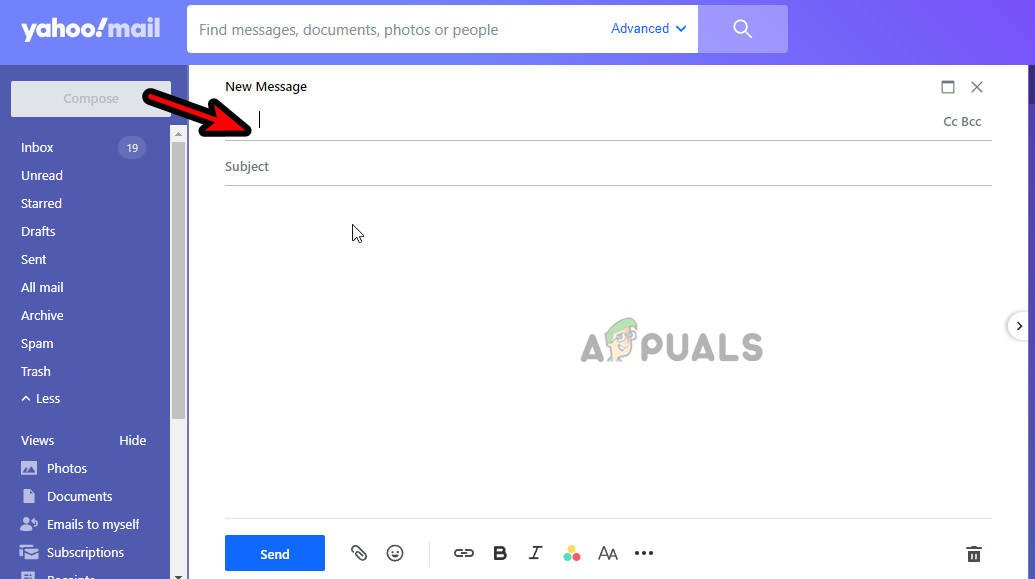
- Откройте веб-браузер и перейдите по ссылке: веб-сайт Yahoo.
- При необходимости войдите в систему и попробуйте отправить. Новый адрес электронной почты.
![Создать новое электронное письмо в Yahoo]()
- Отправьте электронное письмо хотя бы одному получателю, который не получал ваши сообщения, и понаблюдайте за результатом.
3.1 Попробуйте другой браузер
Если проблемы с текущим браузером сохраняются, попробуйте отправлять электронные письма, используя другой браузер, чтобы проверить, сохранится ли проблема. Возможно, проблема связана с расширением или с кэшем/cookie в вашем исходном браузере.
4. Попробуйте другую сеть.
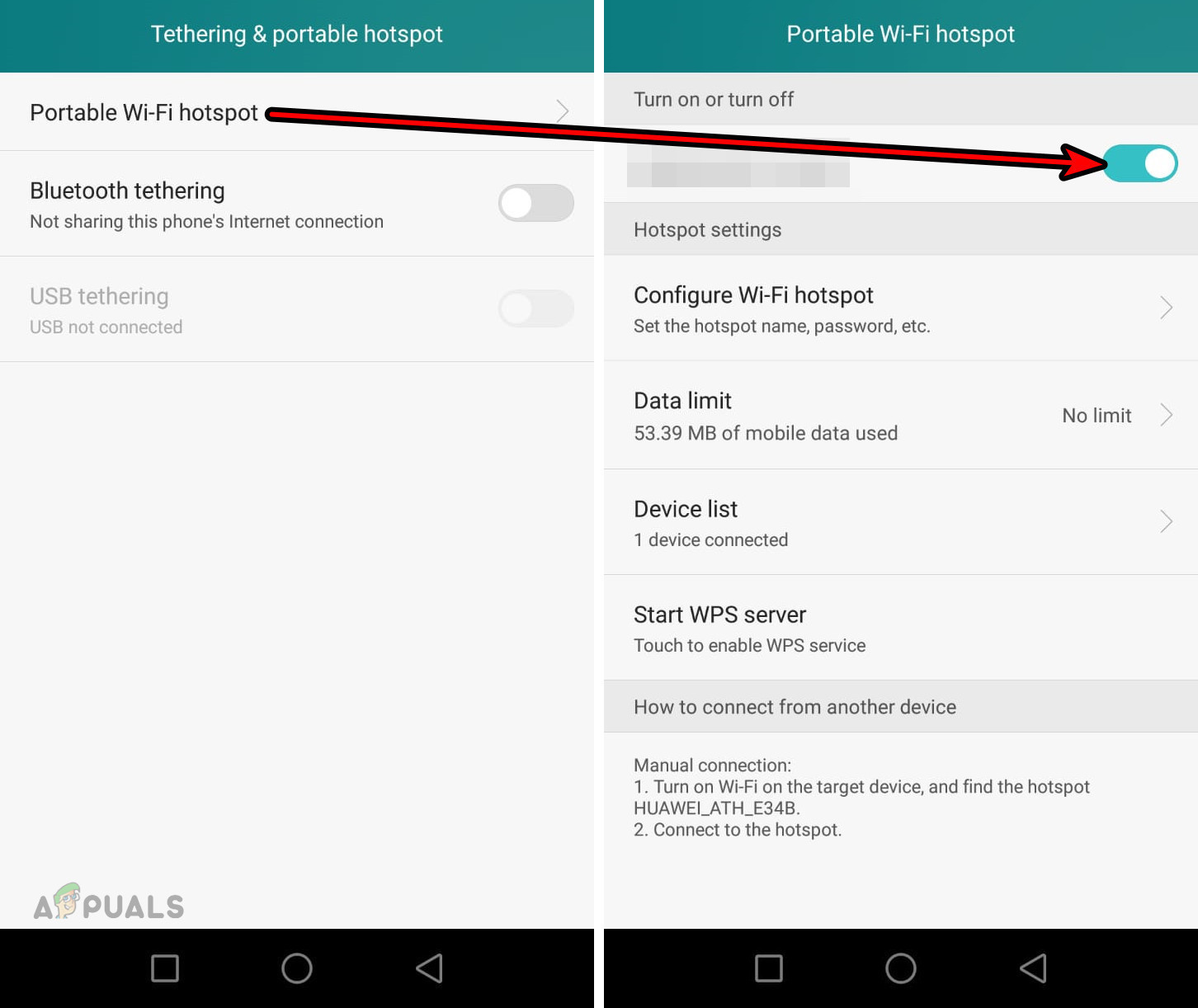
Сетевые помехи или пометка вашего интернет-провайдера как «спам» могут препятствовать доставке электронных писем получателям. Для подтверждения этого переключитесь на другую сеть.
- отключать Если ваша система или телефон отключены от текущей сети, перезагрузите устройство.
- Вызов Попробуйте отправить электронное письмо еще раз через Yahoo, используя другую сеть.
![Активация точки доступа на телефоне Android]()
- Если проблема не исчезнет, попробуйте отправить электронные письма с другого устройства, используя другую сеть, чтобы оценить результат.
5. Отправьте тестовые письма с другого аккаунта.
Проблема может быть не в вашем аккаунте, а в получателе. Отправка писем с другого аккаунта Yahoo может помочь это подтвердить.
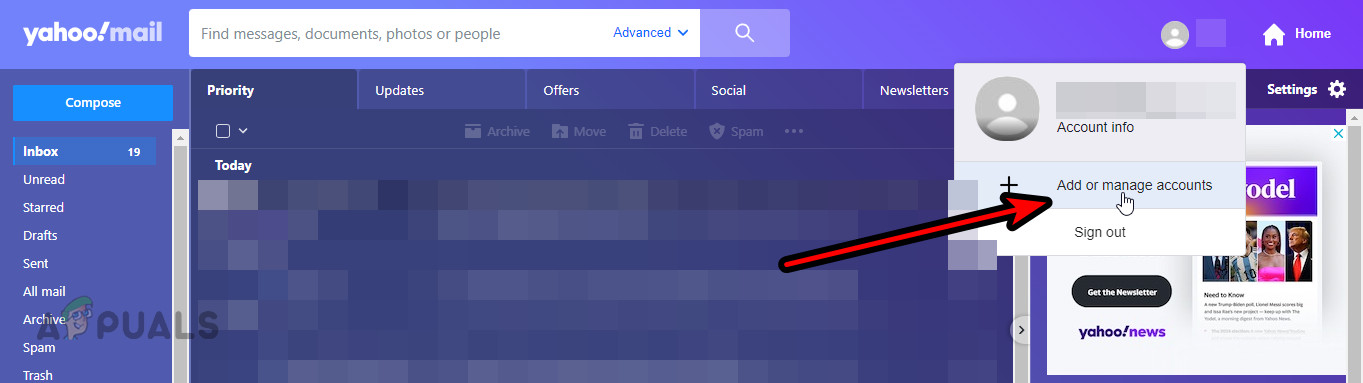
- Получите доступ к Yahoo Mail через веб-браузер.
- Войти в систему с Ещё один аккаунт YahooЕсли у вас нет другого аккаунта, вы можете создать новый бесплатно.
![Отправка электронных писем через новый аккаунт Yahoo Mail.]()
- Отправьте электронное письмо получателям, с которыми у вас возникли проблемы, и проверьте, доставлены ли сообщения.
- Если это не сработает, попробуйте отправлять электронные письма с другого адреса. Другой почтовый провайдерНапример, Gmail. Если письма доставляются из других сервисов, но не из Yahoo, проблема, скорее всего, в Yahoo. Если письма приходят с вашей дополнительной учетной записи Yahoo, но не с основной, проблема может быть связана с репутацией вашей учетной записи или фильтрами получателей.
6. Проверьте содержание электронного письма и подписи.
Содержимое электронных писем или подписи, которые активируют спам-фильтры на стороне отправителя или получателя, могут препятствовать доставке ваших сообщений. Проверка содержимого и подписей электронных писем может помочь.
- Видеть Содержание письма Обратите внимание на любые подозрительные моменты и отправьте тестовое электронное письмо без вложений и ссылок.
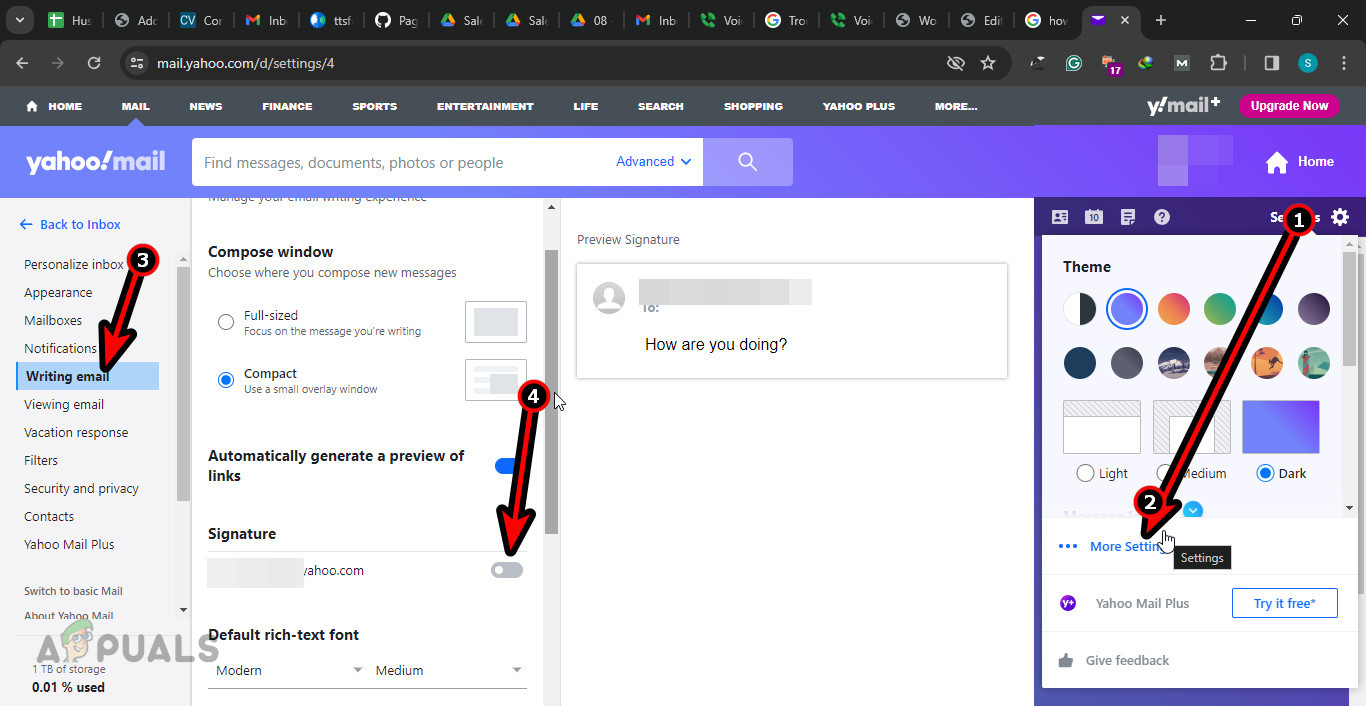
- Перейти к Настройки почты Yahoo и направился в Плюс настройки > Написание электронного письма.
- Запрещать Электронная подпись Временно включите подпись и отправьте электронное письмо. Если оно доставлено, проблема могла быть вызвана вашей подписью или содержимым письма. Если вы снова включите подпись, обязательно исключите из списка адресов URL-адреса и изображения.
![Отключение подписей в настройках Yahoo Mail]()
7. Проверьте настройки фильтрации или пересылки получателя.
Возможно, фильтры получателей мешают доставке ваших писем. Проверка и корректировка этих настроек могут помочь решить проблему.
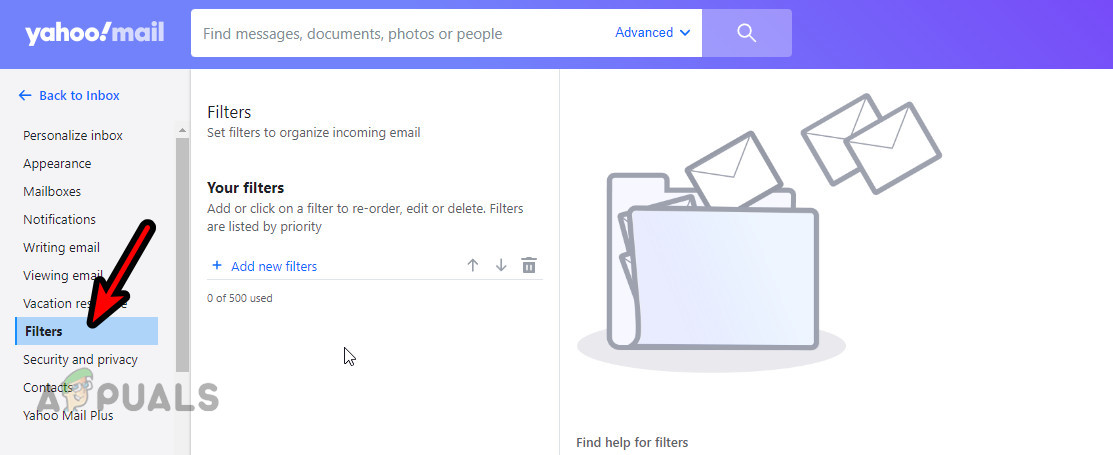
- Для доступа используйте веб-браузер. Почта Yahoo.
- Авторизоваться Настройки > Плюс настройки.
- افحص фильтры (Фильтры) позволяют определить, не является ли какой-либо из них источником проблемы. Вы также можете удалить или отключить фильтры.
![Проверьте фильтры Yahoo получателя.]()
- Если проблемы сохраняются, попробуйте добавить свой адрес электронной почты Yahoo в белый список получателей и посмотрите, изменится ли ситуация.
8. Снимите отметку о подозрительной активности со своей учетной записи Yahoo.
Если фильтры Yahoo ошибочно пометили вашу учетную запись как подозрительную активность, ваши электронные письма могут не доставляться. Удаление этой пометки может решить проблему с доставкой.
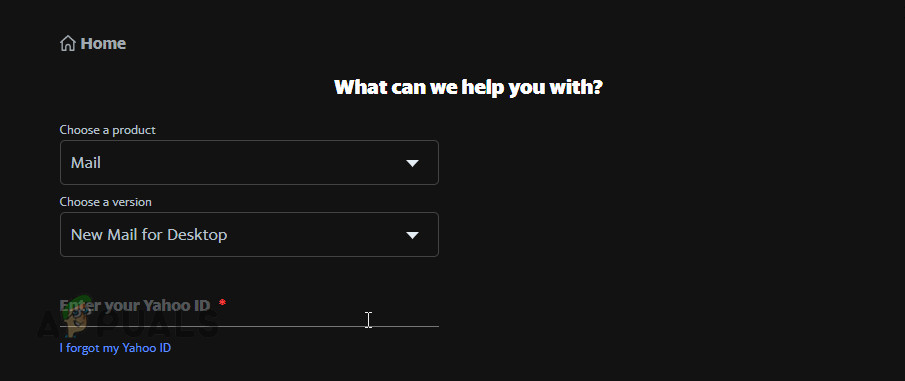
- Откройте веб-браузер и перейдите по адресу Страница справки по продуктам Yahoo.
- Найдите Почта в Выберите свой продукт И предъявил удостоверение личности. Почта Yahoo Ваш.
![Воспользуйтесь справкой Yahoo, чтобы удалить отметки о подозрительной активности из вашей учетной записи.]()
- Следуйте инструкциям на экране, чтобы завершить процесс, а затем повторно проверьте отправку электронных писем со своей учетной записи Yahoo.
9. Дальнейшее устранение неполадок
Если проблема не исчезнет, выполните следующие действия:
- Новый IP-адресЕсли ваш IP-адрес был помечен как спам или заблокирован почтовыми сервисами, запросите новый IP-адрес у своего интернет-провайдера (ISP) или попросите почтовый сервис разблокировать ваш IP-адрес. Обратите внимание, что эта блокировка может быть вызвана не вашими действиями, а предыдущим неправомерным использованием IP-адреса для рассылки спама.
- воспользоваться услугойРассмотрите возможность пересылки ваших электронных писем через другой сервис, например, Proofpoint.
- Проверьте ограничения страны.Электронные письма могут не быть доставлены, если страна получателя фильтрует сообщения, что часто происходит из-за национальных брандмауэров.
- Контактная поддержкаНа основании результатов вашего теста обратитесь в службу поддержки Yahoo или в службу поддержки почтового сервиса, используемого получателями.
Мы призываем вас поделиться своим опытом использования этих решений в разделе комментариев.
Комментарии закрыты.