

Код ошибки ERR_CONNECTION_REFUSED появляется, когда браузеру Chrome отказывают в подключении к веб-серверу . Это может произойти по нескольким причинам, включая помехи со стороны брандмауэра Windows Defender или стороннего программного обеспечения безопасности, сетевые настройки вашего компьютера и многое другое.

В некоторых случаях причиной этой ошибки может быть также синхронизация с Google. Это происходит из-за несоответствия в синхронизации вашей учетной записи Google в веб-браузере. В этой статье мы расскажем вам о нескольких способах устранения этой ошибки.
1. Перезагрузите роутер.
Первое, что следует сделать при попытке устранить ошибку ERR_CONNECTION_REFUSED, — это перезагрузить маршрутизатор. Это часто помогает решить проблемы с подключением к интернету в вашей сети.
В маршрутизаторах хранится локальный кэш, в котором хранится определенная информация от вашего интернет-провайдера (ISP). В некоторых случаях этот кэш может быть поврежден, что может вызвать серьезные проблемы с подключением к интернету.
В этом случае для решения проблемы вам потребуется очистить кэш. Это можно сделать, перезагрузив маршрутизатор. После перезагрузки маршрутизатор установит новое соединение с серверами вашего интернет-провайдера, что обеспечит вам новое подключение.
Вы можете перезагрузить маршрутизатор, нажав специальную кнопку перезагрузки на задней панели маршрутизатора или просто отключив его от сети. Если проблема сохраняется после перезагрузки маршрутизатора, перейдите к следующему способу, описанному ниже.
2. Очистите кэш браузера.
Ваш веб-браузер сохраняет информацию о посещаемых вами сайтах локально, чтобы ускорить процесс при повторном посещении сайта. Если вы столкнулись с проблемой на каком-либо веб-сайте, код ошибки, скорее всего, связан с кэшем вашего браузера.
Это может произойти, если кэш вашего браузера устарел или поврежден, что приводит к сбоям подключения. В таком случае проблему можно решить, очистив кэш браузера. Это заставит браузер создавать новую копию данных веб-сайта при каждом посещении.
Чтобы очистить кэш браузера, следуйте приведенным ниже инструкциям:
- Сначала нажмите на меню. Три точки в правом верхнем углу.
- В выпадающем меню перейдите по ссылке: Дополнительные инструменты > Очистить данные браузера.
![Перейдите в раздел «Очистить данные браузера».]()
- в диалоговом окне Очистить данные просмотраОтметьте все флажки.
- выберите постоянно как домен Время.
- Наконец, нажмите кнопку. стереть данные.
![Очистить кеш браузера]()
- После этого посетите сайт, где возникла проблема, чтобы проверить, сохранилась ли она.


3. Отключите расширения для браузера Chrome.
В некоторых случаях код ошибки ERR_CONNECTION_REFUSED может появиться из-за установленных в браузере Chrome сторонних расширений. Это может произойти, когда расширения мешают установлению соединения между браузером и веб-сервером.
В подобной ситуации проблему можно решить, отключив сторонние расширения в браузере Chrome. Если у вас установлено несколько расширений, вы можете быстро проверить, вызывают ли они проблему, посетив веб-сайт в режиме инкогнито.
В режиме приватного просмотра веб-браузеры по умолчанию не разрешают установку сторонних расширений, поэтому вы можете посетить проблемный веб-сайт в приватном окне, чтобы проверить, появится ли ошибка. Если проблема исчезнет, перейдите на страницу расширений вашего браузера и начните отключать расширения, чтобы найти причину.
4. Отключите синхронизацию с Google.
Ещё одной возможной причиной проблемы может быть синхронизация Google с вашей учётной записью. Несоответствия в синхронизации Google могут привести к ошибке ERR_CONNECTION_REFUSED.
Если вы используете учетную запись Google в браузере Chrome и у вас включена синхронизация браузера, вам нужно отключить ее, чтобы проверить, решит ли это проблему. Для этого следуйте инструкциям ниже:
- Сначала нажмите на меню. Три точки в правом верхнем углу.
- Затем в выпадающем меню выберите нужный вариант. Настройки.
![Перейдите в настройки Chrome.]()
- Там перейдите к опции. Синхронизация и сервисы Google.
![Перейдите в раздел «Синхронизация и службы Google».]()
- Наконец, нажмите на «НеисправностьНажмите рядом с именем вашей учетной записи, чтобы остановить синхронизацию.
- Перезапустите браузер и проверьте, решит ли это проблему.


5. Отключите внешнюю антивирусную программу.
Использование стороннего программного обеспечения для обеспечения безопасности очень распространено, поскольку оно предлагает широкий функционал и защищает вашу систему от любой подозрительной активности. Современные антивирусные программы часто включают функцию безопасного просмотра веб-страниц, которая контролирует ваше интернет-соединение, чтобы предотвратить посещение вредоносных веб-сайтов.
Однако в некоторых случаях эти программы могут вызывать ложное срабатывание, приводящее к ошибке с кодом ERR_CONNECTION_REFUSED. Это типичное поведение для современного антивирусного программного обеспечения благодаря его продвинутым механизмам безопасности.
Если вы используете стороннее программное обеспечение для обеспечения безопасности, мы рекомендуем временно отключить его, чтобы проверить, решит ли это проблему. После отключения антивирусного программного обеспечения попробуйте посетить веб-сайт, на котором возникла проблема, в вашем браузере. Если проблема сохраняется после отключения антивирусного программного обеспечения, перейдите к следующему способу, описанному ниже.
6. Отключите брандмауэр Windows Defender.
Брандмауэр Windows Defender — это важный компонент операционной системы, управляющий входящими и исходящими интернет-соединениями. В некоторых случаях у вас могут возникнуть проблемы с подключением к браузеру, поскольку брандмауэр блокирует входящие или исходящие соединения.
Чтобы проверить, блокирует ли ваш брандмауэр соединение, вы можете временно отключить брандмауэр Windows Defender на своем компьютере и посмотреть, решит ли это проблему. Если проблема исчезнет после отключения брандмауэра, вы можете добавить браузер в белый список в настройках брандмауэра, чтобы предотвратить блокировку любых соединений, исходящих из этого браузера, брандмауэром Windows Defender.
Для выполнения этого задания следуйте приведенным ниже инструкциям:
- Сначала откройте пульт управления Найдите его в меню «Пуск».
![Открыть панель управления]()
- В окне «Панель управления» перейдите по следующему пути: Система и безопасность > Брандмауэр Windows Defender.
![Переход к разделу «Система и безопасность»]()
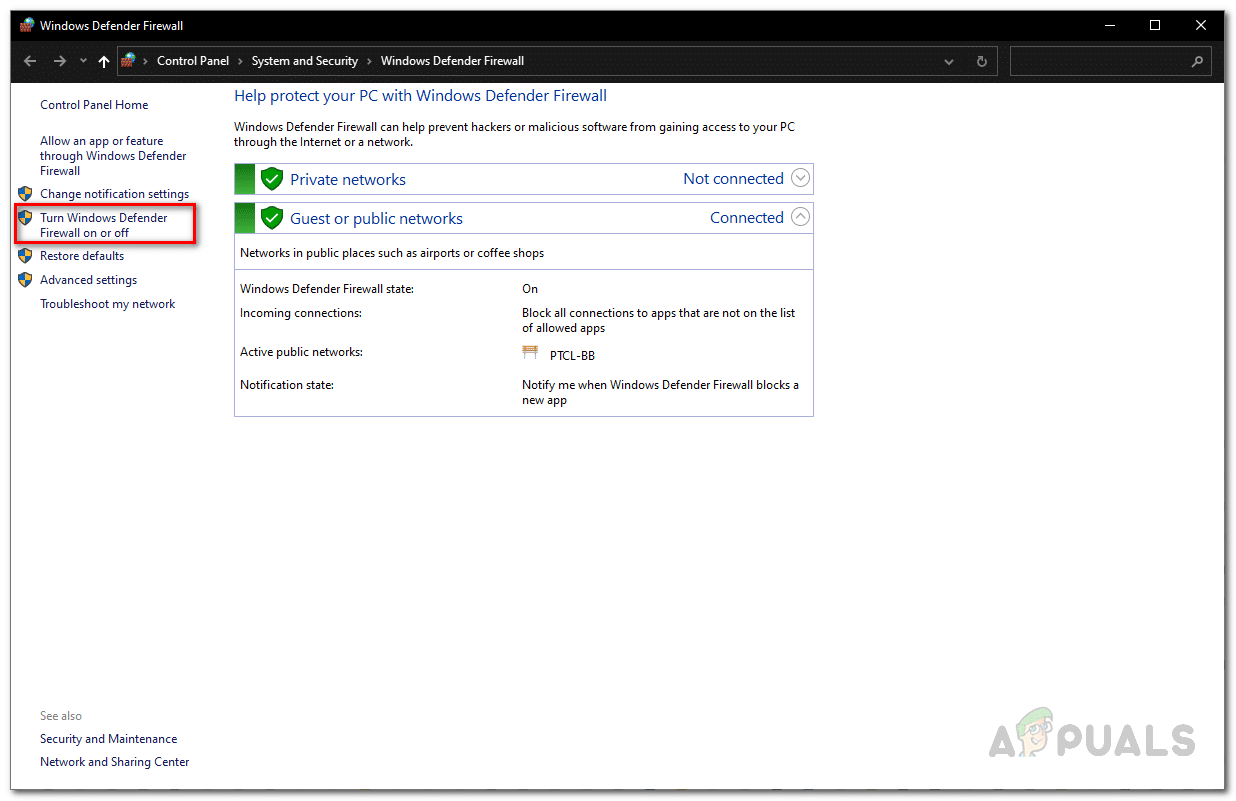
- Далее нажмите на кнопку «Включение или отключение брандмауэра Защитника WindowsС левой стороны.
![Перейдите на страницу отключения брандмауэра.]()
- Наконец, выберите вариант. Отключите брандмауэр Защитника Windows Для каждой сетевой настройки Своя وобщий. нажать на Ok.
![Отключить брандмауэр Защитника Windows]()
- Перезапустите браузер и проверьте, сохраняется ли проблема.
- Если проблема исчезнет, вам потребуется добавить браузер в белый список вашего брандмауэра.
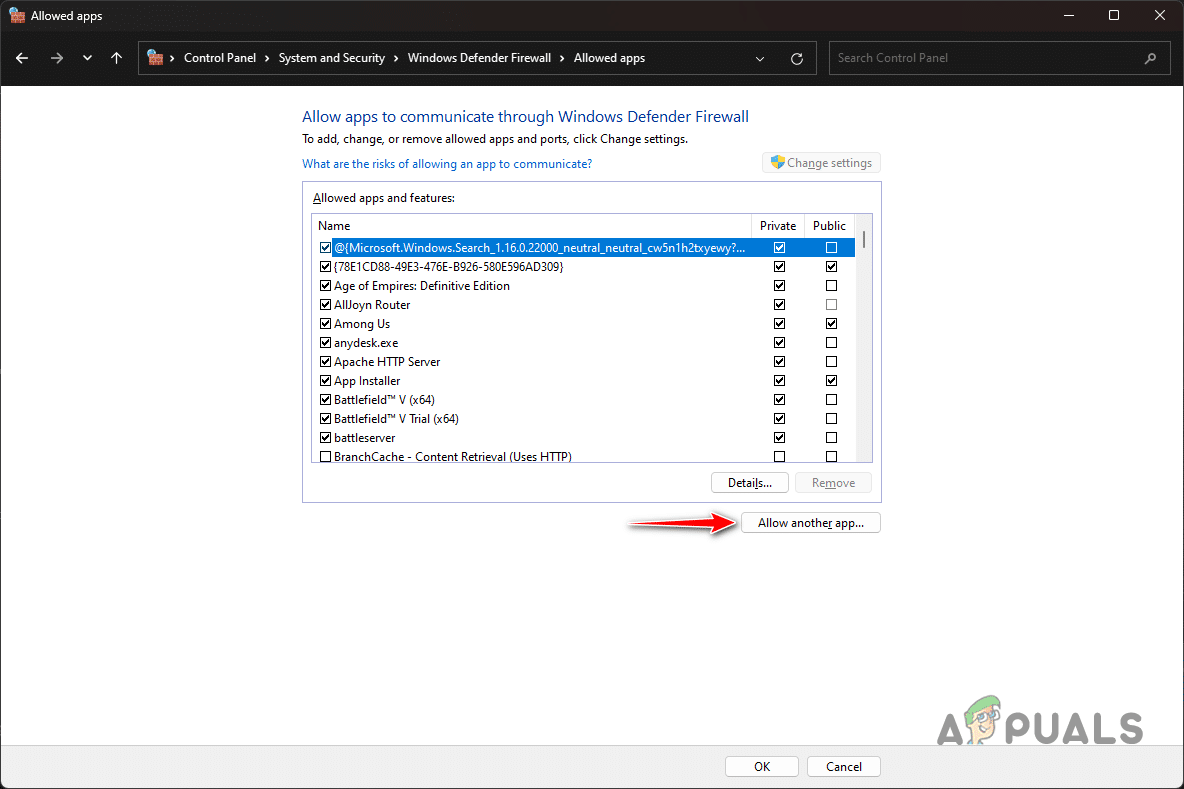
- Для этого перейдите в раздел «Брандмауэр Защитника Windows» и выберите соответствующую опцию. Разрешите приложению или функции доступ через брандмауэр Windows Defender..
![Перейдите к списку разрешенных приложений.]()
- Там нажмите кнопку. Изменить настройки выше.
![Изменение настроек брандмауэра]()
- Далее нажмите на опцию Разрешить другое приложение.
![Разрешите запуск нового приложения через брандмауэр.]()
- Нажмите на кнопку рассмотрение Перейдите в каталог установки вашего браузера. Выберите исполняемый файл браузера и щелкните по нему. Ok.
- Далее нажмите на опцию Типы сетей Выберите два флажка. العام وЧастный.
![Переключение на типы сетей]()
- Наконец, нажмите кнопку. إضافة затем нажмите Ok.
- На этом этапе убедитесь, что ваш брандмауэр включен.





7. Очистите кэш DNS.
Неисправный локальный кэш системы доменных имен (DNS) на вашем компьютере также может привести к появлению кода ошибки ERR_CONNECTION_REFUSED в вашем браузере. DNS-сервер используется для разрешения всех доменных имен, к которым вы пытаетесь получить доступ в своем веб-браузере.
Ваш компьютер хранит адреса посещенных вами веб-сайтов локально, чтобы вы могли быстро получить к ним доступ при последующих подключениях. Однако в некоторых случаях кэш может быть поврежден, что может вызвать проблемы с подключением в вашем браузере.
В подобной ситуации вам потребуется очистить кэш системы доменных имен (DNS). Для этого следуйте приведенным ниже инструкциям:
- Сначала откройте меню «Пуск» и найдите Командная строка. Нажмите на вариант Запустить от имени администратора.
![Откройте командную строку от имени администратора.]()
- В окне командной строки введите «Ipconfig / flushdns» Затем нажмите клавишу Enter.
![Очистить кеш системы доменных имен (DNS)]()
- Далее введите “ipconfig /registerdns” и нажмите Enter.
- После этого перезагрузите компьютер. Проверьте, решит ли это проблему.


8. Измените DNS-сервер.
DNS-сервер используется для определения IP-адресов веб-сайтов, которые вы хотите посетить. Эти адреса необходимы для установления соединения с веб-серверами в интернете. В некоторых случаях используемый вами DNS-сервер может столкнуться с проблемами, которые препятствуют разрешению имен.
В этом случае вам потребуется изменить DNS-сервер вашего компьютера , чтобы решить проблему. По умолчанию ваш компьютер использует DNS-сервер, предоставляемый вашим интернет-провайдером. Вы можете переключиться на общедоступный DNS-сервер от Google или Cloudflare.
Для этого следуйте приведенным ниже инструкциям:
- Сначала откройте меню «Пуск» и найдите Сетевые подключения. Откройте его.
![Откройте окно «Сетевые подключения».]()
- В окне «Сетевые подключения» щелкните правой кнопкой мыши по сетевому адаптеру и выберите Характеристики из раскрывающегося меню.
![Перейдите в свойства сетевого адаптера.]()
- Затем прокрутите вниз и дважды щелкните по Протокол интернета версии 4 (TCP/IPv4).
![Перейдите в свойства IPv4.]()
- Далее выберите опцию Используйте следующие адреса DNS-серверов..
- Если вы хотите использовать DNS-сервер Google, введите адреса. 8.8.8.8 и 8.8.4.4 По порядку. В случае Cloudflare введите 1.1.1.1 и 1.0.0.1 Прямой.
![Изменить DNS-сервер]()
- Наконец, нажмите на ХОРОШО Перезапустите браузер.
- Проверьте, решит ли это проблему.


9. Сбросьте сетевые настройки.
Наконец, если ни один из вышеперечисленных методов не решает проблему, код ошибки, вероятно, связан с неправильной настройкой или несоответствиями в параметрах вашей сети. В таком случае вам потребуется сбросить сетевые настройки , чтобы устранить проблему.
Сброс сетевых настроек компьютера приведет к переустановке всех сетевых адаптеров и удалению всех установленных VPN-клиентов. Кроме того, все пароли от подключенных сетей Wi-Fi будут забыты.
Чтобы сбросить сетевые настройки, следуйте приведенным ниже инструкциям:
- Сначала откройте окно настроек, нажав клавишу Windows + I на клавиатуре.
- В окне настроек перейдите в Сеть и Интернет > Расширенные параметры сети.
![Переход к сетевым настройкам]()
- На странице расширенных настроек сети нажмите на соответствующую опцию. Сброс сети.
- Наконец, нажмите кнопку. Сбросить сейчас Для сброса настроек сети.
![عادة تعيين إعدادات الشبكة]()
- После перезагрузки компьютера проверьте, появляется ли код ошибки по-прежнему.


Комментарии закрыты.