

Ubuntu — это бесплатная операционная система с открытым исходным кодом на базе Linux, часто используемая для облачных вычислений с поддержкой OpenStack. Она получает обновления каждые шесть месяцев, расширяя функциональность и улучшая производительность. Однако в последнее время поступает множество сообщений от пользователей о невозможности загрузки операционной системы и появлении сообщения « Не удалось подключиться к lvmetad, переходим к сканированию устройств ».
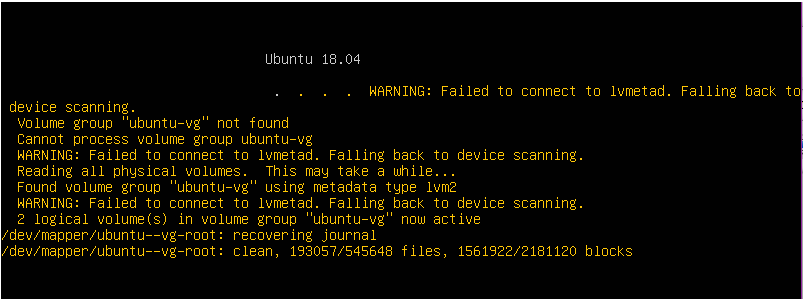
Что вызывает ошибку «Не удалось подключиться к Lvmetad» в Ubuntu?
После получения многочисленных сообщений от пользователей мы решили разобраться в проблеме и разработали ряд решений для ее полного устранения. Мы также исследовали причины этой ошибки и перечислили их ниже.
- Драйверы Nvidia: У некоторых пользователей было замечено, что причиной проблем с операционной системой являлись драйверы Nvidia. Иногда драйверы могут работать некорректно и мешать работе важных системных функций, что потенциально может привести к этой ошибке.
- Поврежденное/сломанное ядро: В некоторых случаях было замечено, что обновление ядра до последней версии выполнялось некорректно и могло быть повреждено в процессе, что и привело к ошибке.
Теперь, когда вы получили базовое понимание проблемы, перейдем к решениям. Обязательно применяйте их в том порядке, в котором они представлены, чтобы избежать конфликтов.
Решение 1: Удалите драйверы Nvidia.
Если драйверы Nvidia мешают работе определенных системных функций, может возникнуть ошибка. Поэтому на этом шаге мы полностью удалим драйверы Nvidia с нашего компьютера с помощью команды `purge`. Для этого:
- Если компьютер не загружается, перед выполнением описанных ниже действий воспользуйтесь вторым решением.
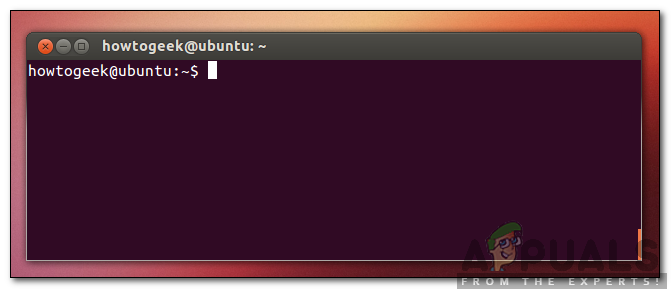
- Нажмите клавиши «Ctrl"+"другой"+"TЧтобы открыть терминал.
![]()
- Введите следующую команду и нажмите «Enter».
sudo apt-get remove --purge '^nvidia-.*'
- Это удалит все пакеты, связанные с Nvidia; однако для корректной работы Ubuntu необходимо выполнить соответствующую команду.
- Введите следующую команду и нажмите «Enter».
sudo apt-get установить Ubuntu-рабочий стол
- Проверьте, сохраняется ли проблема.
Решение 2: Загрузка более старой версии ядра.
Если новое ядро будет обработано некорректно, это может вызвать проблемы при загрузке. Поэтому на этом этапе мы загрузимся с более старым ядром. Для этого:
- Во время взлета нажмите клавишу Esc Или F9 Или F3 Чтобы войти в БИОС.
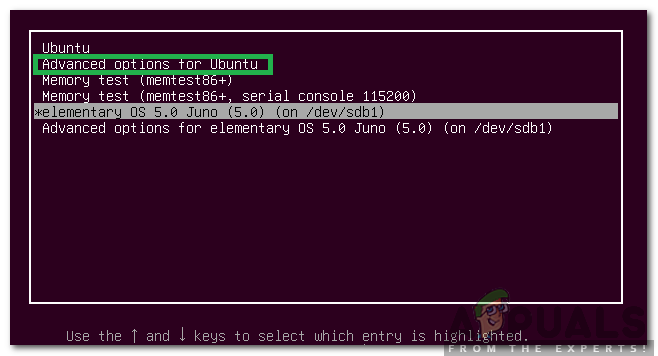
- Выбирать "Расширенные параметры для UbuntuЧтобы получить доступ к экрану параметров Ubuntu.
![]()
- Используйте клавиши со стрелками для навигации и выберите более старую версию ядра.
- Нажмите на "Enter«Выбрать ядро».
- Перезагрузите компьютер и попробуйте загрузиться с использованием более старой версии ядра.
- Проверьте, сохраняется ли проблема.
Решение 3: Обработка нового ядра
Эта проблема часто возникает, если более новая версия ядра обрабатывается неправильно. Поэтому на этом шаге мы правильно обработаем более новую версию ядра. Перед тем как приступать к этому решению, убедитесь, что вы попробовали первое решение, упомянутое в этой статье, и установили соответствующие драйверы Nvidia.
- делать снять Перед тем как пробовать это решение со вторым вариантом, перейдите к более старой версии ядра.
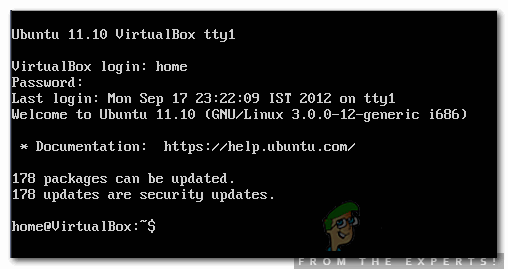
- Нажмите клавиши «Ctrl"+"ALT"+"F3«В то же время, для доступа к виртуальному терминалу».
![]()
- делать Письмо Выполните следующую команду и нажмите «EnterЧтобы обновить все.
sudo apt-get update && sudo apt-get upgrade -y
- Введите следующую команду и нажмите «Enter«Для извлечения самых старых образцов».
Суда APT-GET autoremove
- Введите следующую команду и нажмите «EnterДля переустановки текущего ядра
sudo apt-get install --reinstall linux-image-4.13.0-32-generic
Примечание: Замените числа в этой команде на версию ядра, которую вы хотите установить. Версию можно узнать, выполнив следующую команду.
Uname-р
- Перезагрузите иПроверьте Проблема всё ещё существует.
Комментарии закрыты.