
Исправление ошибки «Приложению требуется разрешение на использование камеры» в Windows 11
Быстро устраните ошибку «Этому приложению требуется ваше разрешение на использование камеры» в Windows 11. Восстановите работу камеры и важных встреч всего за несколько простых и гарантированных шагов.

Самое важное, что вам нужно знать
- تفعيل مفتاح “Camera access” العام ضروري لعمل الكاميرا على مستوى الجهاز، وتعمل مفاتيح التحكم الأخرى بشكل متسلسل، حيث يتجاهل النظام المفاتيح ذات المستوى الأدنى إذا كان المفتاح الأعلى معطلاً.
- تطبيقات سطح المكتب (غير المتوفرة في Microsoft Store) لا تظهر بشكل فردي في قائمة الأذونات، ويتم التحكم في وصولها إلى الكاميرا عبر مفتاح “Let desktop apps access your camera” المجمع.
- Если проблема с камерой сохраняется после включения всех клавиш в настройках Windows, проверьте, не блокирует ли доступ стороннее программное обеспечение безопасности или антивирус, и обязательно закройте и полностью откройте приложение, чтобы применить новые разрешения.
При открытии приложения «Камера» или совершении видеозвонка в Windows 11 вы можете увидеть сообщение «Этому приложению требуется ваше разрешение на использование камеры — вы можете изменить это в настройках приложения ». Эта блокировка обычно появляется, если доступ к камере ранее был запрещен или никогда не предоставлялся. Пока вы вручную не включите его, приложение по-прежнему не сможет получить доступ к вашей веб-камере.
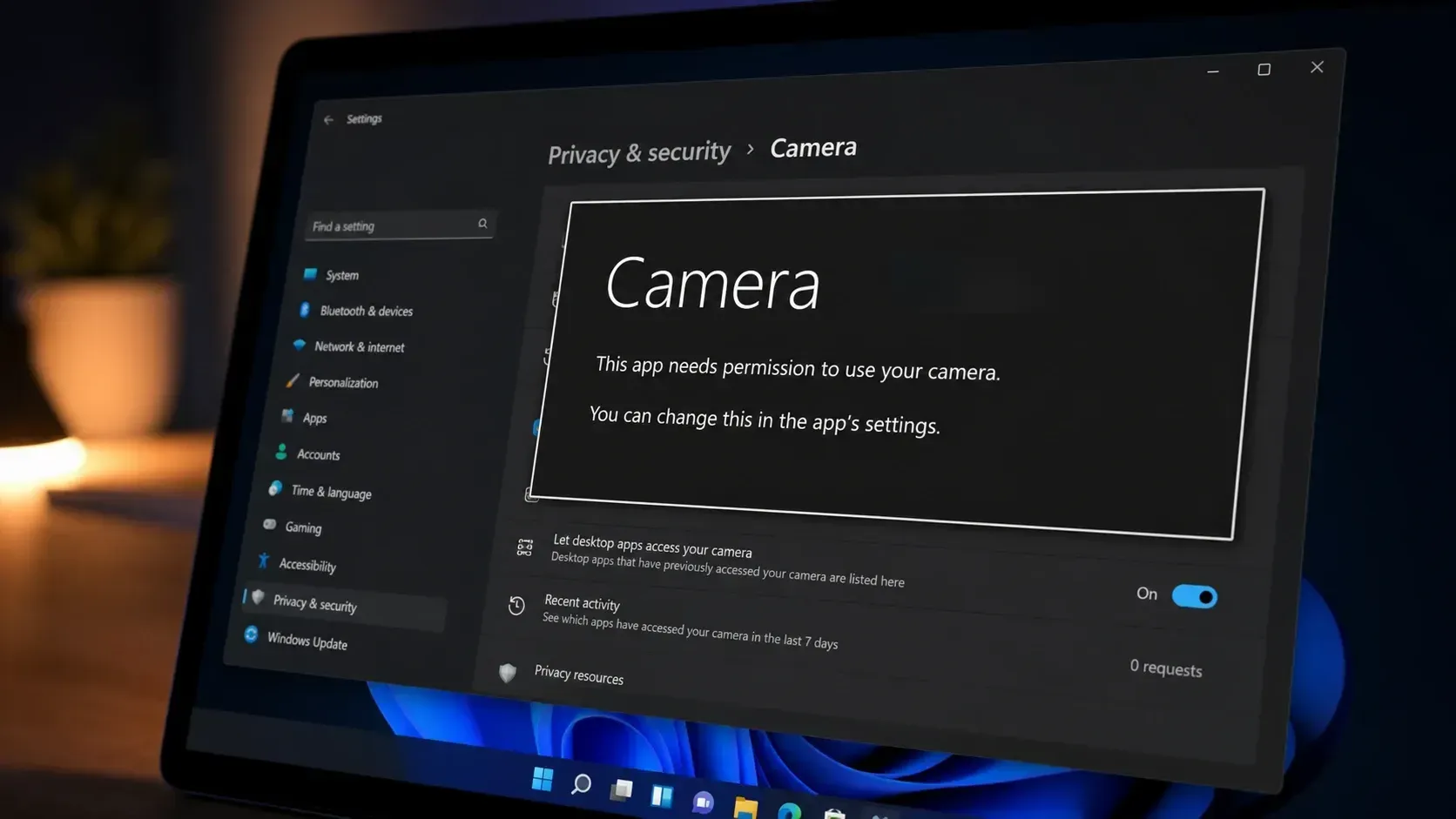
✅ Быстрый ответ: Откройте «Настройки», затем перейдите в «Конфиденциальность и безопасность» > «Камера», включите «Доступ к камере», затем включите «Разрешить приложениям доступ к вашей камере» и переключатель для приложения, запрашивающего разрешение. Снова откройте приложение.
Как исправить проблемы с корректностью работы камеры в настройках Windows 11
В большинстве случаев эта проблема исчезает после включения двух переключателей. Основной переключатель доступа к камере управляет всем устройством , а переключатель для конкретного приложения управляет приложением, запрашивающим доступ. Оба переключателя должны быть включены.
1. انقر بزر الماوس الأيمن على زر Start واختر Settings. يمكنك أيضًا الضغط على Windows + I لفتحها مباشرةً.
2. اختر Privacy & security من الجانب الأيسر، ثم مرر لأسفل إلى قسم App permissions وانقر على Camera.
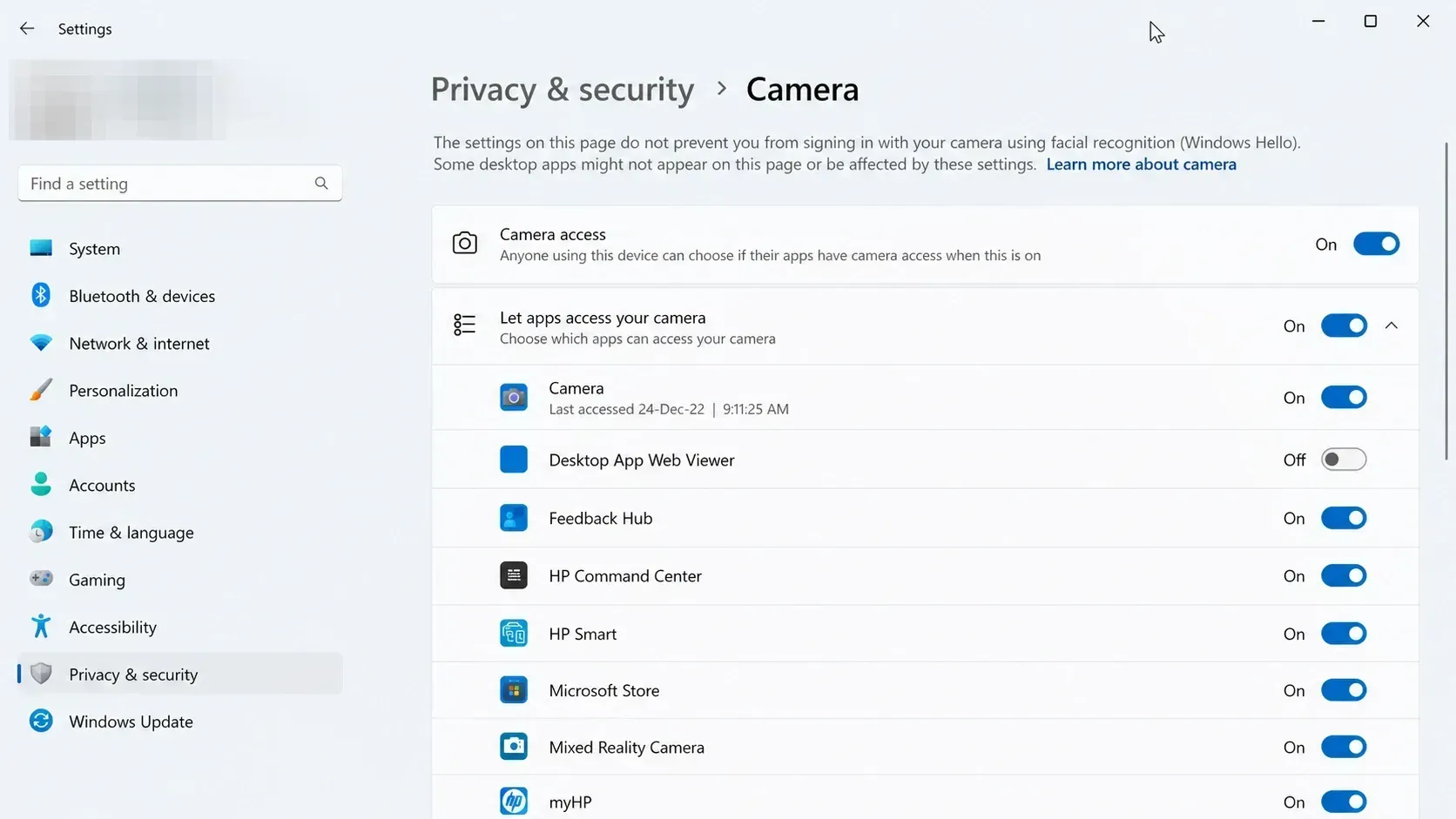
3. قم بتشغيل Camera access في الجزء العلوي من الصفحة. هذا هو المفتاح العام للجهاز، لذا فإن تركه في وضع الإيقاف سيمنع جميع التطبيقات من الوصول إلى الكاميرا بغض النظر عن المفاتيح الفردية أدناه.
4قم بتشغيل Let apps access your camera، ثم مرر لأسفل وفعّل المفتاح المجاور للتطبيق المحدد الذي يظهر فيه الخطأ.
5أغلق التطبيق بالكامل وأعد فتحه مرة أخرى ليطلب الكاميرا بالصلاحية الجديدة المطبقة.
🔗Совет: Вы можете перейти непосредственно на нужную страницу, вставив ms-settings:privacy-webcam в поле поиска в меню «Пуск» или в диалоговое окно «Выполнить » (Windows + R).
Что является ключом, который управляет чем?
На странице настроек камеры находится несколько клавиш управления, которые работают последовательно. Если клавиша управления самого высокого уровня отключена, клавиши более низкого уровня будут игнорироваться, даже если они кажутся активными.
| подготовка | Что им управляет? |
|---|---|
| Доступ к камере | Главный ключ управления на уровне всего устройства, охватывающий все пользовательские приложения на компьютере. |
| Разрешить приложениям доступ к вашей камере | Управляет приложениями Microsoft Store как группой; для работы отдельных клавиш управления приложениями необходимо включить эту функцию. |
| Индивидуальный переключатель приложения | Разрешает или блокирует доступ к определенному приложению из магазина, например, к приложению «Камера», Teams или Skype. |
| Разрешите настольным приложениям доступ к вашей камере | Она охватывает традиционные настольные программы, не входящие в Microsoft Store; она управляет ими как единой группой. |
Если приложение является настольной программой и отсутствует в списке
Программы для рабочего стола, установленные вне Microsoft Store, не включаются и не отключаются по отдельности. Эти программы появляются только при попытке использования камеры и совместного использования одного переключателя управления.
На странице настроек камеры разверните раздел «Разрешить приложениям доступ к камере» и убедитесь, что параметр «Разрешить настольным приложениям доступ к камере» включен. Настольные приложения могут не всегда отображаться в списке, а некоторые могут получать доступ к камере через компоненты Windows , поэтому для них наиболее важным элементом управления является комбинация клавиш.
Как убедиться, что камера работает?
Вы поймете, что исправление работает, когда приложение перестанет отображать сообщение о разрешениях и покажет предварительный просмотр в реальном времени. На устройствах с индикатором камеры индикатор будет загораться, когда камера активна. Если на вашем компьютере нет индикатора камеры, Windows будет отображать уведомление каждый раз, когда камера включается или выключается.
Почему после изменения настроек разрешение на доступ к камере по-прежнему не предоставляется?
Если оба ключа включены, а ошибка сохраняется, блокировка обычно исходит извне ваших настроек конфиденциальности. Ознакомьтесь с несколькими конкретными причинами, перечисленными ниже.
- Программа безопасности Или же доступ к вашей веб-камере может блокировать сторонняя антивирусная программа. Проверьте функции защиты камеры или конфиденциальности и предоставьте приложению необходимые разрешения.
- Вы не закрыли и не открыли приложение полностью после смены ключа, поэтому оно по-прежнему работает со старыми, запрещенными правами доступа.
- Программа представляет собой настольное приложение, изменены только ключи приложения из магазина. Также включите параметр «Разрешить настольным приложениям доступ к вашей камере».
После того, как вы предоставите доступ к камере на всех уровнях и все средства безопасности перестанут перехватывать данные с веб-камеры, те же шаги применимы ко всему остальному, что использует камеру или микрофон. Поэтому снова откройте приложение, и оно должно подключиться к камере в обычном режиме.
Комментарии закрыты.