
Приложение Verizon не работает? 7 быстрых решений.
Приложение Verizon не работает? Не волнуйтесь! Откройте для себя 7 быстрых и эффективных решений распространенных проблем с приложением, чтобы оно снова работало без сбоев. Начните исправлять прямо сейчас!

Самое важное, что вам нужно знать
- Прежде чем пытаться решить сложные проблемы, проверьте страницу поддержки Verizon, чтобы узнать, нет ли каких-либо сбоев в работе сервиса, влияющих на функционирование приложения.
- Проблемы с экраном входа в систему или с загрузкой учетной записи можно решить, принудительно закрыв приложение My Verizon, используя функцию "Принудительная остановка" на Android или удалив его из списка последних приложений на iPhone.
- На устройствах Android очистка кэша приложения (через Настройки > Приложения > Мой Verizon > Хранилище и кэш > Очистить кэш) может устранить ошибки входа в систему или бесконечную загрузку.
Если приложение Verizon не работает , это не обязательно означает, что проблема в вашем телефоне . Приложение My Verizon может зависать на пустом экране, отказываться загружать страницу учетной записи, не входить в систему или отображать ошибки, даже если ваше имя пользователя и пароль Verizon нормально работают в вашем браузере.

В последнее время пользователи приложения Verizon сообщают о таких проблемах, как повторяющиеся циклы входа в систему, страницы учетной записи, которые постоянно загружаются, пустые экраны, сбои аутентификации и функции, которые перестают работать после обновления приложения.
Как исправить проблему с неработающим приложением Verizon
Если приложение Verizon открывается, но не загружает вашу учетную запись, начните с самых простых решений и постепенно переходите к более сложным. Verizon рекомендует проверить наличие перебоев в работе сервиса, проверить наличие обновлений, перезагрузить устройство и выполнить другие действия по устранению неполадок. В этом руководстве мы подробно расскажем обо всех этих решениях, поэтому читайте дальше.
1. Проверьте, нет ли перебоев в работе сервиса Verizon.
Прежде чем приступать к сложным действиям, важно проверить, нет ли у Verizon общего сбоя в работе сервиса, поскольку проблемы с сервером или системой аутентификации могут препятствовать корректной работе приложения. В этом случае попытки переустановить приложение или попробовать другие решения не будут эффективны. Чтобы исключить сбой в работе сервиса, выполните следующие шаги:
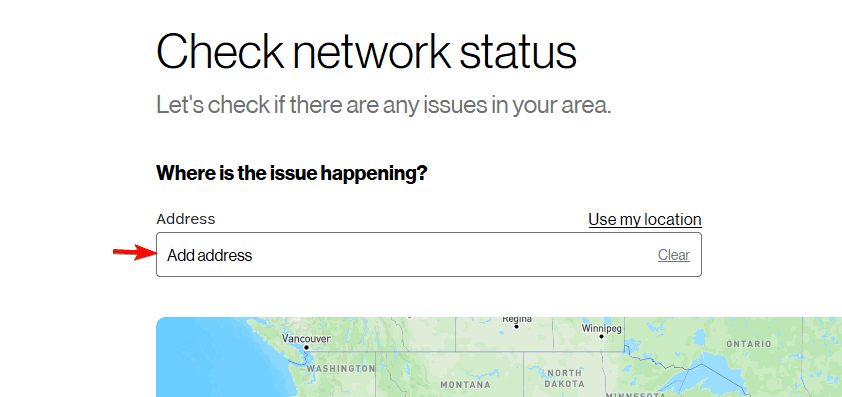
- Открыть Страница поддержки Verizon.
- Проверьте состояние сети в вашем регионе.
![Изображение, иллюстрирующее, как проверить состояние сети по местоположению на веб-сайте Verizon.]()
- Если сообщается о сбое в работе сервиса, подождите, пока Verizon восстановит связь.
- Попробуйте снова воспользоваться приложением после того, как устраните проблему с отключением.
2. Принудительное закрытие приложения My Verizon.
Временный процесс подачи заявки может привести к некорректной загрузке экрана входа в систему или страницы учетной записи.
- Полностью закройте приложение My Verizon.
- На Android откройте Настройки > Приложения > Мой Verizon > Принудительная остановка.
- На iPhone проведите пальцем вверх и удалите приложение My Verizon из списка последних приложений.
- Разблокируйте мой Verizon.
3. Очистите кэш приложения Verizon.
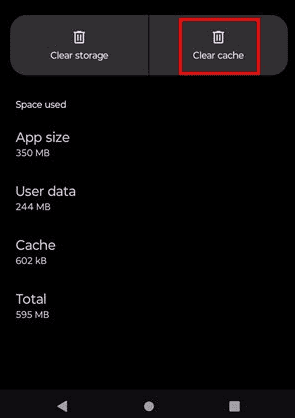
Поврежденные файлы кэша могут вызывать ошибки при входе в систему, бесконечную загрузку или пустой экран. На Android выполните следующие действия:
- На Android откройте Настройки > Приложения > Мой Verizon.
- Нажмите на Память Или Хранилище и кеш.
- выберите Очистить кэш.
![]()
- Откройте приложение снова и войдите в систему.
На iPhone для большинства приложений нет традиционной кнопки «очистить кэш». Вместо этого вы можете удалить или стереть приложение My Verizon и установить его заново.
4. Обновите My Verizon и свой телефон.
После внесения компанией Verizon изменений в системы авторизации и безопасности устаревшее приложение может перестать работать должным образом.
- Откройте магазин Google Play или App Store.
- Ищу Мой Verizon.
- Установите все доступные обновления.
- Проверьте наличие ожидающих обновления для вашей системы Android или iOS.
- После обновления перезагрузите телефон.
- Разблокируйте мой Verizon.
5. Переустановите приложение My Verizon.
Если приложение My Verizon по-прежнему не открывается, постоянно вылетает или зависает на экране загрузки, его переустановка может удалить поврежденные локальные файлы.
- Удалите приложение My Verizon со своего телефона.
- Перезагрузите телефон.
- Загрузите приложение My Verizon еще раз из официального магазина приложений.
- Откройте его и войдите в систему вручную.
- Предоставьте приложению запрошенные права доступа.
- Проверьте страницу учетной записи еще раз.
6. Попробуйте подключиться к Verizon через свой браузер.
Этот тест важен, поскольку он показывает, ограничивается ли проблема самим приложением.
- Откройте веб-сайт Verizon в Chrome или Safari. Другой браузер.
- Войдите в свой аккаунт.
- Проверьте, нормально ли загружаются данные вашего аккаунта, счета и другие услуги.
Если веб-сайт работает, а приложение нет, проблема, скорее всего, связана с самим приложением, хранящимися в нем данными, аутентификацией или совместимостью устройства.
7. Отключите VPN или ограничительные сетевые настройки.
Если приложение My Verizon работает через мобильный интернет, но не через Wi-Fi, или наоборот, возможно, ваша сеть создает помехи для соединения.
- Отключите любой VPN.
- Временно отключите частный DNS или сетевую фильтрацию.
- Переключитесь с Wi-Fi на мобильные данные.
- Попробуйте другую сеть Wi-Fi.
- Откройте приложение My Verizon еще раз.
Если на одном подключении всё работает, а на другом нет, проблема, скорее всего, в подключении, а не в вашем аккаунте Verizon.
Это не единственная проблема с Verizon, с которой вы можете столкнуться. Если у вас возникли проблемы во время путешествия, ознакомьтесь с нашим руководством о том, что делать, если ваш тарифный план Verizon для международных поездок не работает. Мы также рассмотрели несколько решений, которые вы можете попробовать, если ваша услуга Verizon Fios работает некорректно.
Почему сегодня не работает приложение Verizon?
Причины могут быть разными, но к распространенным относятся поврежденные данные приложения, устаревшая версия приложения или операционной системы телефона, проблемы с аутентификацией Verizon или проблемы с локальной сетью.
Что делать, если ни одно из предложенных решений не помогает исправить приложение My Verizon?
Если после переустановки приложение My Verizon продолжает работать некорректно, обратитесь в службу поддержки Verizon.
Часто задаваемые вопросы о проблемах с приложением My Verizon
1. В данный момент не работает сервис Verizon, или проблема только у меня?
Сбой в сети Verizon может повлиять на работу функций, связанных с учетной записью, но также могут возникать сбои в отдельных приложениях, даже если сеть в целом функционирует нормально. Прежде чем предполагать, что проблема в вашем телефоне, проверьте состояние сети Verizon.
2. Приведёт ли удаление моих данных или переустановка приложения My Verizon к удалению моей учётной записи?
Нет, очистка данных или переустановка приложения My Verizon не приведут к удалению вашей учетной записи. Эти действия удаляют только локальную информацию приложения с вашего устройства и не влияют на вашу учетную запись или услуги Verizon. В правилах сообщества Verizon объясняется разница между очисткой кэшированной информации приложения и удалением самой учетной записи.
3. Почему Verizon работает через Wi-Fi, а не через мобильный интернет?
Если соединение Verizon работает через Wi-Fi, но не через сотовые данные, это обычно указывает на проблему с настройками сети, DNS, VPN или самими сотовыми данными, а не на проблему с паролем. Проверка обоих соединений — быстрый способ выявить проблему.
4. Сколько времени требуется компании Verizon для устранения проблем с серверной частью приложения?
Установленных сроков для устранения проблем на стороне сервера приложения нет. Незначительные проблемы с аутентификацией или связанные с приложением проблемы могут быть решены относительно быстро, в то время как более серьезные проблемы на бэкэнде могут потребовать больше времени.
Комментарии закрыты.