
iPhone избавляет от необходимости использовать приложения для сканирования документов.
Забудьте о приложениях для сканирования документов! Узнайте, как ваш iPhone может преобразовать любой документ в высококачественный цифровой файл всего за несколько простых и бесплатных шагов. Узнайте прямо сейчас!

Самое важное, что вам нужно знать
- Сканировать документы можно непосредственно в приложении «Заметки», удерживая нажатой его значок, или прямо из заметки, при этом есть возможность объединять страницы в PDF-файл или сохранять их отдельно.
- Приложение «Файлы» предоставляет функцию сканирования документов для их организации и сохранения непосредственно в определенные папки, либо путем длительного нажатия на значок, либо непосредственно из самой папки.
- Воспользуйтесь встроенным сканером в приложениях «Заметки» или «Файлы» на вашем iPhone, чтобы избежать оплаты подписок на сторонние приложения для сканирования и лучше организовать свои документы.
Независимо от того, упорядочиваете ли вы свои счета-фактуры к налоговому сезону или просто хотите иметь цифровую резервную копию важных документов, сканирование документов с помощью iPhone — это одна из тех простых привычек, которые окупятся в будущем.
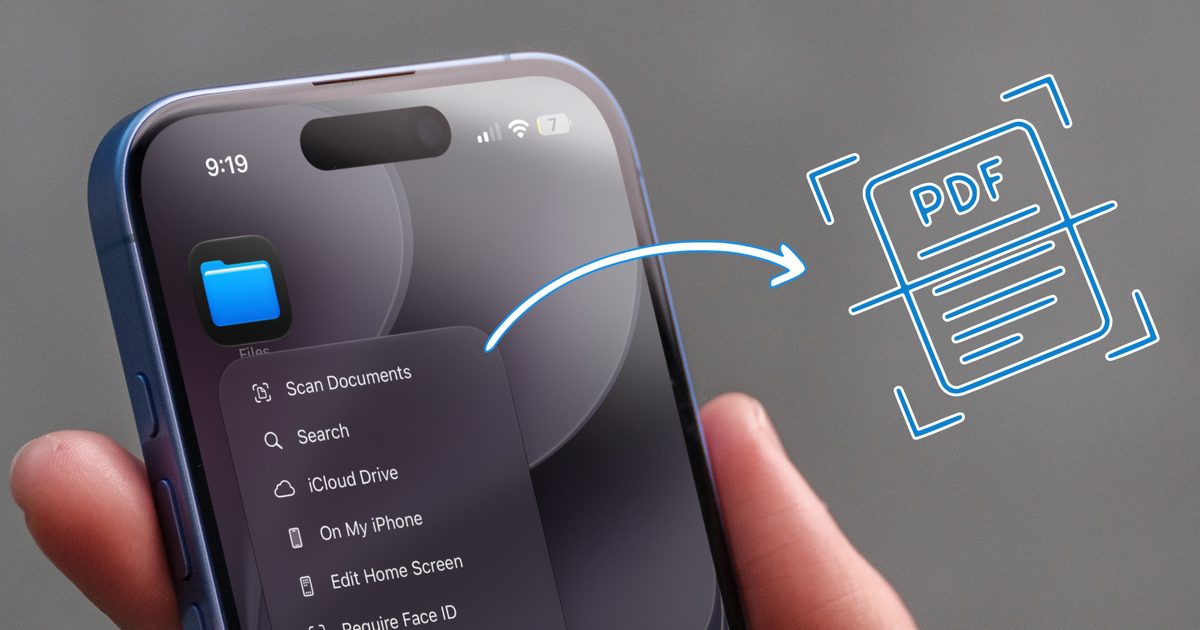
Именно поэтому приложения для сканирования документов стали так популярны в App Store. Но большинство людей не знают, что вам не нужно скачивать сторонние приложения для сканирования. В вашем iPhone уже есть несколько встроенных инструментов, которые эффективно выполняют эту задачу, и сегодня я покажу вам, как ими пользоваться.
Сканируйте документы с помощью приложения «Заметки».
Если Apple Notes — ваше основное хранилище заметок и документов, вас обрадует возможность сканирования счетов-фактур прямо в приложении. Приложение предлагает два способа сканирования документов, и, честно говоря, оба отлично работают в зависимости от того, что вы пытаетесь сделать.
Если вы просто хотите отсканировать документ, не беспокоясь о том, в какой заметке он будет сохранен, нажмите и удерживайте значок приложения «Заметки» на главном экране, а затем нажмите «Сканировать документ». Это немедленно запустит встроенный сканер. Далее вы можете либо позволить приложению автоматически обнаружить и отсканировать края документа, либо нажать кнопку спуска затвора, чтобы сделать снимок вручную.
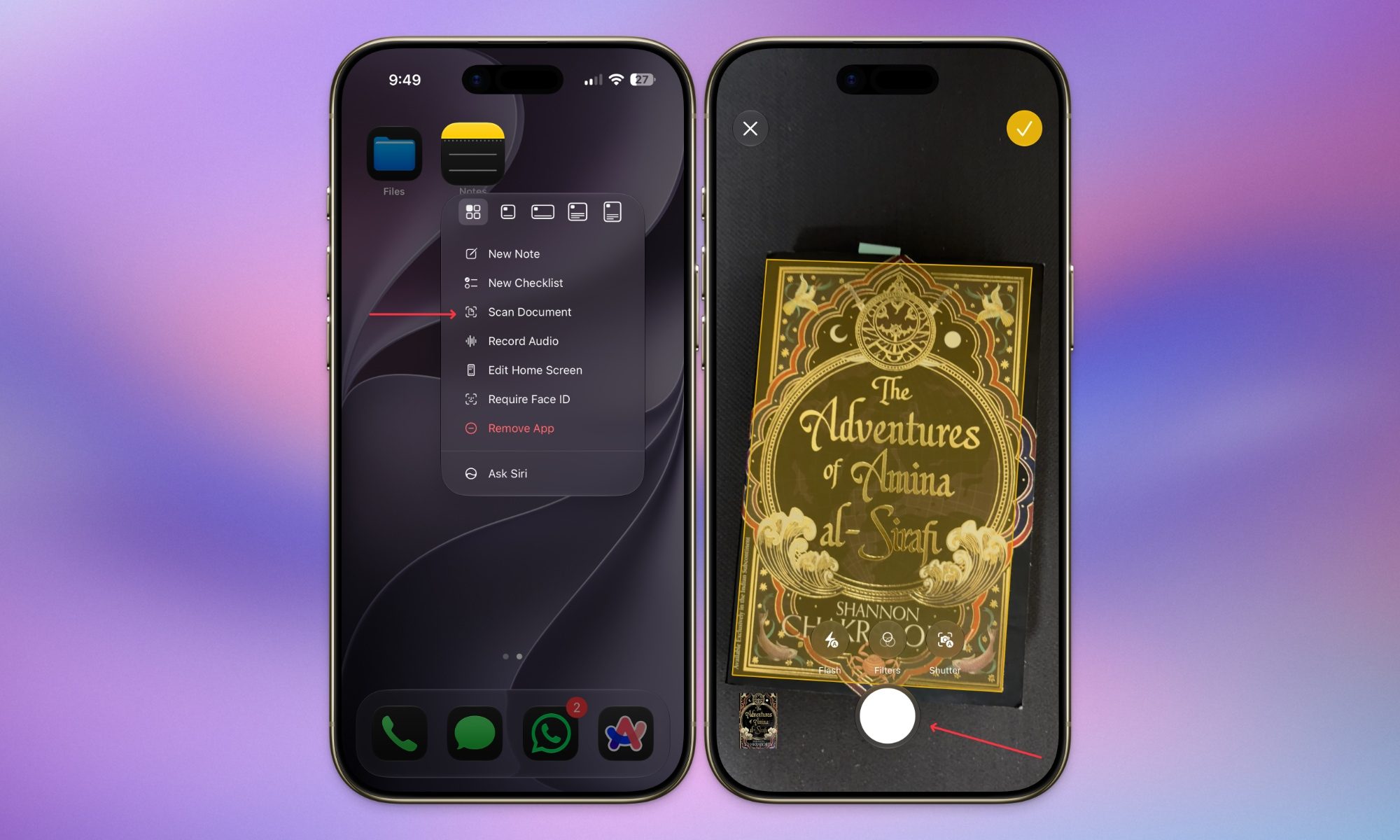
Если вас не устраивает результат, вы можете воспользоваться кнопкой «Повторить», чтобы попробовать еще раз. Как только скан будет выглядеть хорошо, вы можете уточнить границы, перетаскивая угловые маркеры. Если вам нужно отсканировать несколько страниц, повторите этот процесс для каждой страницы.
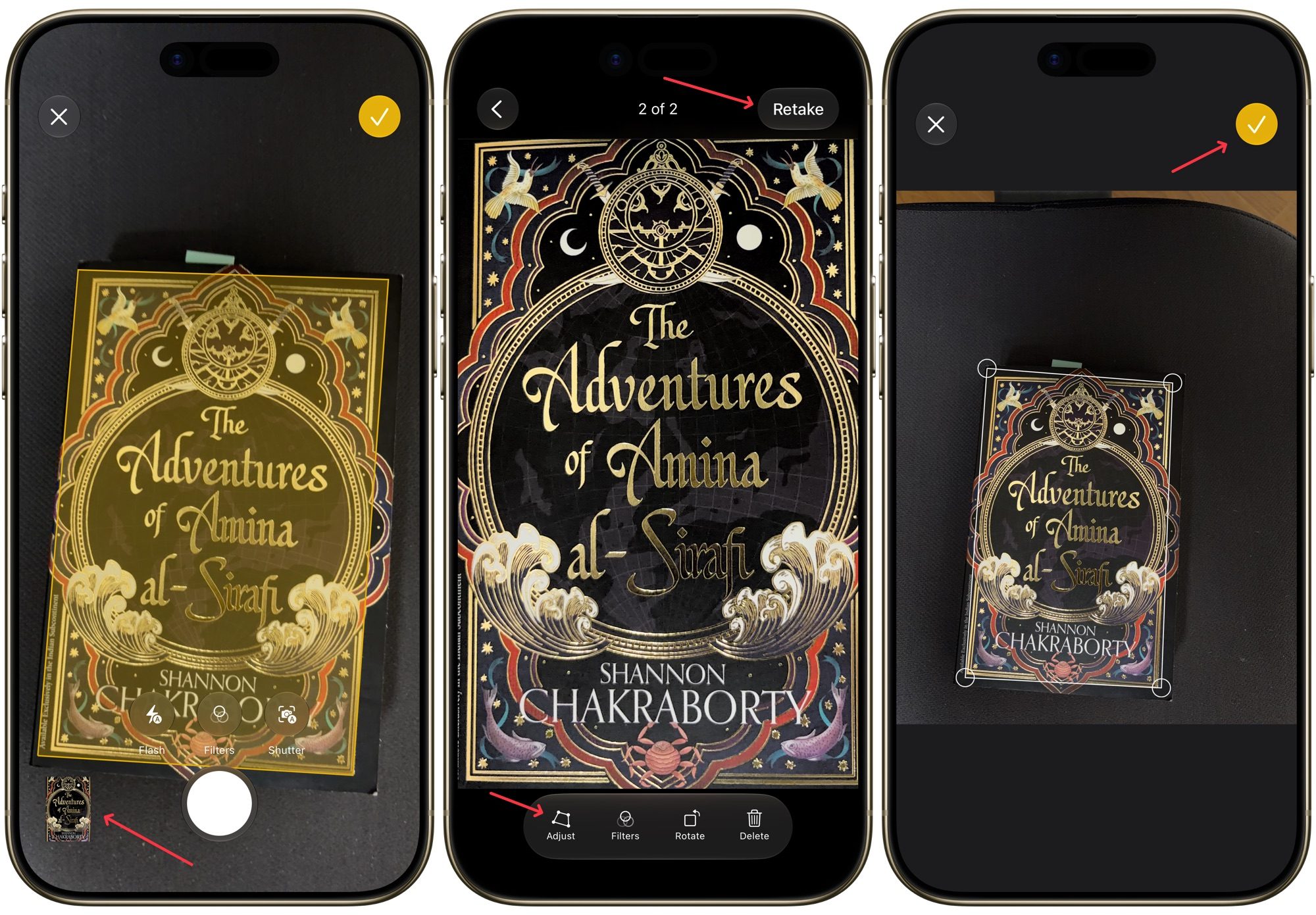
Когда вы закончите, нажмите кнопку с жёлтой галочкой, и приложение объединит страницы в один PDF-файл и добавит его в новую заметку. Если вы предпочитаете отдельные файлы вместо одного PDF-файла, нажимайте кнопку после каждого сканирования, а не ждите до конца.
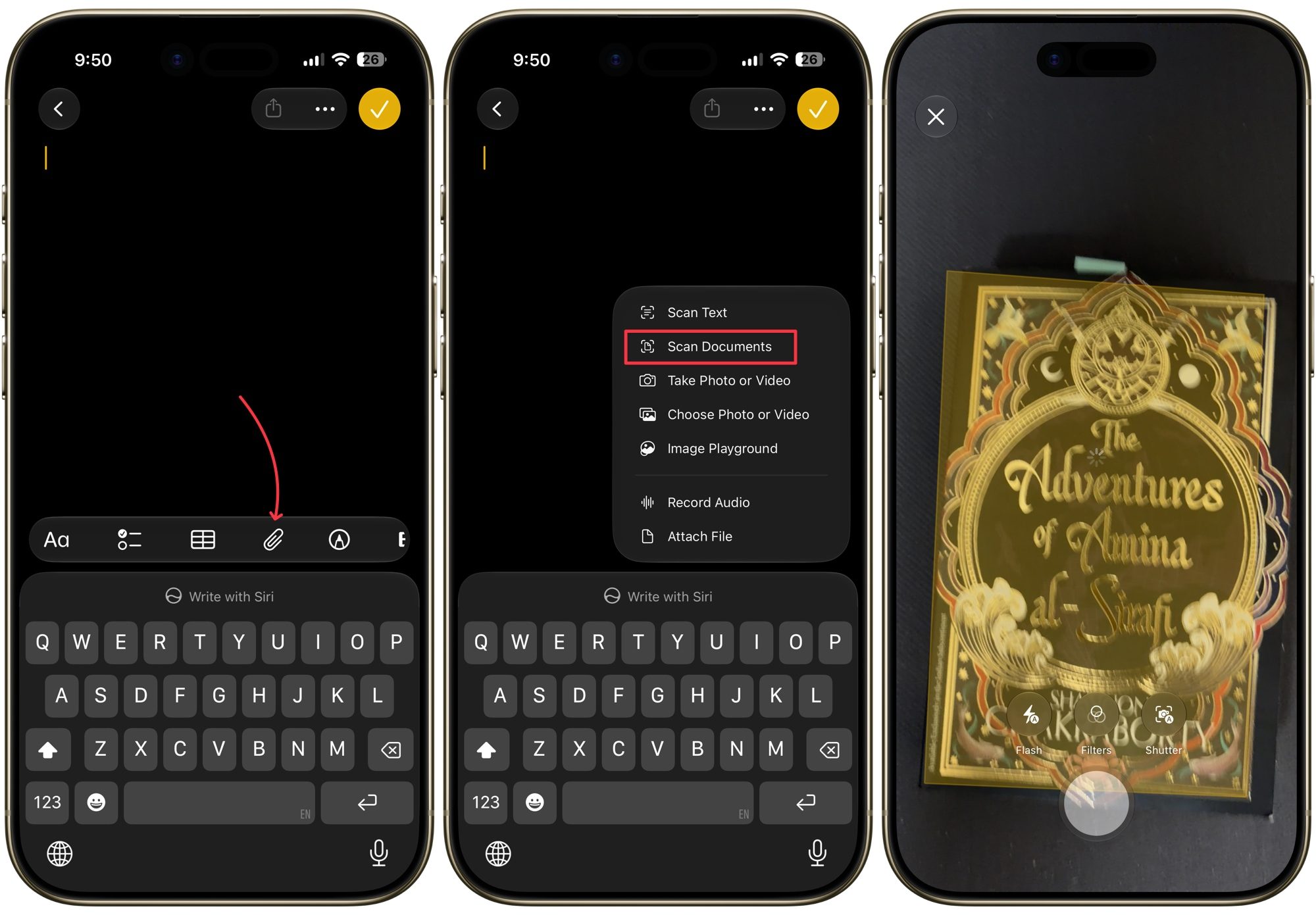
Если вы хотите сохранить документ в определенной заметке, вы тоже можете это сделать. Просто откройте заметку, куда хотите сохранить отсканированный документ, затем нажмите на значок скрепки на панели инструментов клавиатуры. Теперь нажмите кнопку «Сканировать документы» и следуйте инструкциям для сканирования документов.
Сканируйте документы с помощью приложения «Файлы».
Приложение «Файлы» работает по очень похожему принципу, и, честно говоря, это, пожалуй, лучшее место для сканирования документов, если вы пытаетесь упорядочить их по папкам. Нажмите и удерживайте значок приложения «Файлы» на главном экране и выберите «Сканировать документы», чтобы перейти непосредственно к сканеру.
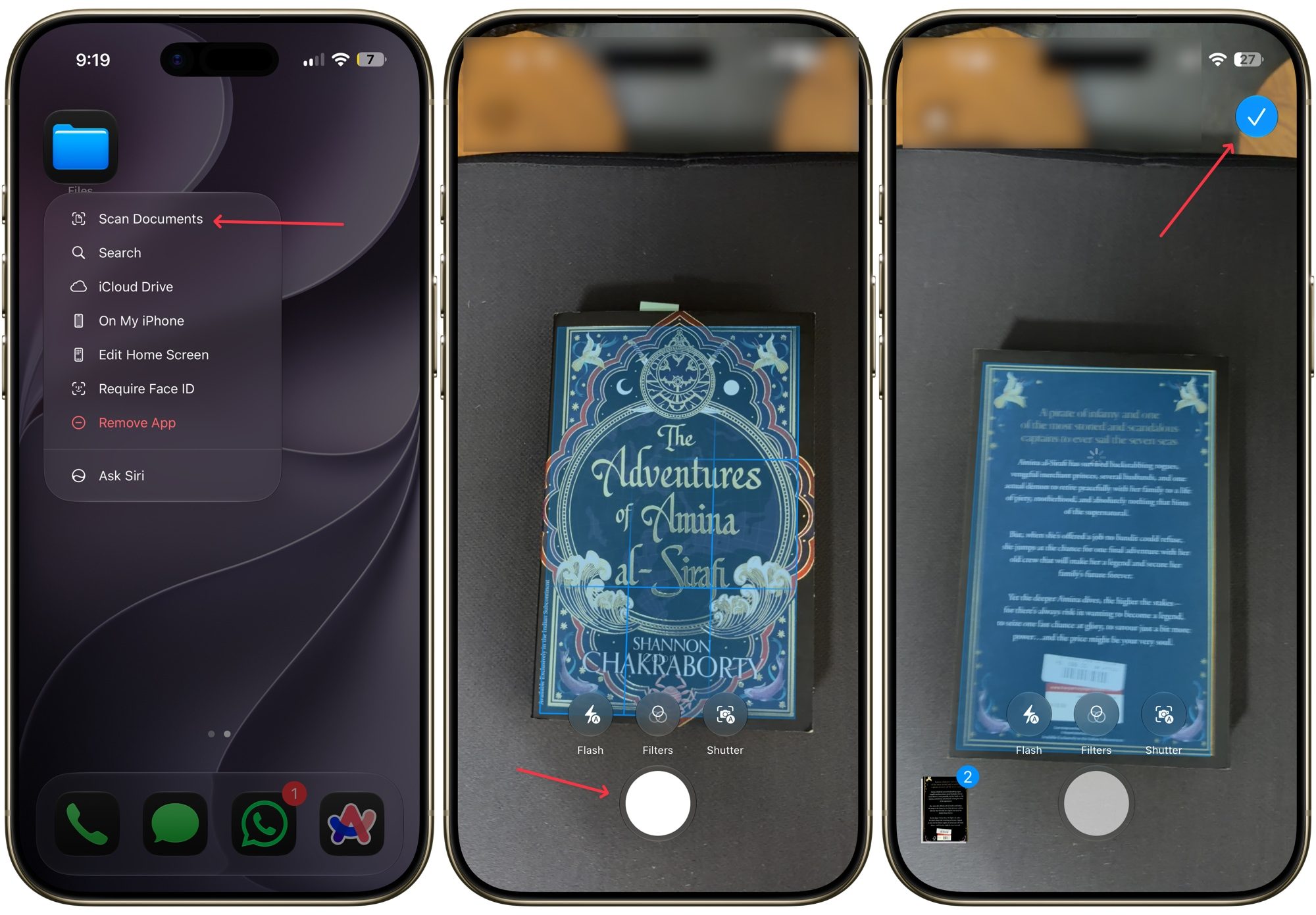
Дальше все работает так же, как и в «Заметках». Вы можете сделать снимок страницы, при необходимости отрегулировать углы и повторить это для любого количества страниц. Единственное дополнительное действие — после нажатия кнопки «Сохранить» вам нужно будет выбрать точную папку, куда вы хотите сохранить файл, и подтвердить это в правом верхнем углу.
Если вы уже знаете, куда хотите сохранить отсканированный документ, есть более быстрый способ. Откройте выбранную папку в приложении «Файлы», затем нажмите на меню с тремя точками в правом верхнем углу и выберите «Сканировать документы». Ваш файл будет сохранен непосредственно в эту папку без каких-либо дополнительных действий.
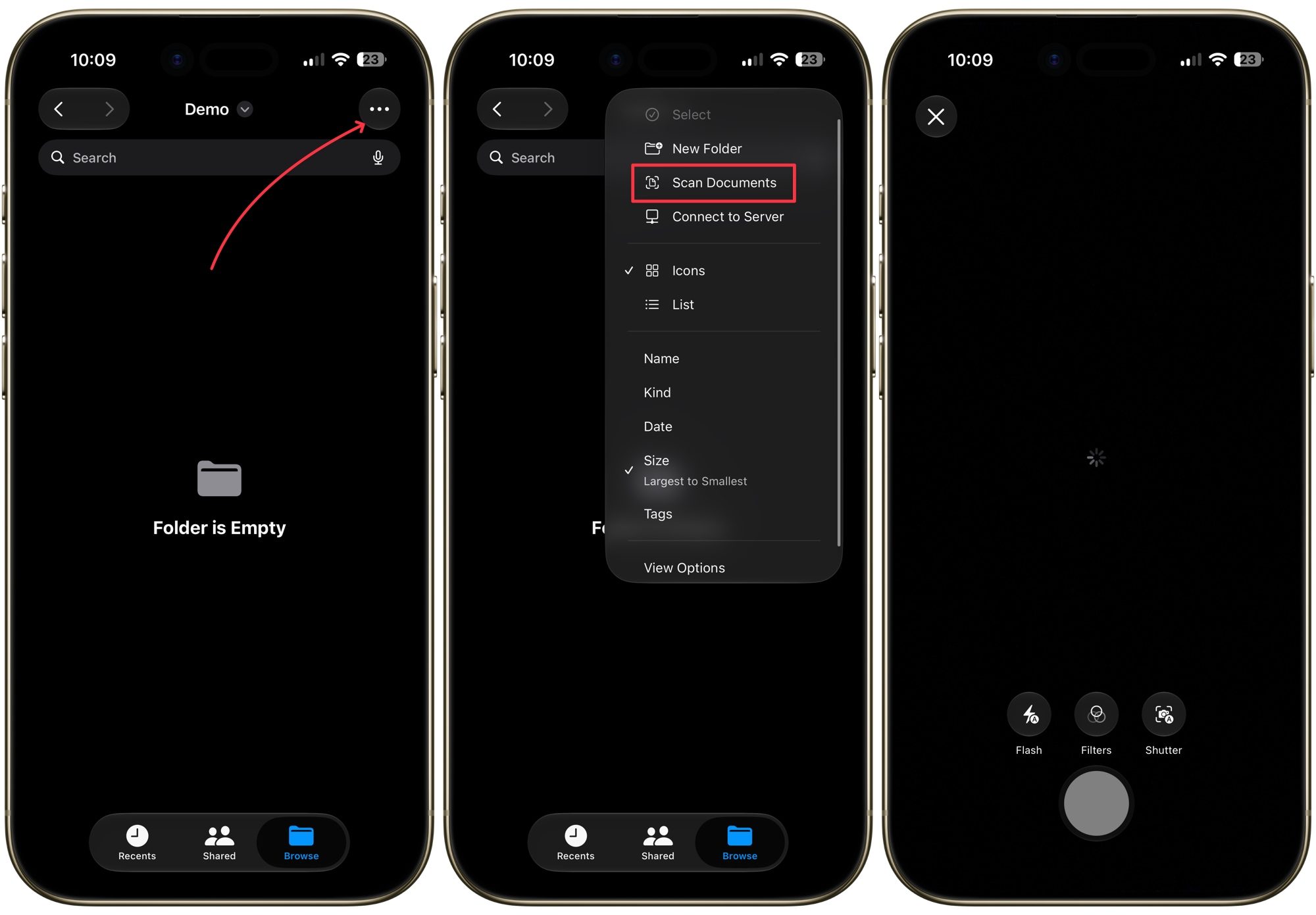
Сканировать документы очень просто.
Лично я использую приложение «Файлы» для сканирования и сохранения счетов и документов. Для каждого типа документов есть своя папка, поэтому все аккуратно организовано, и я могу быстро найти нужный документ. Если вы все еще платите за стороннее приложение, я настоятельно рекомендую попробовать оригинальный вариант и посмотреть, можно ли отписаться от рассылки.
Комментарии закрыты.