

Пользователи сообщают Outlook Часто речь идет об ошибке. 0x80190194 Эта проблема возникает при отправке и получении электронных писем через данный почтовый клиент или при попытке загрузить автономную адресную книгу (OAB). Отмечается, что эта проблема возникает во всех последних версиях Outlook.
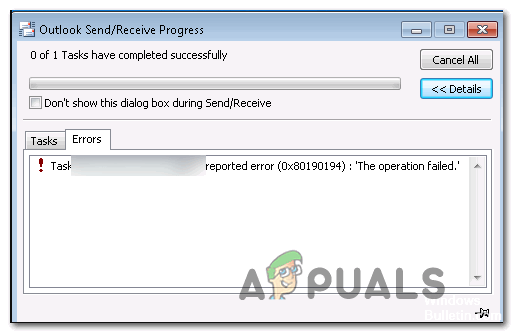
По словам пользователей, которые также столкнулись с этим кодом ошибки, 0x80190194 В OutlookСуществует несколько различных причин, которые могут привести к этой проблеме:
- Папка Outlook повреждена Наиболее распространенная причина этой ошибки — поврежденные данные, попавшие в папку AppData, связанную с Outlook. В этом случае проблему, скорее всего, можно решить, переименовав основную папку Outlook. Это заставит вашу операционную систему (ОС) проигнорировать ее и создать новую, чистую копию.
- Адресная книга в автономном режиме повреждена. Если у вас возникла эта проблема с учетной записью Microsoft Exchange, скорее всего, вы столкнулись с частично поврежденным механизмом обновления автономной адресной книги (OAB), влияющим на функциональность вашей электронной почты. В этом случае вы можете либо попробовать принудительно обновить OAB вручную, либо просканировать содержимое папки автономной адресной книги, чтобы удалить поврежденные копии, которые могут вызывать это поведение.
- Поврежденный профиль Outlook В некоторых случаях эта ошибка может возникать из-за того, что ваш текущий локальный профиль Outlook содержит поврежденные файлы, влияющие на процесс отправки или получения сообщений. В этом случае вы можете исправить ошибку, удалив текущий профиль Outlook, а затем создав его заново.
Способ 1: Переименуйте папку Outlook.
Одна из наиболее распространенных причин, которая может привести к ошибке, 0x80190194 Речь идёт о наличии в папке повреждённых данных. AppData Основное, связанное с Приложение Outlook.
Как видно, если этот сценарий применим, вы сможете решить проблему, получив доступ к папке. App Дата Переименование текущей папки Outlook заставит приложение создать новую. Это не приведет к потере важных данных, хранящихся в вашей электронной почте, поскольку переписка и вложения уже резервно копируются в облако.
Чтобы переименовать папку Outlook, выполните следующие действия:
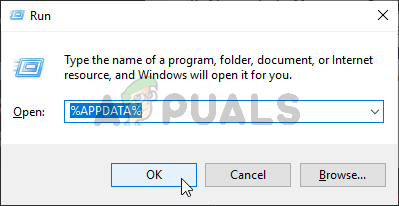
- Нажмите на Клавиша Windows + R Чтобы открыть диалоговое окно RunЗатем напишите '%appdata%' И нажмите Enter Чтобы открыть папку AppData на твоем компьютере.
 ملاحظة: Вы также можете получить доступ к этому сайту вручную, но имейте в виду, что эта папка по умолчанию скрыта.
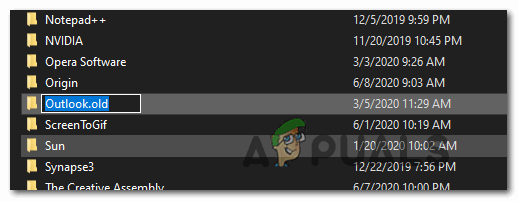
 - После того, как вы войдете в папку AppDataВойдите в папку роумингЗатем найдите запись с названием Outlook. Как только вы её найдёте, щёлкните по ней правой кнопкой мыши и выберите... Переименовывать Из появившегося контекстного меню.
- Переименуйте папку Outlook в 'Outlook.old' И нажмите Enter Чтобы сохранить изменения, добавьте расширение '.old«В этом случае убедитесь, что ваша операционная система игнорирует эту папку и создает новую папку с нуля, чтобы избежать повреждения файлов».
 ملاحظة: Если расширения файлов не отображаются по умолчанию, воспользуйтесь лентой в верхней части окна Проводника, чтобы открыть соответствующую вкладку. ДеталиЗатем выберите поле, соответствующее... Расширения имен файлов.

- После внесения этих изменений перезагрузите компьютер и проверьте, устранена ли проблема при следующем запуске системы.
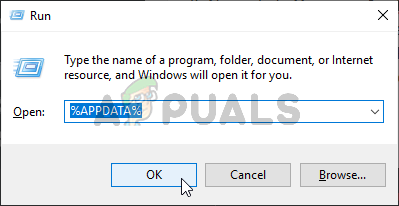 ملاحظة: Вы также можете получить доступ к этому сайту вручную, но имейте в виду, что эта папка по умолчанию скрыта.
 ملاحظة: Если расширения файлов не отображаются по умолчанию, воспользуйтесь лентой в верхней части окна Проводника, чтобы открыть соответствующую вкладку. ДеталиЗатем выберите поле, соответствующее... Расширения имен файлов.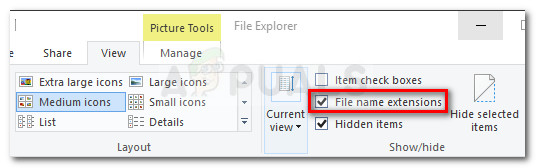
Если проблема сохраняется, перейдите к следующему возможному решению ниже.
Метод 2: Обновить или удалить содержимое папки OAB.
Если вы сталкиваетесь с этим кодом ошибки в своей учетной записи Microsoft Exchange, имейте в виду, что Outlook по умолчанию автоматически обновляет вашу автономную адресную книгу (OAB) каждые 24 часа.
Однако существуют определенные сценарии, когда этот механизм может быть поврежден и повлиять на функциональность вашего почтового профиля. В этом случае вы можете либо надеяться, что ручное обновление удалит поврежденные файлы, либо вручную удалить содержимое папки OAB.
Вот как принудительно обновить автономную адресную книгу через меню Outlook:
- Outlook 2007 и более ранние версии – Перейдите на вкладку Инструменты > Отправить/Получить На верхней панели инструментов нажмите на Скачать адресную книгу.
- Outlook 2010, Outlook 2013 и Outlook 2016 На верхней панели инструментов перейдите в Отправка/получение > Группы отправки/получения и нажмите Скачать адресную книгу.
После открытия инструмента «Адресная книга» выберите поле, связанное с Изменения, внесенные при загрузке с момента последней отправки/получения.Затем выберите нужный OAB, используя выпадающее меню ниже.
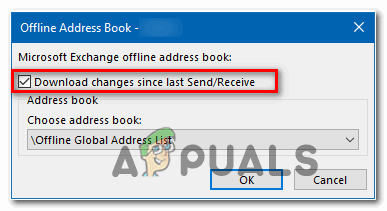
После обновления инструмента автономной адресной книги перезапустите клиент Outlook и проверьте, устранена ли проблема. Если ошибка по-прежнему возникает, 0x80190194Следуйте приведенным ниже инструкциям для сканирования содержимого. файлы офлайн-адресной книги:
- Убедитесь, что Outlook и все связанные с ним приложения закрыты.
- Открыть диалог تشغيل нажав Клавиша Windows + RЗатем напишите '%localappdata%' Чтобы открыть папку AppData Скрытое.
- После того, как вы перейдете в корневую папку AppData, Перейти к Microsoft > Outlook Дважды щелкните по папке. Офлайн-адресная книга.
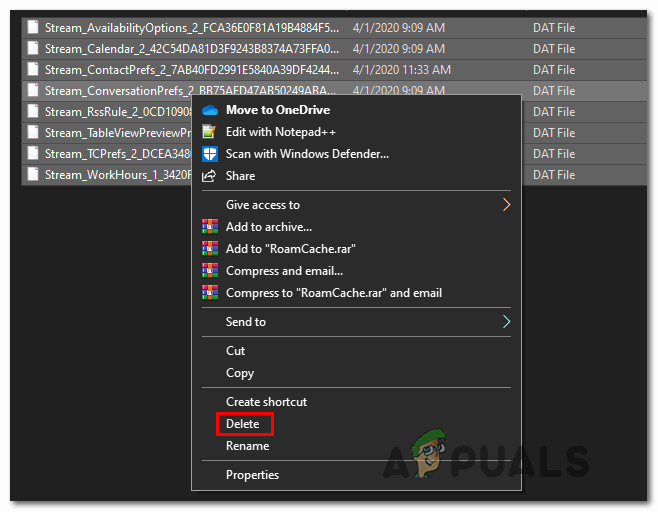
- Когда вы находитесь внутри папки Офлайн-адресная книга, Нажмите на Ctrl + Чтобы выделить содержимое этой папки, щелкните правой кнопкой мыши по выбранному элементу и выберите соответствующий пункт. удалять Из появившегося контекстного меню.

- После очистки содержимого папки OAB перезапустите Outlook и повторите процедуру, которая ранее вызвала ошибку. 0x80190194 Чтобы проверить, решена ли проблема.
Если проблема сохраняется, перейдите к следующему возможному решению ниже.
Способ 3: Создание нового профиля Outlook
Если ни одно из вышеперечисленных решений вам не помогло, скорее всего, вы столкнулись с частично поврежденным профилем Outlook. В подавляющем большинстве случаев эта проблема возникает из-за набора локально сохраненных файлов.
Некоторые пользователи, столкнувшиеся с аналогичной ситуацией, подтвердили, что им в итоге удалось решить проблему, создав совершенно новый профиль с тем же адресом электронной почты и удалив исходный профиль Outlook.
Инструкции могут показаться немного утомительными, поэтому мы создали подробное руководство, чтобы немного упростить вам задачу:
- Для начала убедитесь, что Outlook и все связанные с ним приложения полностью закрыты.
- Открыть диалог Run нажав Клавиша Windows + RЗатем напишите «управление mlcfg32.cplВнутри текстового поля нажмите Enter Чтобы открыть настройки электронной почты напрямую.ملاحظة: Если у вас возникла эта проблема в Windows 10, это не сработает. В этом случае введите: «Контроль» В диалоговом окне для доступа к интерфейсу Классический контроль, затем коснитесь Почта.
- Как только вы войдете в окно Почта, нажать на Показать профили (Под вкладкой) Профили).

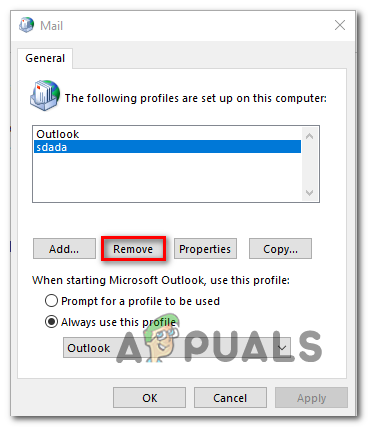
- Открыв окно почты, выберите профиль электронной почты, вызывающий проблему, и нажмите кнопку. زالةСделайте это, а затем подтвердите свой выбор, чтобы очистить список подключенных почтовых профилей.

- Когда все профили исчезнут, вы успешно удалите локально сохраненные файлы. Далее нажмите на إضافةВыберите имя для своего нового профиля и нажмите на кнопку. Ok создать его.
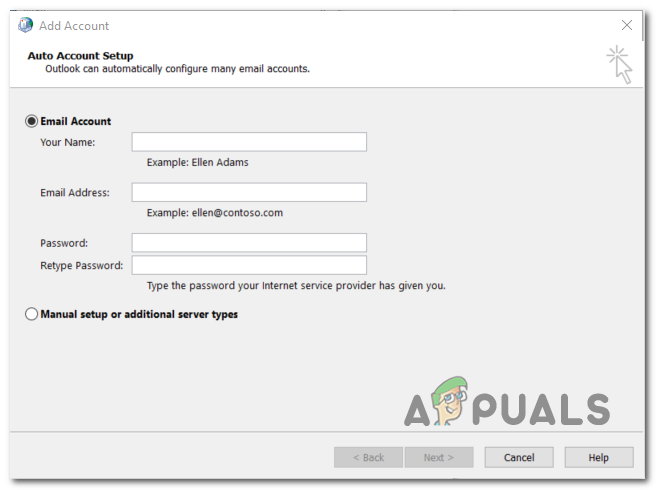
- Далее следуйте инструкциям мастера на экране. Добавить учетную запись Чтобы снова добавить свой адрес электронной почты. После ввода всей необходимой информации нажмите на кнопку. окончание Для завершения этого процесса.

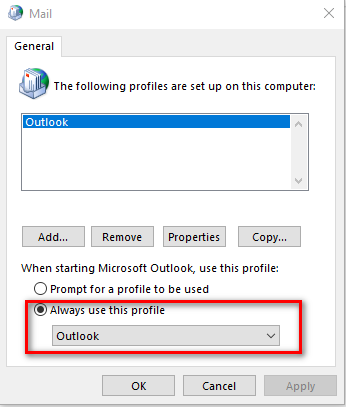
- После успешного создания новой учетной записи вернитесь к диалоговому окну. Почта Главное меню, затем выберите вариант. Всегда используйте этот профиль. Затем подключите его к Outlook, используя выпадающее меню. Наконец, нажмите на تطبيق чтобы сохранить изменения.

- Перезагрузите компьютер, чтобы применить изменения, затем запустите Outlook и проверьте, устранена ли проблема при следующем запуске компьютера.
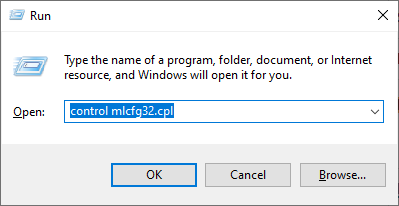 ملاحظة: Если у вас возникла эта проблема в Windows 10, это не сработает. В этом случае введите: «Контроль» В диалоговом окне для доступа к интерфейсу Классический контроль, затем коснитесь Почта.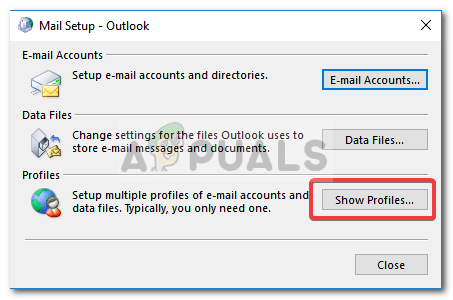
Комментарии закрыты.