

Как вы хорошо знаете, память вашего iPhone очень легко заполняется, особенно если вы снимаете много фотографий и видео или загружаете много приложений, занимающих много места. Проверить объём памяти iPhone несложно: вы можете увидеть цветовую шкалу, которая показывает, какие файлы занимают больше всего места.
Но что делать, если эта простая задача не срабатывает? Вы заходите в «Настройки», чтобы проверить объём памяти, но экран так и не загружается. Ваш iPhone сломался или просто решил отправиться в отпуск?
Если хранилище iPhone не загружается в настройках, это обычно проблема. Выполните несколько простых шагов, и вы сможете исправить это всего за несколько минут.
Вот почему это происходит и что с этим можно сделать.
Как проверить объем памяти на iPhone
Чтобы убедиться, что вы находитесь в правильном месте, вот простые шаги по проверке доступного места в памяти вашего iPhone, а также по интерпретации отображаемых данных:
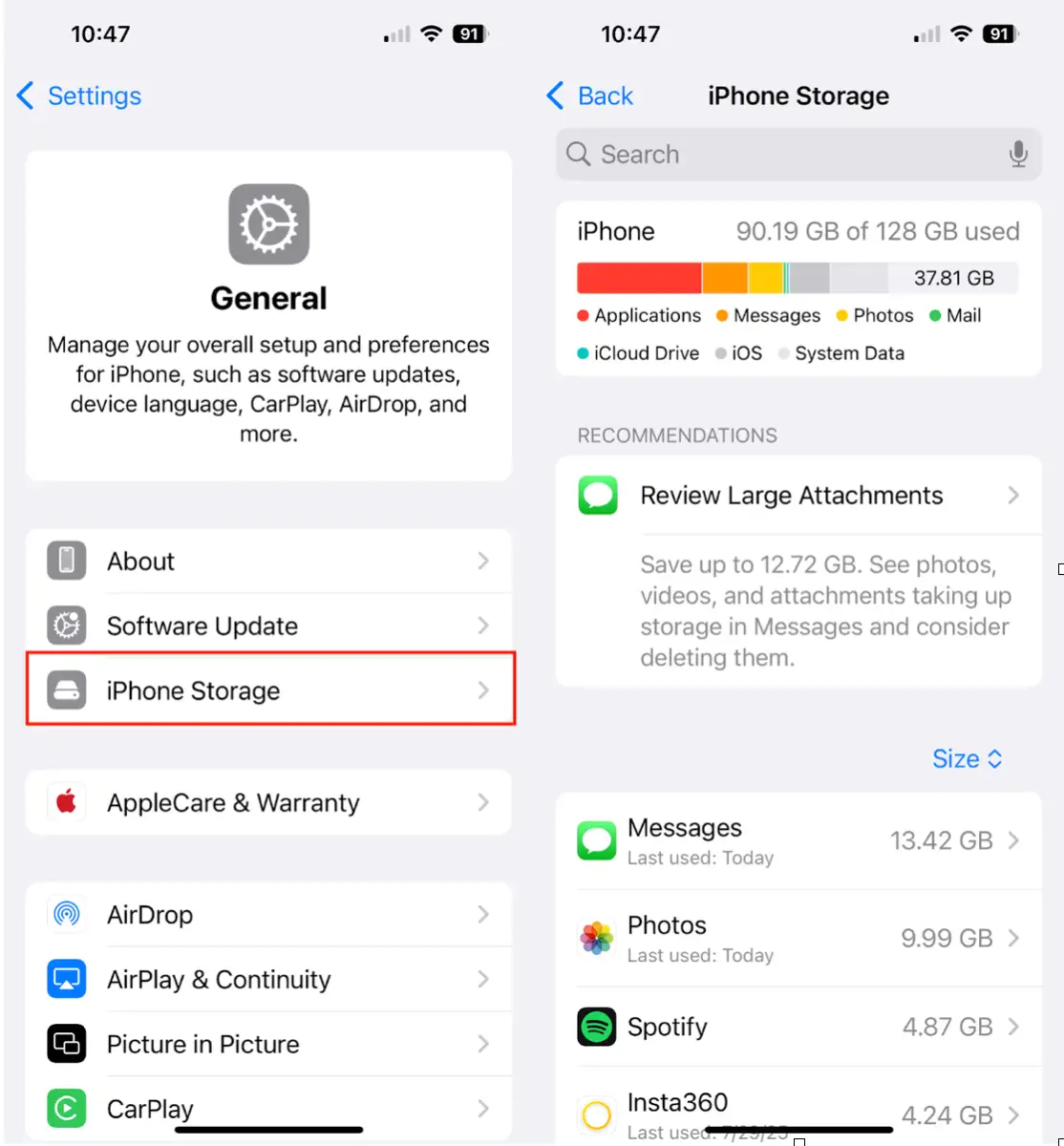
- Откройте приложение «Настройки» на вашем iPhone.
- Нажмите «Общие».
- Выберите «Хранилище iPhone».
Обычно вы видите цветную полосу, показывающую объём места, занимаемого фотографиями, приложениями, iOS, медиафайлами и другими данными. Эта полоса представляет собой подробную информацию об использованном пространстве. Если вы видите пустой экран или бесконечно вращающееся колесо загрузки, это указывает на потенциальную проблему. Читайте далее, чтобы узнать об устранении неполадок. Это может быть связано с временным сбоем системы, проблемами с подключением к Интернету или даже повреждением файла.
Почему память моего iPhone не загружается?
Перед открытием страницы хранилища iPhone устройство быстро анализирует файлы и приложения, чтобы отобразить результаты. Обычно это занимает несколько секунд, но если процесс загрузки останавливается, это может указывать на проблему. Вот несколько возможных причин:
- Места на iPhone очень мало: Чем меньше места, тем дольше выполняется подсчёт использования. Недостаток места замедляет все операции на iPhone. Рекомендуем освободить немного места, чтобы ускорить процесс.
- На вашем iPhone скопилось слишком много кэшированных данных: Большой объём кэша таких приложений, как Safari, «Сообщения» или социальные сети, может замедлить работу хранилища. Регулярно очищайте кэш для повышения производительности.
- сбой системы iOSИногда вашу операционную систему необходимо обновить. Убедитесь, что вы используете последнюю версию iOS.
- Плохое сетевое соединениеХотя большая часть информации хранится локально, для некоторых данных (например, использования iCloud) требуется подключение к интернету. Проверьте уровень сигнала Wi-Fi или сотовой сети.
- iPhone работает в фоновом режиме: Возможно, ваш iPhone индексирует файлы или запускает обновления в фоновом режиме, из-за чего страница хранилища загружается медленнее обычного. Попробуйте дождаться завершения этих фоновых процессов.
Хранилище iPhone не загружается: устранение неполадок
Поскольку прямого способа определить первопричину проблемы с загрузкой страницы хранилища на iPhone не существует, мы рассмотрим ряд последовательных шагов по устранению неполадок. Этот подход направлен на выявление и решение основной проблемы, предоставляя вам точную информацию об использовании хранилища вашего устройства. Мы рассмотрим возможные решения, от самых простых до самых сложных, чтобы гарантировать, что мы охватим все возможные варианты.
1. Освободите место в памяти iPhone: эффективные решения проблемы отсутствия загрузки памяти
Если ваш iPhone почти заполнен, освобождение места — самый быстрый способ ускорить процесс определения ёмкости хранилища и решить проблему с его невостребованностью. Начните с самых эффективных и простых решений:
- Удалите неиспользуемые видео или переместите их на свой компьютер или в облачное хранилище, например iCloud или Google Drive.
- Удалите старые вложения к сообщениям, включая фотографии и видео, которые вам больше не нужны.
- Удалите контент, загруженный для офлайн-просмотра из таких приложений, как Netflix или Spotify. Эти файлы могут занимать много места.
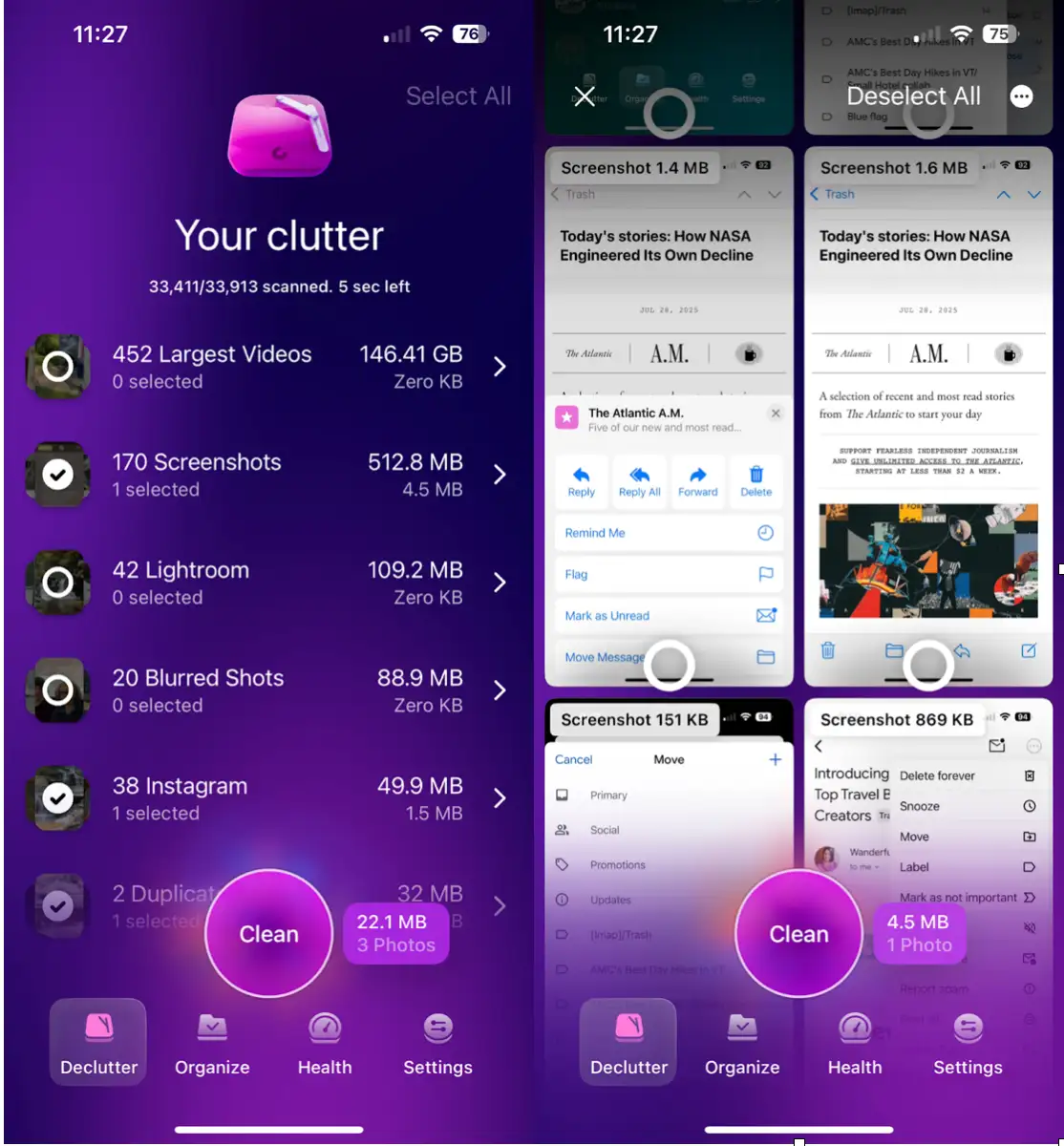
Полезный совет: вместо ручного удаления больших файлов используйте модуль «Очистка» в приложении CleanMy®Phone . Это приложение быстро сканирует ваше устройство на наличие больших видеофайлов, дубликатов фотографий и старых скриншотов, освобождая значительное количество места в памяти (ГБ), благодаря чему все работает быстрее. Это не только решает проблемы с памятью, но и заметно улучшает общую производительность устройства. Кроме того, приложение может выявлять временные файлы и ненужные данные, которые часто приводят к замедлению работы iPhone.
2. Удалите неиспользуемые приложения, чтобы освободить место в памяти.
Неиспользуемые приложения занимают ценное место на вашем устройстве. Уделите несколько минут просмотру списка установленных приложений и удалите те, которые вы больше не используете. Вот как это сделать:
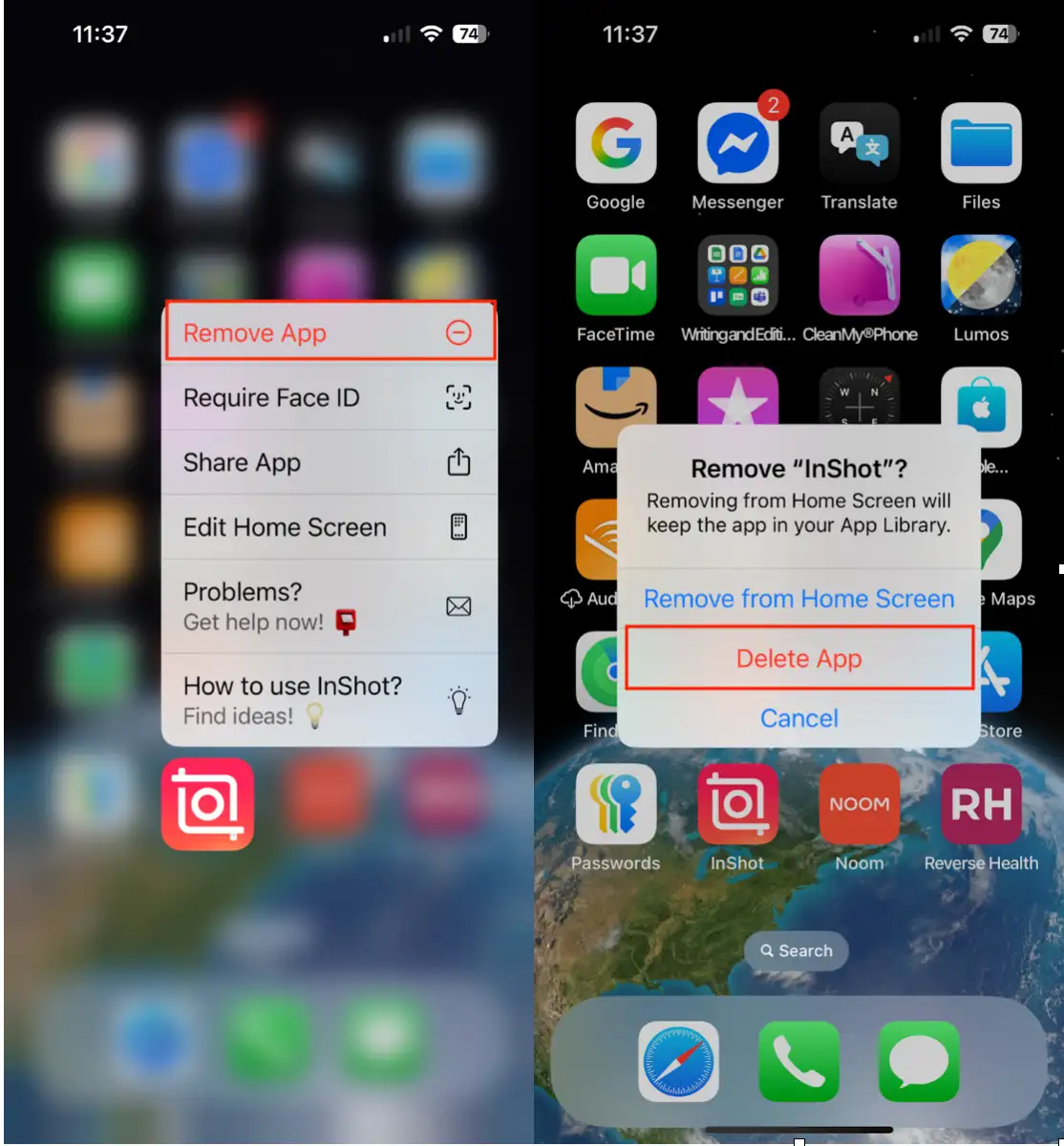
- Нажмите и удерживайте значок приложения на главном экране.
- Нажмите «Удалить приложение», затем «Удалить приложение».
Если вы не уверены, что хотите удалить приложение навсегда, включите опцию «Сгрузить неиспользуемые приложения» в разделе «Настройки» > «App Store». Это автоматически освободит место за счёт удаления редко используемых приложений, сохранив их данные на случай, если они вам понадобятся позже. Эта функция особенно полезна для больших приложений, которые могут понадобиться вам время от времени, избавляя вас от необходимости их повторной загрузки и настройки.
3. Обновите свою систему iOS.
Включили ли вы автоматическое обновление в настройках устройства? Если нет, возможно, вам просто нужно обновить iOS. Вот как это сделать:
Перейдите в раздел «Настройки» > «Основные» > «Обновление ПО» и установите все доступные обновления. Мы также рекомендуем включить функцию «Автоматическое обновление», чтобы обновления устанавливались в фоновом режиме без вашего участия, гарантируя вам доступ к новейшим функциям и исправлениям безопасности.
4. Проверьте подключение к Интернету.
Если данные хранилища iCloud по-прежнему не загружаются, убедитесь, что у вас стабильное подключение к сети Wi-Fi или сотовой сети передачи данных. Слабое интернет-соединение может быть причиной отсутствия доступа к данным вашей учётной записи iCloud. Попробуйте перезагрузить маршрутизатор или подключиться к другой сети Wi-Fi, если она доступна. Также убедитесь, что ваш тарифный план сотовой связи активен, если вы используете сотовую сеть передачи данных.
5. Перепроверьте место в памяти iPhone.
После выполнения всех вышеперечисленных действий перезагрузите iPhone. Затем перейдите в раздел «Настройки» на iPhone, нажмите «Основные», затем «Хранилище iPhone». Это может занять несколько секунд, но теперь вы должны увидеть полную информацию о хранилище вашего iPhone. Этот шаг необходим для обновления информации о хранилище после внесения изменений.
Контроль за объёмом памяти вашего iPhone крайне важен. Если экран не загружается, это признак системного сбоя. Освободив необходимое место, удалив неиспользуемые приложения и обновив iOS до последней версии, вы сможете восстановить объём памяти. Помните, что эффективное управление объёмом памяти поможет повысить производительность вашего iPhone и избежать потенциальных проблем.
Комментарии закрыты.