
Как мне найти серийный номер Adobe для активации моего продукта?
Возникли трудности с поиском серийного номера для ваших продуктов Adobe? Узнайте пошаговую инструкцию, как его найти и легко активировать ваше программное обеспечение. Начните активацию уже сегодня!

Самое важное, что вам нужно знать
- Приложения Creative Cloud не требуют серийного номера, и если он запрашивается, это означает ошибку, требующую проверки специалистом по устранению неполадок.
- Для продуктов, приобретенных на Adobe.com, войдите в свою учетную запись, затем перейдите в раздел «История заказов» и щелкните номер заказа, чтобы просмотреть серийный номер.
- Для товаров, приобретенных в обычном магазине, серийный номер можно найти под защитным слоем или внутри коробки. Для товаров, приобретенных в интернет-магазине, а также для студенческих и преподавательских изданий, проверьте свою электронную почту.
Важные заметки:
- Многие пользователи иногда испытывают трудности с поиском серийного номера изделия. саман их собственный.
- Если вы задаетесь вопросом, как это найти, следуйте этому подробному руководству, чтобы получить все необходимые ответы.
- В зависимости от места приобретения товара, процесс поиска серийного ключа может различаться.
Для корректного использования пакета приложений Adobe требуется действующая лицензия, но многие пользователи испытывают трудности с поиском серийного номера своих продуктов.
Это может быть неприятной проблемой, особенно если вам нужно быстро активировать продукты Adobe для завершения проекта или выполнения рабочих задач. Но не волнуйтесь, у нас есть решение для вас.

В этом руководстве мы рассмотрим лучшие способы найти серийный номер или код продукта Adobe , охватив широкий спектр возможных сценариев, чтобы гарантировать решение вашей проблемы.
Пожалуйста, убедитесь, что вы выбрали конкретное заболевание, указанное в этом руководстве, а затем внимательно следуйте инструкциям, чтобы избежать каких-либо проблем. Далее вы найдете более подробную информацию о том, как это сделать простым способом.
Как найти серийный номер моего продукта Adobe?
При покупке продукта Adobe вы получаете серийный ключ, используемый для активации продукта и начала его бесплатного использования. Способ получения этого серийного номера зависит от места покупки: в обычном магазине или у онлайн-продавца. Кроме того, вы можете использовать системный реестр для поиска номеров продуктов, хранящихся на вашем компьютере (ПК).
- 1. Если Creative Cloud запрашивает серийный номер: Если вы обнаружите, что одно или несколько приложений Adobe Creative Cloud запрашивают серийный номер, это определенно ошибка, поскольку данное приложение не требует этой информации.
Для получения более подробной информации о том, как решить эту проблему, посетите раздел устранения неполадок Creative Cloud.
![Adobe Creative Cloud — Как найти свой серийный номер Adobe]()
- 2. Продукты, приобретенные на Adobe.com: Если вы приобрели лицензию на приложение Adobe на официальном сайте или ранее зарегистрировали лицензию на приложение, вы можете найти список своих лицензий, войдя в свою учетную запись Adobe. Выполните следующие шаги:
- Войдите в свою учетную запись Adobe.
- нажать на История заказов С панели слева.
- Внутри экрана История заказов -> Щелкните по номеру заказа в столбце Заказ.
- Ваш серийный номер отобразится на новом экране, который откроется.
- 3. Товары, приобретенные в обычном магазине.
- предоплаченная карта Код активации можно найти под защитным слоем на обратной стороне вашей карты.
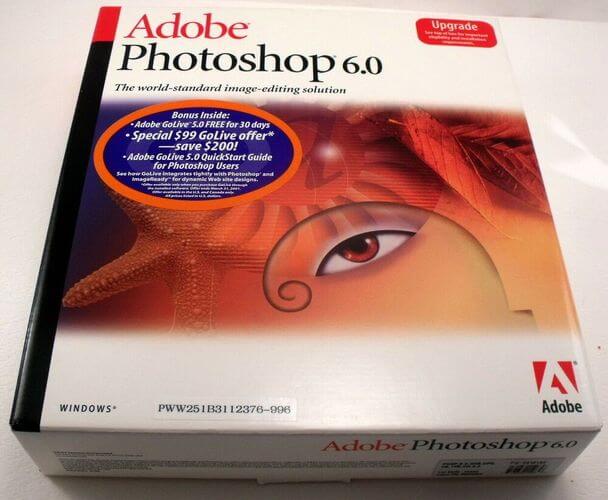
- Упаковка товара Этот символ можно найти либо на обложке диска, либо на корпусе диска. Windows DVD-диск или находка внутри коробки (24-значный цифровой код).
![Поиск серийного номера Adobe Package]()
- 4. Продукты, приобретенные в интернет-магазине: Если вы приобрели продукт Adobe у авторизованного продавца, вы можете найти ключ, проверив свою электронную почту на наличие сообщения от продавца, содержащего код.
- 5. Продукт входит в состав Adobe Student & Teacher Edition. Для Adobe Student & Teacher Edition проверьте адрес электронной почты, который вы использовали при покупке, чтобы найти серийный номер или код активации.
- 6. Поиск серийного номера уже зарегистрированного продукта с помощью реестра: Если вы зарегистрировали свой продукт Adobe на компьютере, вы можете использовать редактор реестра, чтобы найти его, поскольку номер хранится на вашем компьютере. Вот как это сделать:
- нажмите мой ключ Win + R Одновременно с этим необходимо открыть диалоговое окно «Выполнить».
- Тип regedit в коробке и нажмите Enter.
- В редакторе реестра перейдите по указанному пути. ComputerHKEY_LOCAL_MACHINESOFTWAREAdobeAdobeAcrobatDCRegistration
- Если у вас 64-битная версия Windows, перейдите по указанному пути. ComputerHKEY_LOCAL_MACHINESOFTWAREWOW6432NodeAdobeAdobeAcrobatDC Вместо этого.
- Здесь вы найдете серийный ключ.
- 7. Если серийный номер не работает: Если вы нашли серийный номер для своего продукта Adobe, но зарегистрировать его по-прежнему не удается, это означает, что номер может быть недействительным. Компания блокирует номера, которые не были выданы ею или которые считаются мошенническими.

Срок действия вашей пробной версии Creative Cloud истек? Ознакомьтесь с этой статьей, чтобы узнать, что вы можете сделать.
В этом руководстве мы рассмотрели лучшие способы найти серийный номер продуктов Adobe, охватывающие различные сценарии, с которыми вы можете столкнуться. Пожалуйста, обязательно проверьте список, соответствующий вашей конкретной ситуации, и следуйте приведенным инструкциям.
Надеемся, это руководство оказалось полезным и помогло вам быстро и легко найти серийный номер вашего продукта Adobe. Пожалуйста, сообщите нам, если у вас есть какие-либо предложения по этой теме, а также если это руководство решило вашу проблему.
Вы можете связаться с нами, просто оставив комментарий в разделе под этой статьей.
Комментарии закрыты.