
Как войти в Adobe Acrobat: пошаговая инструкция
Получите подробное пошаговое руководство по входу в Adobe Acrobat. Следуйте простым инструкциям и начните использовать все функции прямо сейчас!

Самое важное, что вам нужно знать
- В Adobe Acrobat можно войти с помощью электронной почты и пароля или учетных записей Google, Facebook и Apple на разных устройствах, но необходимо использовать официальное приложение и избегать сохранения паролей на устройствах общего пользования для обеспечения безопасности.
- Вход в Adobe Acrobat предоставляет полный доступ к расширенным функциям, таким как редактирование и подписание PDF-файлов, управление подписками и облачными сервисами, в то время как некоторые базовые инструменты можно использовать онлайн без необходимости входа в систему.
- К решениям распространенных проблем со входом в систему относятся сброс пароля, использование функции «Найти свою учетную запись» для неверных адресов электронной почты, проверка папки «Спам» на наличие кодов подтверждения и попытка использования режима приватного просмотра для устранения проблем с браузером.
Вход в Adobe Acrobat необходим для доступа к широкому спектру инструментов и функций программы, будь то редактирование PDF-документов, их цифровая подпись или совместная работа с другими пользователями. Для обеспечения бесперебойной и эффективной работы важно знать, как правильно выполнить этот процесс. В этом руководстве мы предоставим четкие пошаговые инструкции, которые помогут вам легко войти в свою учетную запись Adobe Acrobat, так же, как мы покажем вам, как извлечь максимум пользы из 10 важных советов для пользователей Signal или как работать с новым приложением в Windows 11. Этот процесс аналогичен настройкам безопасности на ваших устройствах, таких как Pixel 11 Pro , где безопасность и легкий доступ имеют первостепенное значение. Понимание этих шагов также обеспечит бесперебойную работу, подобную плавной работе лучших игровых устройств 2026 года. Читайте дальше, чтобы узнать, как начать.
Независимо от того, хотите ли вы редактировать PDF-файл, получать доступ к своим облачным файлам, управлять своей подпиской на Adobe Acrobat или использовать Acrobat Sign, вам потребуется пройти процесс входа в Adobe Acrobat. К счастью, вход в Adobe Acrobat обычно происходит быстро и просто. Adobe теперь поддерживает несколько вариантов входа, включая электронную почту и пароль, учетные записи в социальных сетях и коды доступа. Если вы не знаете, как войти в Adobe Acrobat, это руководство подробно расскажет вам о каждом методе.
Как войти в Adobe Acrobat на компьютере
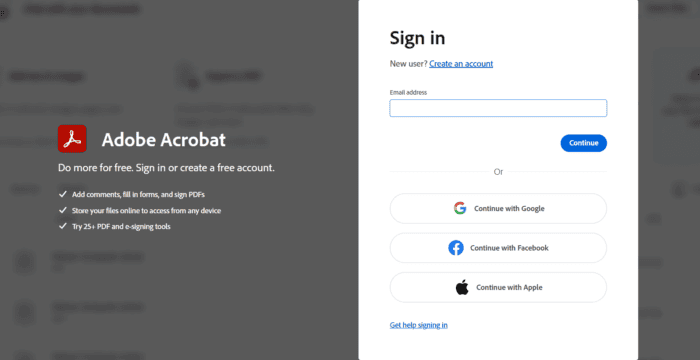
Чтобы войти в Adobe Acrobat на своем настольном компьютере, выполните следующие действия:
- Открыть Adobe Acrobat На компьютере с Windows или Ваш Mac.
- выберите Личный кабинет Когда появится экран входа в систему.
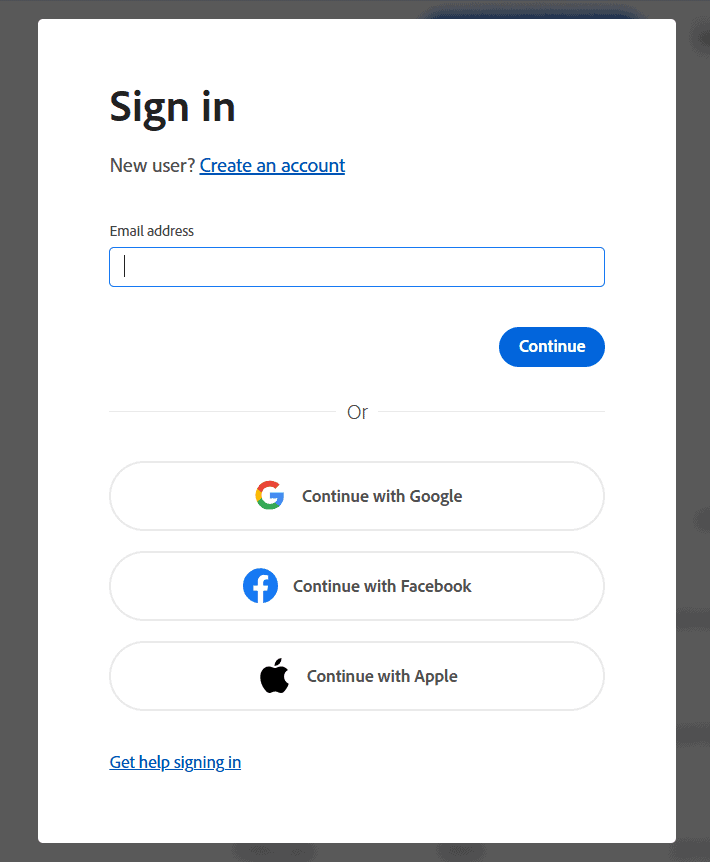
- Введите адрес электронной почты, связанный с вашей учетной записью Adobe, и нажмите на кнопку. Продолжить.
- Введите свой пароль от Adobe.
- Наконец, выполните все шаги проверки, которые появятся на экране. После этого вы сможете получить доступ к функциям и документам Acrobat.
В качестве альтернативы вы можете выбрать «Продолжить с Google» , «Продолжить с Facebook» или «Продолжить с Apple» , если этот вариант связан с вашей учетной записью.
Как войти в Adobe Acrobat на Android и iPhone
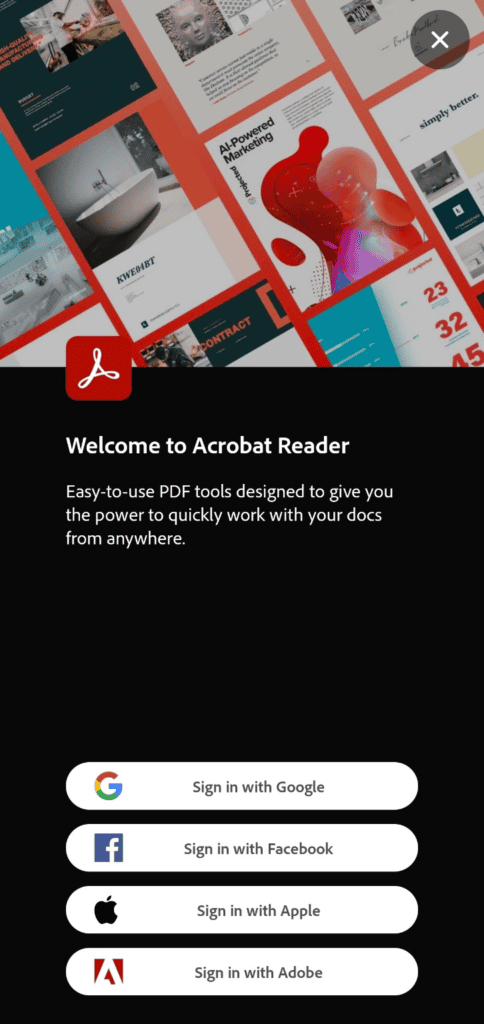
Чтобы войти в приложение Adobe Acrobat на своем мобильном телефоне, выполните следующие простые шаги. Мобильное приложение Acrobat Reader предлагает те же основные варианты входа, но с удобным для мобильных устройств дизайном.
- Откройте приложение Adobe Acrobat на своем устройстве. Ваш iPhone Или Android-устройство.
- выберите Google, Или Войти с Фэйсбука, Или Войти через Apple, Или Войдите в систему с помощью Adobe..
- Если вы выберете Adobe, введите данные своей учетной записи. Для Google, Facebook или Apple выполните шаги аутентификации для соответствующего сервиса.
- После входа в систему вы сможете работать с поддерживаемыми PDF-файлами и получать доступ к функциям своей учетной записи со своего телефона.
Какой способ входа в систему вам больше подходит?
Используйте тот же способ входа в систему, который вы изначально привязали к Adobe. Если вы не уверены, то опция « Войти с помощью Adobe» — это стандартный вариант для учетной записи Adobe, в то время как учетные записи Google, Facebook и Apple обеспечивают более быстрый доступ, если они уже привязаны.
Заключительные советы
При входе в систему всегда используйте официальное приложение Acrobat или веб-сайт Adobe. На устройствах, используемых совместно, избегайте сохранения пароля и используйте дополнительные функции безопасности учетной записи, если они доступны.
Зачем может потребоваться вход в Adobe Acrobat?
Возможно, вам потребуется войти в систему после смены компьютера , переустановки Acrobat, доступа к файлам с другого устройства , управления подпиской на Acrobat или попытки редактирования и подписания PDF-файлов с помощью онлайн-инструментов Adobe. Некоторые базовые инструменты Acrobat для работы с PDF-файлами также можно использовать без входа в систему, в то время как учетная запись предоставляет доступ к дополнительным облачным и документным функциям.
Распространенные проблемы со входом в Adobe Acrobat и их решения.
- Я забыл свой пароль: Перейти к Учетная запись Adobe, Выбирать Получить помощь при входе, Затем выберите Сбросить парольКомпания Adobe может отправить код подтверждения на вашу электронную почту, а также, при наличии соответствующей настройки, может быть доступна и проверка по телефону.
- Неверный адрес электронной почты: Вариант Найти ваш аккаунт Компания Adobe может помочь определить адрес электронной почты или зарегистрированный номер телефона, связанные с учетной записью.
- Код подтверждения не пришел: Проверьте папку «Спам» или «Нежелательная почта», убедитесь, что ваш адрес электронной почты или номер телефона указаны правильно, и попробуйте запросить другой код.
- Acrobat Sign отображает неправильный профиль: Если ваш адрес электронной почты связан с несколькими профилями Adobe, выберите профиль, который уже включен для Acrobat Sign. Для учетных записей, управляемых организациями, также может потребоваться помощь администратора.
- Вход в браузер неоднократно завершался неудачей: Попробуйте открыть окно приватного просмотра, обновите браузер, временно отключите проблемные дополнения или очистите кэшированные данные сайта, прежде чем повторять попытку.
Часто задаваемые вопросы о входе в Adobe Acrobat
1. Как войти в Adobe Acrobat?
Чтобы получить доступ к Adobe Acrobat, откройте приложение на своем устройстве или используйте его через веб-браузер, затем выберите «Войти» и введите адрес электронной почты и пароль своей учетной записи Adobe. Вам также может быть предложена возможность входа через учетные записи социальных сетей или с помощью пароля.
2. Вход в Adobe Acrobat бесплатный?
Adobe предлагает бесплатные онлайн- инструменты для работы с PDF-файлами и бесплатную учетную запись. Однако для некоторых расширенных функций, таких как редактирование, конвертация и цифровые подписи, требуется платная подписка на Acrobat.
3. Adobe Acrobat Sign — это то же самое, что и Adobe Acrobat?
Это два связанных сервиса Adobe, но Adobe Acrobat Sign специализируется именно на электронных подписях и рабочих процессах оформления соглашений. Вход в систему также может зависеть от настроек аутентификации вашей организации.
4. Могу ли я использовать Adobe Acrobat без авторизации?
Да. Компания Adobe указывает, что многие из ее инструментов для работы с PDF-файлами можно использовать онлайн без необходимости входа в систему, хотя вход в систему предоставляет доступ к функциям, связанным с учетной записью, и облачным сервисам.
Комментарии закрыты.