
10 важных советов для каждого пользователя часов Coros
У вас есть часы Coros? Откройте для себя 10 умных приемов, которые преобразят ваш опыт! Улучшите свои результаты и воспользуйтесь всеми функциями. Нажмите, чтобы раскрыть весь потенциал ваших часов.

Примечание: Основные моменты (краткое изложение)
- Как максимально использовать возможности часов Coros
- Улучшенное время автономной работы и точность отслеживания активности.
- Настройте параметры для получения более точных обучающих данных и повышения производительности.
📌 Содержание
- Используйте «Расширитель», чтобы получать подробные карты во время бега.
- Получайте статистику пробега, не создавая новый круг.
- Загрузите маршрут (даже если вы знаете пункт назначения), чтобы получать оповещения о подъеме в гору.
- Исправление аудиозаметок для обучения двумя способами.
- Сдвиньте цифровой регулятор, чтобы скрыть прокручиваемый экран.
- Создайте программу тренировок с помощью Coros Training Hub.
- Откройте для себя скрытые экраны на Pace 4.
- Журнал приключений: сохраняйте фотографии в определенных местах на карте.
- Точно отслеживайте время своего отдыха на Waypoints.
- Проанализируйте данные своих тренировок подробно на телефоне или через веб-браузер.
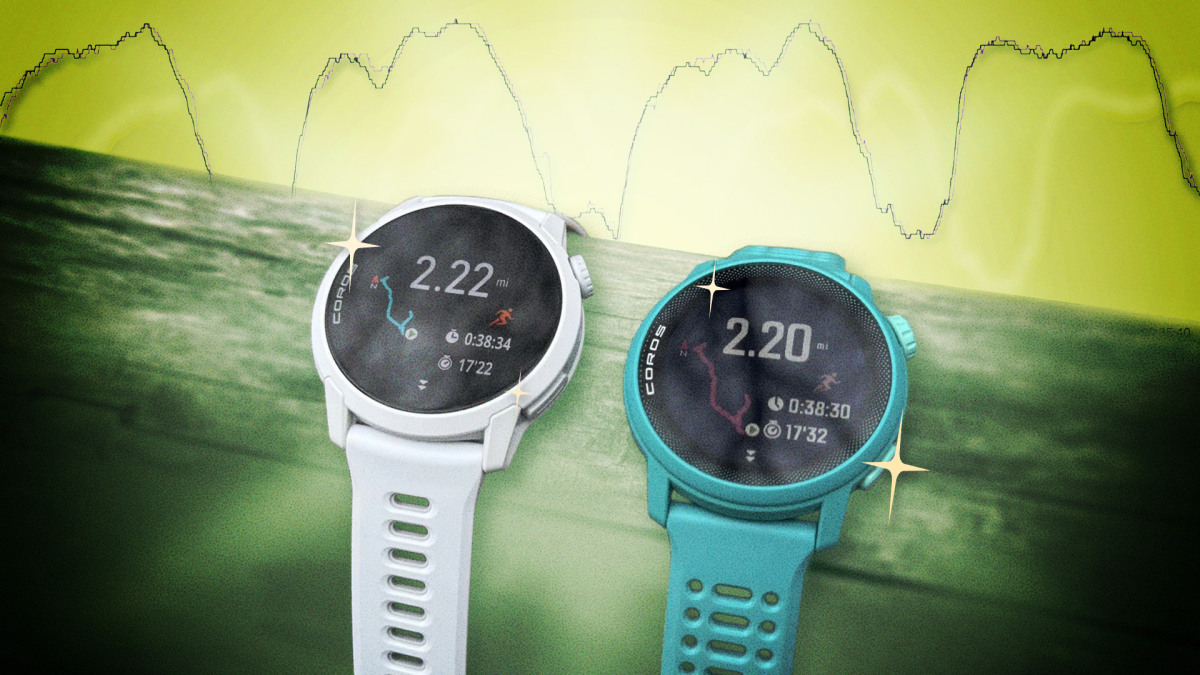
Компания Coros производит действительно фантастические часы для бега, и их часто сильно недооценивают. Возможно, вы помните, что я назвал Pace 4 лучшими часами для бега стоимостью до 250 долларов, и я считаю, что Pace Pro (с большим экраном и офлайн-картами) тоже превосходны. Хотя часы Coros очень эффективно выполняют свои основные функции, они также обладают удивительным количеством полезных, но часто скрытых функций. Вот 10 моих лучших советов и рекомендаций, как максимально эффективно использовать ваши часы для бега Coros.
Используйте «Расширитель», чтобы получать подробные карты во время бега.
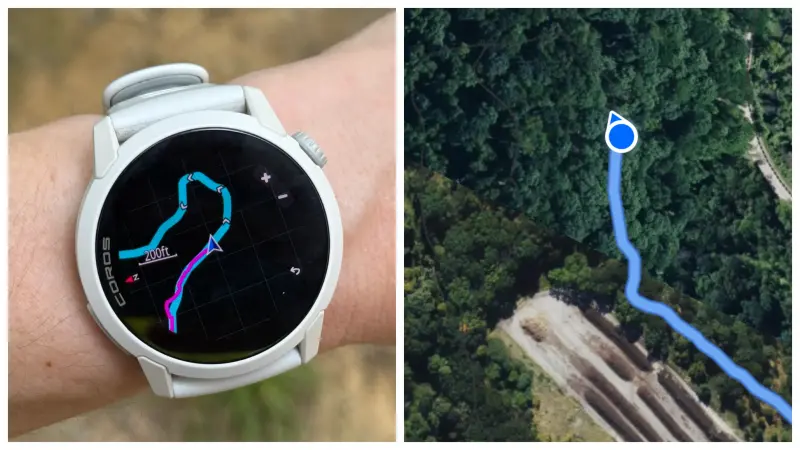
Часы Coros Pace Pro поставляются со встроенными картами, в то время как Coros Pace 4 предлагает только базовую навигацию без карт. Возможно, вы уже знаете об этом. Но независимо от того, какую модель вы носите, вы, возможно, не знали, что можете достать телефон во время бега, чтобы просмотреть подробную карту (со спутниковым снимком!) прямо на экране телефона. Вместо того чтобы возиться с маленькими кнопками управления на экране часов, вы можете увеличивать и уменьшать масштаб на телефоне, при этом ваше местоположение и пройденный маршрут обновляются в режиме реального времени.
Чтобы воспользоваться этой функцией, просто откройте приложение Coros на своем телефоне во время пробежки. В верхней части главного экрана вы найдете карточку с отображением вашей текущей активности в режиме реального времени. Нажмите на эту карточку, чтобы получить доступ к тому, что Coros называет «Расширителем» — инструменту, который позволяет просматривать данные об активности и даже обновлять некоторую информацию непосредственно на ваших часах.
С помощью Extender можно многое сделать — о Adventure Journal мы поговорим позже — но функция «Карты», несомненно, является его лучшим предложением. Если в ваших часах нет карт (например, в Coros Pace 4), вы, по сути, получаете их здесь бесплатно. А если в ваших часах есть карты (например, в Coros Pace Pro), вы можете просматривать карту с более высоким разрешением и более удобными элементами управления прямо на этом экране, вместо того чтобы ограничиваться тем, что доступно на ваших часах.
Получайте статистику пробега, не создавая новый круг.
По умолчанию часы Coros автоматически записывают время прохождения каждого километра, если вы не выполняете определенную тренировку. Эта функция полезна, поскольку часы отображают время и темп на этом километре. Это практически стандартная функция.
Но это также означает, что при последующем просмотре данных вы увидите каждую милю как отдельную статью расходов. Если вы хотите отслеживать разные круги — например, первый и второй круги по вашему району — автоматическое начисление кругов будет конфликтовать с этим.
К счастью, недавнее обновление изменило это. Теперь вы можете запрограммировать автоматическое начисление кругов отдельно от оповещений о пройденном расстоянии. Вот как получить лучшее из обоих миров:
- На часах переключитесь в режим Бег (Режим бега) (или бег по неровной местности и т. д.), затем перейдите в автоматическое вращение (Автоматический круг) и измените его на Неисправность (ВЫКЛЮЧЕННЫЙ).
- Также в рамках данной ситуации Бег (Режим бега) (и т. д.), перейдите в Оповещение об активности (Предупреждение о активности), затем Предупреждение о расстоянии (Оповещение о расстоянии) и убедитесь, что оно установлено на تشغيل (ВКЛ). Здесь можно задать пробел, который, скорее всего, вы захотите включить. 1.00 мили.
Если вы хотите , чтобы при получении оповещения вслух сообщались ваше время и скорость, вернитесь в этот режим бега и включите голосовое оповещение.
Таким образом, я могу пробежать два круга по двухмильной трассе, получив два круга, по одному на каждый круг, с напоминанием о темпе на каждом километре.
Загрузите маршрут (даже если вы знаете пункт назначения), чтобы получать оповещения о подъеме в гору.
Чтобы получать оповещения о подъеме в гору на ваших часах Coros, необходимо предварительно загрузить маршрут, даже если вы с ним знакомы.
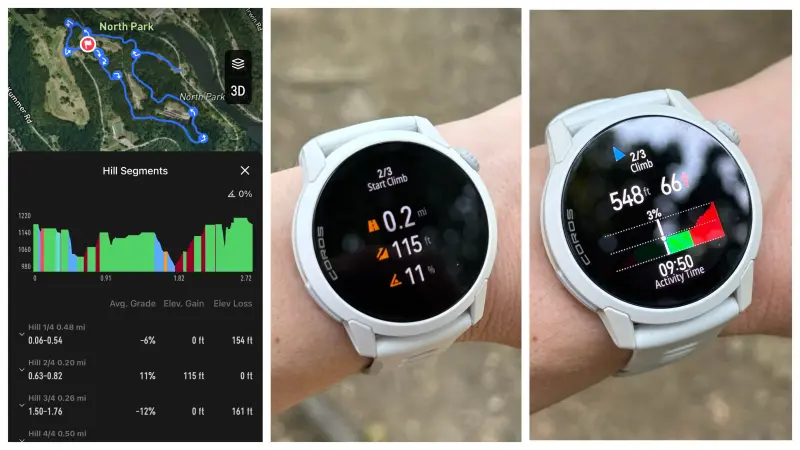
Эта относительно новая функция — отличное дополнение, особенно если вы много бегаете по горным тропам. Часы Coros предлагают функцию «Предупреждения о подъемах», которая сообщает о начале крупного подъема и показывает, сколько подъемов осталось на вашем маршруте. Вы можете предварительно просмотреть подъемы на всем протяжении маршрута или просто позволить предупреждениям неожиданно появиться во время бега. Я считаю эту функцию очень полезной, потому что она позволяет мне видеть длину следующего подъема и соответствующим образом корректировать темп.
Чтобы использовать эту функцию, ваши часы должны знать ваш маршрут. Создайте маршрут на вкладке «Исследовать» или загрузите маршрут, созданный в другом приложении, например, Strava. Затем нажмите «Синхронизировать с часами» . У меня есть библиотека сохраненных маршрутов для моих любимых пробежек, поэтому использовать эту функцию очень просто: достаточно выбрать маршрут на том же экране, где я начинаю пробежку. (Вместо того чтобы нажимать «Старт» , просто прокрутите вниз до раздела «Навигация» и выберите маршрут, по которому вы бежите.)
Исправление аудиозаметок для обучения двумя способами.
Вы можете исправлять аудиозаписи тренировок, записанные на ваших часах Coros, двумя основными способами: либо непосредственно с часов, либо через приложение после синхронизации.
После завершения любой тренировки на вашем Pace 4 вы можете записать короткую голосовую заметку, содержащую все, что вы хотите вспомнить об этой тренировке. Я уже писала о том, насколько полезна эта функция. Для силовых тренировок я зачитываю основные моменты из своего журнала тренировок. Для бега и других видов активности я рассказываю о том, как я себя чувствовала во время пробежки, или о факторах, которые могли на меня повлиять (например, недавняя жара).
Однако иногда вы можете пропустить добавление чего-то важного, или во время записи могут возникнуть ошибки. Если вы заметите это только позже, у вас есть два варианта, каждый из которых выглядит немного по-разному.
Один из вариантов — исправить это прямо с часов. На циферблате проведите пальцем вверх, чтобы увидеть виджеты. Один из этих виджетов отображает ваши прошлые действия. Выберите действие, затем прокрутите вниз до голосовой заметки и перезапишите ее. Это перезапишет старую запись, и если вы подождете несколько минут, расшифровка также будет создана заново в приложении.
Или вы можете отредактировать его как текст прямо с телефона. Оригинальная голосовая заметка преобразуется в текст, но если вы нажмете на значок корзины рядом с заметкой на телефоне, аудиозапись исчезнет, и останется только текстовое поле, где вы можете редактировать (или добавлять) текст по своему усмотрению.
Сдвиньте цифровой регулятор, чтобы скрыть прокручиваемый экран.
Это небольшая скрытая функция, которую я только что обнаружил и которая мне очень нравится. Когда вы выбираете вращение (или функция автоматического вращения делает это за вас), экран с отображением статистики этого вращения остается на ваших часах, кажется, целую вечность — восемь секунд, я думаю. Но если вы хотите вернуться к обычному экрану, есть простой способ: просто поверните циферблат на одно-два щелчка. Вращение остается выбранным, но экран исчезает.
Создайте программу тренировок с помощью Coros Training Hub.
Вы, вероятно, знаете, что можете загрузить расписание тренировок в приложение Coros, а значит, и на свои часы. (Если нет: перейдите в библиотеку тренировочных планов в настройках и ознакомьтесь со всеми доступными вариантами.) Но есть и другой способ, чтобы ваша пробежка отображалась как запланированная: добавьте её самостоятельно в свой календарь в тренировочном центре Coros.
Coros Training Hub — это веб-сайт, предлагающий гораздо более удобный интерфейс планирования, чем мобильное приложение. Чтобы им воспользоваться, перейдите по этой ссылке (ссылка будет работать только в том случае, если вы вошли в свою учетную запись Coros). Нажмите на значок календаря в правом центральном углу экрана, затем выберите или создайте план тренировок.
Вот как я использовала это приложение, чтобы за несколько минут составить для себя базовое расписание. Выберите день, затем нажмите «Быстрая тренировка» и заполните основные данные. Например: бег, 3 мили, без цели по скорости. После создания тренировки вы можете скопировать и вставить её для других дней. Сейчас я делаю короткие, лёгкие пробежки по вторникам, четвергам и пятницам, а более длинные — по воскресеньям. Я быстро составила расписание на месяц (меняя некоторые детали каждую неделю, например, увеличивая длину более длинной пробежки), а затем сохранила план тренировок. После создания я могу перетащить его на любую будущую дату в своём календаре, и теперь мои беговые тренировки готовы.
Это значит, что если я пролистаю список виджетов на своих часах, я смогу увидеть запланированную на сегодня (или завтра, или позже на этой неделе) пробежку. И когда я начну бегать, часы спросят меня, хочу ли я выполнить запланированную мной тренировку на три мили.
Откройте для себя скрытые экраны на Pace 4.
Это простой трюк, который долгое время ставил меня в тупик. Если во время бега вы оказываетесь на странном экране и не знаете, как вернуться на тот, на котором были, это потому, что Coros изменила дизайн экрана. (Если я правильно помню, они меняли его дважды . Как только я разобрался со старым способом, он перестал работать.)
На часах Pace 4 кнопка действий в левом нижнем углу переключает между навигацией, управлением музыкой и обычными экранами данных об активности. На экране данных свайпы вверх или вниз позволяют переключаться между различными экранами данных.
Их можно представить как экраны, разделённые на три колонки; вы можете прокручивать вертикально внутри колонки «Экраны данных», чтобы просмотреть все доступные параметры, или использовать кнопку «Действия», чтобы перейти горизонтально к следующей колонке.
Журнал приключений: сохраняйте фотографии в определенных местах на карте.
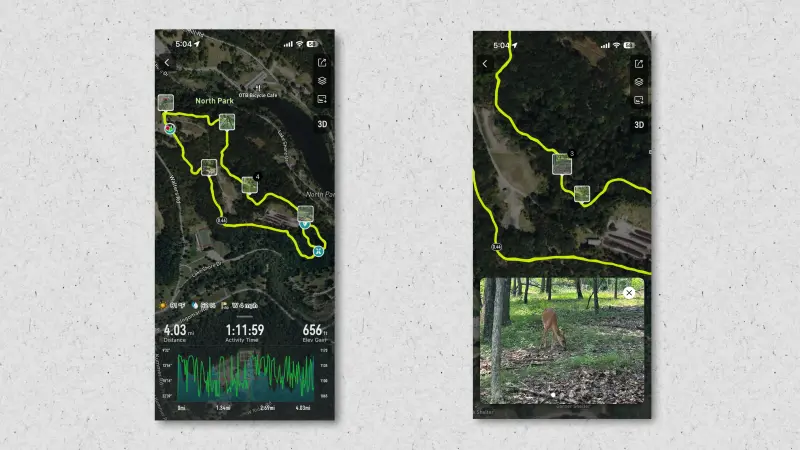
Функция «Дневник приключений» на ваших часах Quorus позволяет легко сохранять фотографии и заметки, связанные с конкретными местами, упрощая последующий просмотр этих данных. Независимо от того, встретите ли вы что-то примечательное во время пробежки или захотите записать свои чувства, эта функция будет невероятно полезна. Она работает благодаря функции Extender; просто достаньте телефон во время тренировки и коснитесь карточки «Активность в реальном времени».
С помощью этого интерфейса вы можете сделать фотографию или отметить местоположение «булавкой». Булавки позволяют прикреплять фотографии и текст. Лично я обычно не разрешаю камере телефона сохранять информацию о местоположении в фотографиях, поэтому эта функция предоставляет простой способ задокументировать определенные места во время похода. Например, я могу отметить местоположение любопытного надгробия в лесу или перекрестка, который я хотел бы исследовать позже, и так далее.
Точно отслеживайте время своего отдыха на Waypoints.
Теперь часы Quorus позволяют точно отслеживать продолжительность периодов отдыха в заранее определенных точках маршрута, что является очень полезной функцией для длительных пробежек. Я недавно обнаружил эту новую функцию, которая, как мне кажется, будет бесценна для бегунов, делающих перерывы во время длительных пробежек. Функция Trail Run теперь может записывать круг вашего периода отдыха в каждой точке маршрута.
Путевые точки — это заранее определенные точки на карте, являющиеся неотъемлемой частью маршрута. Важно отметить, что они отличаются от «булавочных меток», несмотря на кажущееся сходство. (Однако при необходимости вы можете преобразовать булавочную метку в путевую точку.)
Если вы планируете длительную пробежку и собираетесь делать перерывы в определенных точках — подобно тому, как ультрамарафонцы останавливаются на пунктах питания во время забегов — раздел «Подробности круга» в вашей активности покажет вам, сколько времени вы провели на каждой контрольной точке, прежде чем продолжить пробежку. Лично я, в связи с недавней жарой, использовал свою машину в качестве места для охлаждения во время длительных пробежек, и теперь с нетерпением жду возможности использовать контрольные точки для точного документирования этих перерывов.
Проанализируйте данные своих тренировок подробно на телефоне или через веб-браузер.
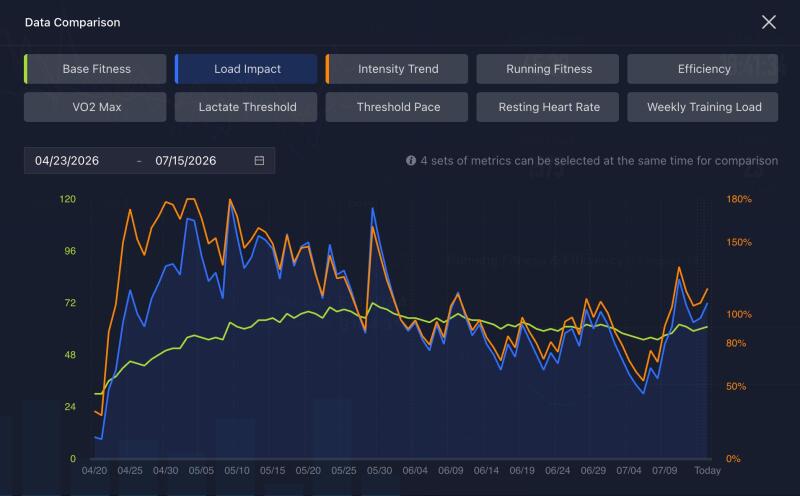
Проведя пальцем вверх или вниз по циферблату часов Coros, вы увидите важную аналитику, такую как ваш тренировочный статус и тренировочную нагрузку. Но этот быстрый взгляд на часы — лишь малая часть того, что Coros может рассказать о том, насколько интенсивно вы тренируетесь (и насколько интенсивно вам следует тренироваться).
Нажав на опцию «Статус тренировки» в мобильном приложении Coros, вы увидите подробные графики. Эти графики не только показывают ваш текущий статус (например, «идеально» или «отлично»), но и иллюстрируют ваш прогресс в физической подготовке с течением времени, а также то, поддерживаете ли вы рекомендуемый уровень интенсивности тренировок.
Самое главное, вы можете войти в Тренировочный центр, чтобы получить более подробные данные и аналитику. Используя расширенные графики, вы можете сравнить изменения вашего уровня физической подготовки с интенсивностью тренировок, VO2max (максимальным потреблением кислорода) и многими другими важными показателями. Вы сможете увидеть, как ваши текущие результаты соотносятся с тем, что было несколько месяцев назад, и как тренировки повлияли на такие показатели, как лактатный порог. Лично я заметил некоторый спад после возвращения с Hyrox, но я наконец-то начал тренироваться серьезнее, и ожидаю увидеть положительные результаты в ближайшее время.
Комментарии закрыты.