
10 советов, которые должен знать каждый пользователь Microsoft Copilot
Откройте для себя 10 важных советов и приемов для каждого пользователя Microsoft Copilot. Повысьте свою производительность, сэкономьте время и выполняйте задачи эффективнее и результативнее.

Самое важное, что вам нужно знать
- Для защиты вашей конфиденциальности вы можете отключить использование ваших разговоров в качестве учебного материала в настройках конфиденциальности, выключив параметры «Обучение голосовым разговорам» и «Обучение активности в разговорах».
- Для получения оптимальных ответов от Copilot следуйте рекомендованному Microsoft шаблону запроса, указав персону, цель, целевую аудиторию, критерии и добавив контекст.
- Используйте функцию Copilot Vision для сканирования любого открытого окна на вашем устройстве и идентификации объектов или получения информации об изображениях или видео, отображаемых на экране.
Несмотря на критику и споры вокруг него, Microsoft Copilot может быть полезным инструментом и помощником на основе искусственного интеллекта, особенно сейчас, когда Microsoft сократила количество ненужных функций, которые мешают его использованию. Copilot может редактировать фотографии без необходимости установки специального приложения, создавать шпаргалки для более быстрого обучения и определять, что отображается на экране, если вам нужна дополнительная помощь. Если вы еще не удалили Copilot со своего компьютера, вот 10 лучших советов, которые вам следует знать , чтобы максимально эффективно использовать этот сервис на основе ИИ.

Используйте эти сочетания клавиш, чтобы ускорить работу Copilot.
Вы можете ускорить запуск Copilot с помощью сочетания клавиш. Сочетание клавиш Win-C запускает Copilot и помещает курсор в окно чата, что позволяет использовать это сочетание клавиш и сразу же начать вводить запрос. Вы также можете запустить приложение с помощью Alt-Space или произнести «Привет, Copilot». Чтобы настроить эти параметры, откройте приложение Copilot на своем компьютере и щелкните свое имя в левом нижнем углу. Перейдите в «Настройки» > «Предпочтения», и там вы найдете опцию включения «Привет, Copilot» и Alt-Space.
Прекратите передавать свои данные компании Copilot, чтобы защитить свою конфиденциальность.
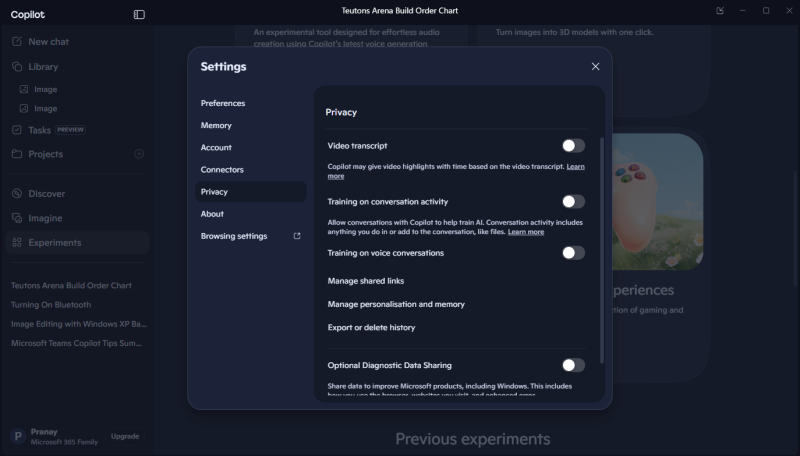
По умолчанию Copilot, как и многие чат-боты, использует ваши разговоры в качестве обучающего материала. Это выгодно для Microsoft, поскольку компания может использовать ваши данные для улучшения своих моделей, но это может быть невыгодно для вас, поскольку ваши личные разговоры влияют на поведение будущих моделей. К счастью, Microsoft позволяет отключить обучение ИИ с использованием ваших данных. Вы можете отказаться от этого, перейдя в « Настройки Copilot» > «Конфиденциальность» и отключив параметры «Обучение на основе голосовых разговоров» и « Обучение на основе активности в разговоре ».
Используйте раздел «Коннекторы», чтобы сделать Copilot своим помощником в Gmail.
«Коннекторы» Microsoft позволяют связать Copilot с программами, не относящимися к Microsoft. Фактически, вы можете использовать возможности Copilot в других приложениях, которыми регулярно пользуетесь. Например, вы можете связать свои учетные записи Google с Copilot и предоставить сервису ИИ доступ к событиям вашего календаря Google, электронным письмам Gmail и файлам Google Drive. Затем вы можете положиться на интеллектуального помощника, который предоставит вам сводку за день, включая встречи, непрочитанные письма и важные детали из ваших проектов. Чтобы включить эту функцию, перейдите в «Настройки Copilot» > «Коннекторы» и подключите все доступные сервисы Google.
Поделитесь своим экраном с Copilot, чтобы получить дополнительную информацию о фотографии или видео.
Copilot Vision может сканировать любое открытое окно на вашем компьютере, идентифицировать объекты или помогать вам находить ориентиры на изображении или видео на вашем экране. Вы можете использовать эту функцию, открыв приложение Copilot и нажав на значок очков рядом с окном чата. После предоставления доступа к вашему экрану вы можете выбрать, какие окна вы хотите, чтобы ИИ сканировал, и он обобщит то, на что вы смотрите. Вы можете продолжать задавать вопросы об объектах на вашем экране, и ИИ сделает все возможное, чтобы помочь вам определить то, что вам нужно. Хотя это полезно само по себе, я считаю, что этот сервис может стать хорошей альтернативой программе чтения с экрана, особенно для веб-сайтов или приложений, которые не имеют хорошей поддержки доступности.
Сэкономьте время, заказав редактирование фотографий в Copilot.
Как и некоторые другие программы с использованием ИИ, Copilot поддерживает генеративное редактирование изображений с помощью ИИ . Вы можете прикрепить любое изображение и попросить ИИ удалить фон, изменить яркость, повысить контрастность или отрегулировать насыщенность. Я использовал эти функции, чтобы удалить фон с изображения и заменить его стандартным фоном рабочего стола Windows XP. Он также очень хорошо справляется с применением нескольких настроек одной командой.
Создайте шпаргалки, которые помогут вам учиться быстрее.
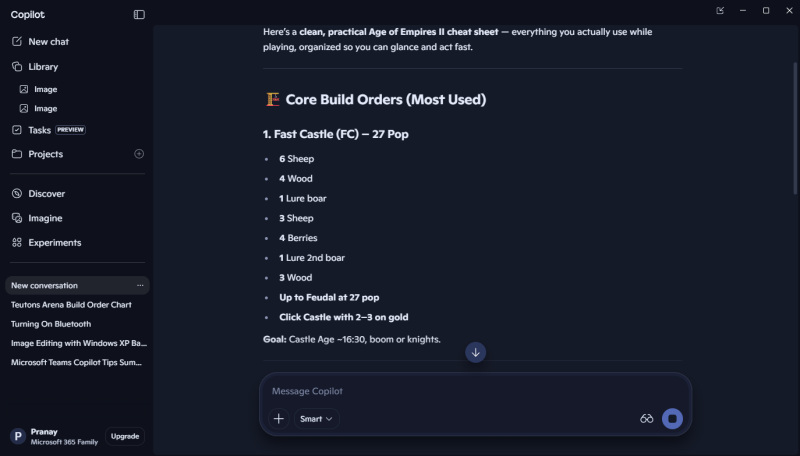
Вы можете попросить Copilot создать шпаргалку практически по любой теме. Я попросил его создать шпаргалку по сочетаниям клавиш и чит-кодам для Age of Empires 2 , а также еще одну по сочетаниям клавиш в Google Docs. В обоих случаях Copilot создал удобные таблицы, которые легко скопировать и сохранить. При желании он также может создать загружаемые PDF-файлы этих шпаргалок, так что вы сможете забрать свои шпаргалки с собой после завершения сеанса работы с Copilot.
Для достижения оптимальных результатов покажите Copilot «качественный» образец.
Copilot достигает наилучших результатов, если вы предоставите ему хороший пример того, что ищете. Вы можете дать ему веб-страницу, резюме, изображение или файл и попросить воспроизвести аналогичный формат. Например, вы можете попросить его проанализировать профиль кого-либо в LinkedIn и дать практические советы по улучшению резюме для конкретной должности в той же компании. Это сократит количество правок, необходимых для получения желаемого результата от ИИ.
Следуйте этому шаблону заявки, чтобы получить оптимальные ответы от Copilot.
Вероятность получения необходимых ответов от Copilot значительно возрастает, если задать правильный вопрос. Лучший совет в этом отношении дает сама Microsoft , которая описывает идеальный формат запроса для достижения наилучших результатов. Вам необходимо указать персонажа, цель, аудиторию, параметры и добавить контекст. Например, вы можете попробовать что-то вроде: «Вы — литературный критик, изучающий мой рассказ, написанный для научно-фантастической аудитории. Скажите, насколько лаконичен текст и достаточно ли увлекателен рассказ, чтобы дочитать его до конца. Укажите на любую специализированную терминологию, которая может быть сложной для понимания».
Воспользуйтесь разделом «Эксперименты», чтобы протестировать разрабатываемые функции Copilot.
Экспериментальные функции ИИ можно найти в разделе «Лаборатория» приложения Copilot, что отлично подходит для того, чтобы быть в курсе последних разработок Microsoft в области ИИ. Эти экспериментальные функции могут значительно меняться по мере их использования, и Microsoft может полностью удалить их из приложения. Но именно это делает их интересными для тех, кто любит постоянно пробовать что-то новое. В настоящее время в Copilot есть инструмент для создания звука и функция, позволяющая одним касанием преобразовывать изображения в 3D-модели. В приложении Copilot нажмите кнопку «Эксперименты» слева, чтобы посмотреть, что доступно.
Импорт или экспорт истории чата для обеспечения независимости от искусственного интеллекта.
Подобно тому, как Claude позволяет бесплатно импортировать данные из ChatGPT, Copilot позволяет импортировать журналы из других сервисов ИИ. Доступ к этой функции можно получить, перейдя в Настройки Copilot > Память > Добавить или импортировать память . Здесь Copilot предоставляет удобную подсказку, которую можно вставить в Claude , ChatGPT, Gemini или любой другой сервис ИИ, который вы использовали. После того, как вы получите сообщение о выходе из этих сервисов, вы можете вернуться на ту же страницу настроек Copilot и вставить ответ. Вы также можете вставить ту же подсказку в Copilot и использовать её для экспорта памяти в другие сервисы ИИ, поддерживающие аналогичную функцию импорта. Однако есть и другой способ экспортировать все ваши данные Copilot. Вы можете посетить страницу конфиденциальности Copilot на сайте Microsoft и выбрать «Экспорт всей истории активности» , чтобы получить её в файл .csv на вашем компьютере.
Комментарии закрыты.