
10 важных советов по предварительному просмотру для пользователей Apple
Для пользователей Apple: Откройте для себя 10 удивительных приемов Preview, которые полностью преобразят ваш опыт! Повысьте производительность своего Mac и редактируйте документы и фотографии интеллектуально и легко. Нажмите, чтобы начать прямо сейчас!

Примечание: Основные моменты (краткое изложение)
- Программа «Предварительный просмотр» стала незаменимым инструментом для пользователей Apple.
- Освойте искусство эффективного и простого редактирования фотографий и документов.
- Откройте для себя продвинутые приемы, позволяющие максимально эффективно использовать приложение.
📌 Содержание
- Полезная комбинация клавиш: предварительный просмотр файлов на Mac без открытия их в программе «Предварительный просмотр».
- Как включить скрытый темный режим для PDF-файлов в программе «Предварительный просмотр»
- Используйте функцию «Открыть изображение из буфера обмена», чтобы редактировать изображения, не сохраняя их на свой Mac.
- Используйте эту скрытую настройку в программе «Предварительный просмотр», чтобы удалить фон изображения.
- Откройте PDF-файлы и изображения в программе «Предварительный просмотр», чтобы скопировать их текст.
- С помощью этой настройки превратите свой iPhone в специализированный сканер документов.
- Перед загрузкой изображения в интернет отобразите его метаданные.
- Объедините несколько страниц PDF-файла в один документ с помощью функции «Предварительный просмотр».
- Используйте функцию «Подпись» в программе «Предварительный просмотр», чтобы избежать печати документов.
- Изменяйте права доступа к PDF-файлам, чтобы защитить ваши документы паролем.
Preview — одно из самых недооцененных приложений для Mac. Возможно, вы впервые столкнетесь с Preview, пытаясь открыть изображения или PDF-файлы, но оно предлагает гораздо больше, чем просто открытие файлов. Я начал изучать расширенные возможности Preview десять лет назад и обнаружил, что это один из лучших бесплатных редакторов PDF для Mac . А если у вас есть iPhone или iPad, вы получите множество тех же преимуществ от мобильной версии Preview. Чтобы максимально эффективно использовать Preview, вот 10 советов, которые вам следует знать.
Полезная комбинация клавиш: предварительный просмотр файлов на Mac без открытия их в программе «Предварительный просмотр».
Чтобы сэкономить время и силы на вашем Mac, вы можете быстро просматривать файлы, не открывая их полностью в приложении «Предварительный просмотр». Многие пользователи тратят время на открытие приложений для каждого файла, который они хотят просмотреть. Вместо этого используйте удобную комбинацию клавиш «Быстрый просмотр». Просто выберите файл, который хотите просмотреть, и нажмите пробел. Это активирует «Быстрый просмотр», который отображает содержимое файла, используя возможности «Предварительного просмотра», но без полного открытия приложения. Чтобы закрыть предварительный просмотр, нажмите пробел еще раз. Я регулярно использую эту функцию для предварительного просмотра изображений, PDF-файлов и даже для проверки количества файлов в папке. Если вас раздражает невозможность отображения содержимого папок в «Быстром просмотре», вы можете использовать приложение «Предварительный просмотр папок», чтобы добавить эту функцию на свой Mac.
Как включить скрытый темный режим для PDF-файлов в программе «Предварительный просмотр»
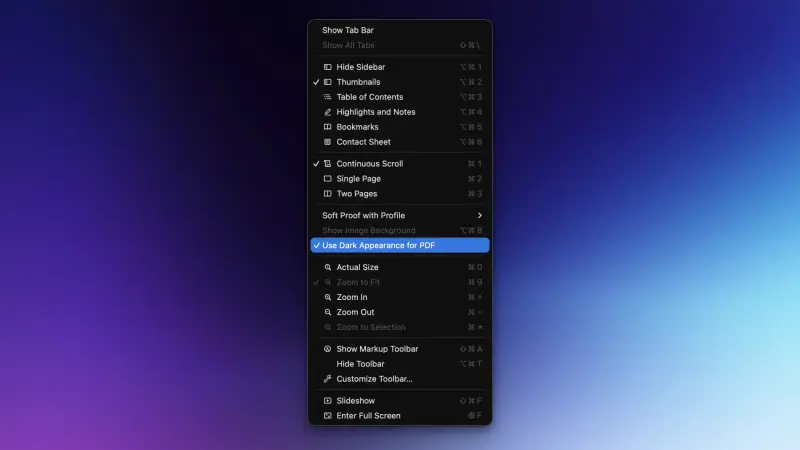
Приложение «Предварительный просмотр» позволяет использовать темный фон для PDF-файлов, обеспечивая комфорт для глаз, даже если файлы по умолчанию имеют яркий белый фон или ваше устройство находится в темном режиме. Если вы предпочитаете читать документы с темным фоном, вы можете легко активировать эту функцию: откройте любой PDF-файл в «Предварительном просмотре», затем выберите «Вид» в строке меню и коснитесь « Использовать темный фон для PDF». Это изменит фон PDF-файла на темный с белым текстом, и «Предварительный просмотр» запомнит ваши предпочтения для всех PDF-файлов, которые вы будете открывать в будущем. Эта функция также работает в приложении «Предварительный просмотр» на iPhone и iPad; просто откройте PDF-файл в приложении, коснитесь трех точек в правом верхнем углу, а затем выберите «Темный фон».
Используйте функцию «Открыть изображение из буфера обмена», чтобы редактировать изображения, не сохраняя их на свой Mac.
В программе «Предварительный просмотр» на вашем Mac вы можете открывать изображения непосредственно из буфера обмена и редактировать их мгновенно, без предварительного сохранения. Вместо того чтобы сохранять изображения на Mac перед открытием в «Предварительном просмотре», вы можете пропустить этот шаг и открыть их непосредственно из буфера обмена. Таким образом, вы можете скопировать любое изображение из любого приложения, включая браузеры или мессенджеры, и «Предварительный просмотр» немедленно откроет его для редактирования. Для этого скопируйте любое изображение в буфер обмена вашего Mac, откройте «Предварительный просмотр», а затем нажмите Command + N, чтобы открыть и отредактировать изображение. В качестве альтернативы вы можете открыть «Предварительный просмотр» и выбрать «Файл» > «Создать из буфера обмена».
Используйте эту скрытую настройку в программе «Предварительный просмотр», чтобы удалить фон изображения.
Чтобы удалить фон с любого изображения в приложении «Предварительный просмотр», откройте изображение и нажмите Command + Shift + K. Хотя большинство пользователей прибегают к специализированным программам для редактирования изображений для простых задач, таких как удаление фона, «Предварительный просмотр» может справиться с этой задачей очень эффективно, но эта функция не сразу бросается в глаза при первом использовании приложения.
В приложении «Предварительный просмотр» эту функцию можно использовать двумя другими способами. Вы можете либо нажать «Инструменты» > «Удалить фон» в строке меню, либо выбрать «Удалить фон» на панели инструментов приложения, которая отображается в виде значка камеры с диагональными линиями внутри. (Для меня это стало открытием недавно; я не знал, что делает этот значок, пока случайно не оставил на нем курсор и не прочитал всплывающую подсказку.)
Откройте PDF-файлы и изображения в программе «Предварительный просмотр», чтобы скопировать их текст.
Приложение «Предварительный просмотр» также позволяет легко копировать текст с изображений и PDF-файлов. Хотя в большинстве PDF-файлов можно выделить текст, я встречал много таких, где каждая страница представляет собой отсканированное изображение, что не позволяет выделить текст. В таких случаях «Предварительный просмотр» может помочь вам легко извлечь текст из изображений. Чтобы использовать эту функцию, откройте изображение, снимок экрана или PDF-файл в «Предварительном просмотре», затем наведите курсор на текст, дважды коснитесь его или перетащите, чтобы выделить. После этого вы можете скопировать и вставить его по мере необходимости. Эта функция работает в «Предварительном просмотре» на iPhone , iPad и Mac.
С помощью этой настройки превратите свой iPhone в специализированный сканер документов.
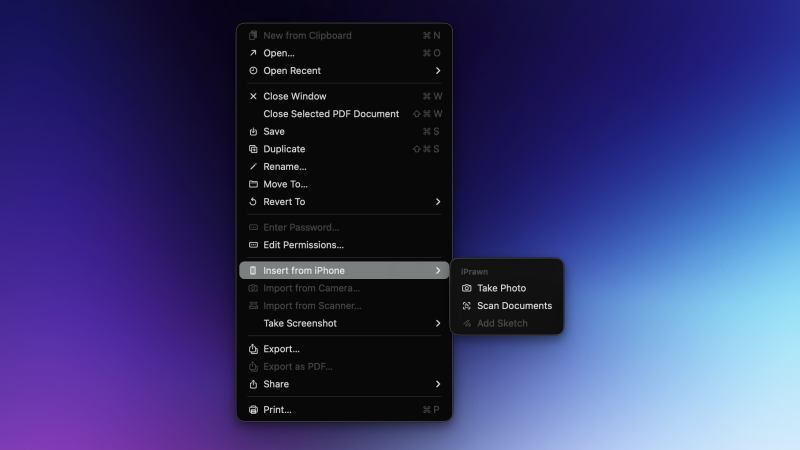
Приложение «Предварительный просмотр» на вашем Mac позволяет использовать iPhone в качестве сканера документов. Для начала откройте приложение и перейдите в меню «Файл» > «Импорт с iPhone» > «Сканировать документы» . Если ваш iPhone и Mac подключены к одной и той же учетной записи iCloud , откроется приложение «Камера» на вашем iPhone , которое будет автоматически настроено на сканирование документов. Наведите камеру на страницу, и ваш iPhone автоматически определит края и отсканирует страницу. Сканирование будет продолжаться до тех пор, пока вы не нажмете кнопку с галочкой в правом верхнем углу. После завершения документ автоматически импортируется в приложение «Предварительный просмотр» на вашем Mac , где вы можете отредактировать скан перед сохранением. Тот же режим сканирования доступен в приложении «Предварительный просмотр» для iPhone и iPad . Откройте приложение и нажмите «Сканировать документы» , чтобы начать.
Перед загрузкой изображения в интернет отобразите его метаданные.
Метаданные, такие как EXIF -данные , позволяют идентифицировать важные детали изображения, например, когда оно было сделано, какая камера и объектив использовались, где оно было сделано и так далее. Приложение «Предварительный просмотр» упрощает просмотр этих метаданных. Просто откройте любое изображение в «Предварительном просмотре» и нажмите кнопку « i» в приложении. На iPhone и iPad это отобразит длинный список всех метаданных изображения. На компьютерах Mac эти данные будут организованы в две вкладки. Нажмите вкладку « i» , чтобы просмотреть остальные метаданные в «Предварительном просмотре» на вашем Mac.
Это может стать отличным способом узнать больше о том, как была сделана ваша фотография. (Здесь действительно много данных.) Но я также рекомендую просмотреть эти данные, прежде чем делиться изображением с другими или в интернете. Если вы обнаружите в нем много личных, конфиденциальных или идентифицирующих данных, примите меры по удалению данных EXIF, прежде чем отправлять изображение в цифровой мир. Перед отправкой изображения на вашем Mac щелкните по нему правой кнопкой мыши в Finder, выберите « Быстрые действия» > «Преобразовать изображение» , а затем снимите флажок «Сохранить метаданные».
Объедините несколько страниц PDF-файла в один документ с помощью функции «Предварительный просмотр».
Preview — это отличный бесплатный редактор PDF-файлов для iPhone, iPad и Mac. Вы можете использовать его для объединения нескольких страниц PDF-файла в один документ или для удаления страниц из PDF-файла. Чтобы использовать эту функцию, откройте свой PDF-файл в Preview. Если вы делаете это на Mac, нажмите кнопку боковой панели, расположенную справа от зеленой кнопки «Полноэкранный режим» на панели инструментов. Выберите «Миниатюры» , а затем нажмите маленькую кнопку «+» в левом нижнем углу. Далее выберите «Вставить страницу из файла…». Если вы хотите удалить страницу из PDF-файла, просто выберите ее миниатюру в левой панели и нажмите клавишу Delete на клавиатуре Mac.
В приложении «Предварительный просмотр» на iPhone и iPad откройте PDF-файл и проведите пальцем вправо от левого края экрана, чтобы отобразить эскизы страниц в отдельной панели. Коснитесь трех точек на любой странице и выберите «Вставить из файла» , чтобы объединить страницы из другого PDF-файла. В том же меню коснитесь «Удалить страницу» , чтобы удалить страницу из PDF-файла.
Используйте функцию «Подпись» в программе «Предварительный просмотр», чтобы избежать печати документов.
Программа «Предварительный просмотр» позволяет подписывать документы цифровой подписью, что может быть невероятно полезно. Если кто-то просит вас отправить подписанную копию документа, вам не нужно распечатывать его, подписывать файл и снова сканировать для отправки. Вместо этого вы можете открыть файл в «Предварительном просмотре» и нажать на панель инструментов для заполнения форм (прямоугольник с тремя точками и карандашом). Она отображается на верхней панели инструментов в «Предварительном просмотре» для Mac и на нижней панели инструментов в «Предварительном просмотре» для iPhone или iPad. Затем вы можете добавить подпись , чтобы создать свою цифровую подпись и быстро подписать документ.
Изменяйте права доступа к PDF-файлам, чтобы защитить ваши документы паролем.
Программа Preview для Mac также является отличным инструментом для добавления или удаления паролей из ваших PDF-файлов. Чтобы добавить пароль к вашему PDF-файлу, откройте документ в Preview и выберите Файл > Экспорт . Нажмите «Разрешения» , и вы сможете добавить пароль для открытия документа, а также пароль владельца для файла, который предотвратит редактирование, печать или копирование текста из ваших PDF-файлов без пароля. Чтобы удалить пароль из PDF-файла, откройте его в Preview на вашем Mac и перейдите в Файл > Ввести пароль . После ввода пароля владельца в правой панели выберите «Изменить» , что позволит вам изменить разрешения документа. Вы можете использовать эту панель настроек, чтобы удалить все пароли из файла и сохранить его на свой компьютер.
Комментарии закрыты.