
10 важных советов для каждого пользователя Discord
Вы пользуетесь Discord? Откройте для себя 10 потрясающих советов и приемов, которые улучшат ваш опыт использования сервиса и сделают его более профессиональным и эффективным. Не пропустите эти ценные советы!

Примечание: Основные моменты (краткое изложение)
- Используйте папки серверов для организации похожих групп серверов и уменьшения беспорядка в боковой панели.
- Настройте пользовательские сочетания клавиш для быстрого отключения или включения звука, а также для отключения или включения звука во время голосовых вызовов.
- Активируйте двухфакторную аутентификацию (2FA), чтобы защитить свою учетную запись от несанкционированного доступа с помощью приложения-аутентификатора.
📌 Содержание
- Контролируйте свои данные: запретите Discord использовать их в рекламных целях.
- Узнайте секретный способ просмотра всех сочетаний клавиш в Discord.
- Используйте сочетание клавиш для просмотра списка всех команд чата в Discord.
- Использование ботов для автоматизации вашего Discord-сервера: напоминания, совместные игры и многое другое.
- Смотрите видео на YouTube с друзьями в Discord, используя это приложение.
- Создайте собственный сервер, чтобы бесплатно использовать собственные эмодзи Discord.
- Насладитесь скрытыми пасхальными яйцами в Discord.
Discord — одно из приложений, способствовавших упадку традиционных онлайн-форумов. Если присмотреться, можно найти сервер Discord, посвященный практически любому нишевому хобби, онлайн-курсу или сообществу фанатов на ваш выбор. Я знал об этом приложении уже некоторое время, но лично присоединился к нему только тогда, когда нашел сервер для моей любимой игры на iPhone , Imbroglio (разработанной Майклом Броу), очень нишевой игры. Благодаря полезным советам, полученным от хороших людей на этом сервере, я смог пройти эту невероятно сложную игру в жанре roguelike всеми 16 персонажами.

С тех пор я регулярно использую Discord для занятий многими своими хобби и интересами, включая, помимо прочего, автоспорт, игры, ручки и изучение японского языка. За это время я открыл для себя несколько советов и приемов, которые улучшают работу в сети, и собрал лучшие из них ниже.
Контролируйте свои данные: запретите Discord использовать их в рекламных целях.
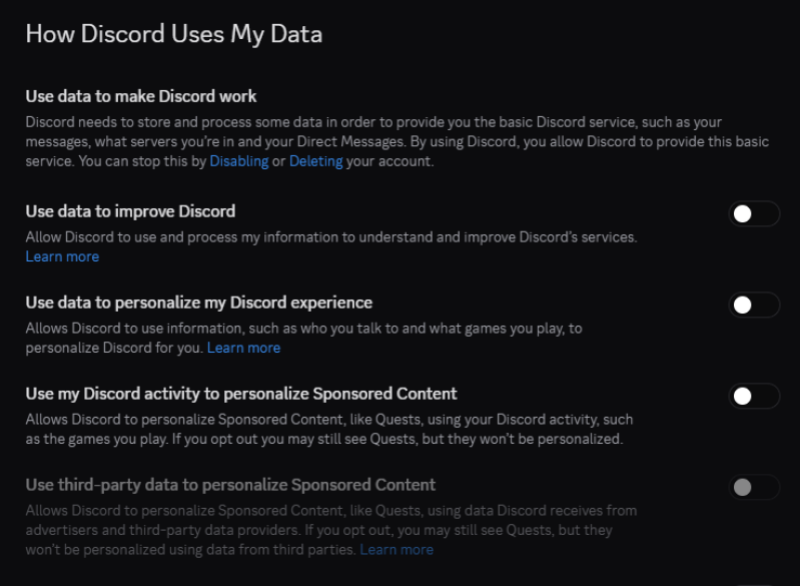
Как и любой другой бесплатный сервис, Discord показывает рекламу для получения дохода. По умолчанию приложение использует вашу активность в Discord для персонализации некоторых из этих объявлений, и вы можете отключить эту опцию, чтобы защитить свою конфиденциальность. Нажмите на значок шестеренки в приложении Discord, чтобы открыть настройки. Перейдите в раздел « Данные и конфиденциальность» > «Как Discord использует ваши данные» , а затем отключите опцию «Использовать мою активность в Discord для персонализации спонсируемого контента». Это также отключит опцию, расположенную непосредственно под ней.
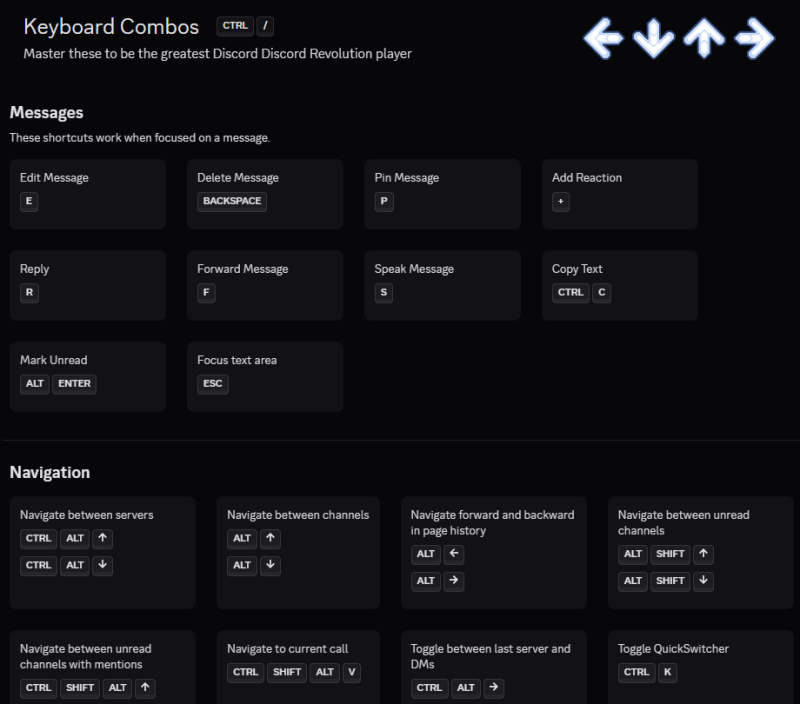
Узнайте секретный способ просмотра всех сочетаний клавиш в Discord.
Интерфейс Discord порой кажется сложным и перегруженным. Он может быть переполнен элементами и неудобен в эффективном использовании, если вы не запомнили набор сочетаний клавиш. Можно перемещаться по нему с помощью мыши, но каждое действие, кажется, требует дополнительного щелчка, а полезные функции трудно быстро найти или они спрятаны под слоями меню.
К счастью, Discord позволяет легко найти ваши любимые сочетания клавиш; в нем есть встроенная шпаргалка. При запуске Discord в Windows нажмите Ctrl-/ (косая черта), чтобы открыть таблицу сочетаний клавиш. На Mac это сочетание клавиш Command-/ . Сочетания клавиш аккуратно сгруппированы по типам и представлены в формате, разработанном для легкого запоминания. Попробуйте их, и вы мгновенно улучшите свой опыт использования Discord . (Я часто использую Ctrl-Shift-M для включения или выключения микрофона, Ctrl-K для быстрого переключения между разговорами и Ctrl-Alt-стрелка вверх/вниз для переключения между серверами.)
Используйте сочетание клавиш для просмотра списка всех команд чата в Discord.
Если вы достаточно взрослы, чтобы помнить серверы IRC (Internet Relay Chat), вы, вероятно, знакомы с командами чата, позволяющими отправлять сообщения, добавлять к словам небрежные смайлики и так далее. Приложения, такие как Discord, перенесли некоторые из этих команд чата в современную эпоху, и вы можете использовать довольно много из них внутри приложения. Начните свое сообщение в Discord с ` /spoiler` , чтобы пометить его как «спойлер», скрывая содержимое до тех пор, пока кто-то не щелкнет по тексту. Это отлично подходит, когда вы обсуждаете сюжетные моменты из книг, фильмов или игр и не хотите испортить их другим. Аналогично, вы можете попробовать `/shrug` , `/sticker` , `/tableflip` и другие команды. Если вас интересуют функции защиты от серьезных спойлеров , это будет полезно.
Полный список команд чата можно увидеть, набрав косую черту (/) в текстовом поле; Discord также объяснит, что делают эти команды. Я регулярно использую это для поиска стикеров и GIF-изображений, а также для добавления тегов спойлеров. Вы также можете использовать сочетания клавиш Markdown для форматирования сообщений в Discord . У компании есть подробная страница поддержки, которая объясняет команды Markdown и как вы можете использовать их для быстрого добавления маркированных списков, нумерованных списков, жирного шрифта, курсива, заголовков и блоков кода в ваши сообщения.
Использование ботов для автоматизации вашего Discord-сервера: напоминания, совместные игры и многое другое.
Discord позволяет добавлять ботов на ваш сервер, что отлично подходит для автоматизации. Если у вас намечается распродажа вещей из гаража, вы проводите мастер-класс или организуете совместный просмотр фильмов, вы можете настроить ботов для отправки напоминаний участникам. Другие боты позволяют воспроизводить музыку для совместного прослушивания участниками сервера, играть в игры на сервере и даже использовать сервисы ИИ, не покидая Discord . MEE6 — это очень настраиваемый бот, который может выполнять множество задач автоматизации, но это лишь один из многих вариантов. (Больше информации вы найдете в нашем списке ботов Discord .) Если у вас есть некоторые знания в программировании, вы также можете следовать руководству Discord по созданию собственного бота . Хотя добавление нескольких ботов на ваши серверы — это хорошо, я не рекомендую добавлять слишком много ; это может привести к нежелательным оповещениям и беспорядку.
Смотрите видео на YouTube с друзьями в Discord, используя это приложение.
В Discord есть несколько приложений, которые позволяют смотреть видео , слушать музыку или играть в игры вместе. Мне очень нравится приложение Watch Together , которое позволяет смотреть видео с YouTube вместе с друзьями. Вы можете добавить его, щелкнув по названию своего сервера вверху и выбрав «Каталог приложений» , где вы найдете Watch Together в списке рекомендуемых приложений. После добавления на ваш сервер откройте любой канал, выберите кнопку «Приложения» в текстовом поле и выберите Watch Together . Теперь вы увидите свою ленту YouTube , и вы можете использовать строку поиска, чтобы добавить видео, которые хотите посмотреть с другими.
Создайте собственный сервер, чтобы бесплатно использовать собственные эмодзи Discord.
Для использования пользовательских эмодзи в Discord обычно требуется платная подписка Nitro. Однако вы можете создать свой собственный сервер бесплатно и использовать там пользовательские эмодзи без оплаты. Подвох в том, что вы не сможете импортировать эти пользовательские эмодзи для использования на других серверах. Начать можно с создания сервера в Discord . Просто нажмите кнопку «+» на левой панели приложения, затем выберите «Создать свой» и следуйте инструкциям на экране. После того, как ваш сервер будет запущен, щелкните имя сервера в верхней части экрана, затем выберите «Настройки сервера» > «Эмодзи» . Нажмите кнопку «Загрузить эмодзи» , и вы сможете загрузить прозрачные PNG-файлы, чтобы начать. Вы можете добавить до 50 пользовательских эмодзи и 50 дополнительных анимированных эмодзи без оплаты.
Насладитесь скрытыми пасхальными яйцами в Discord.
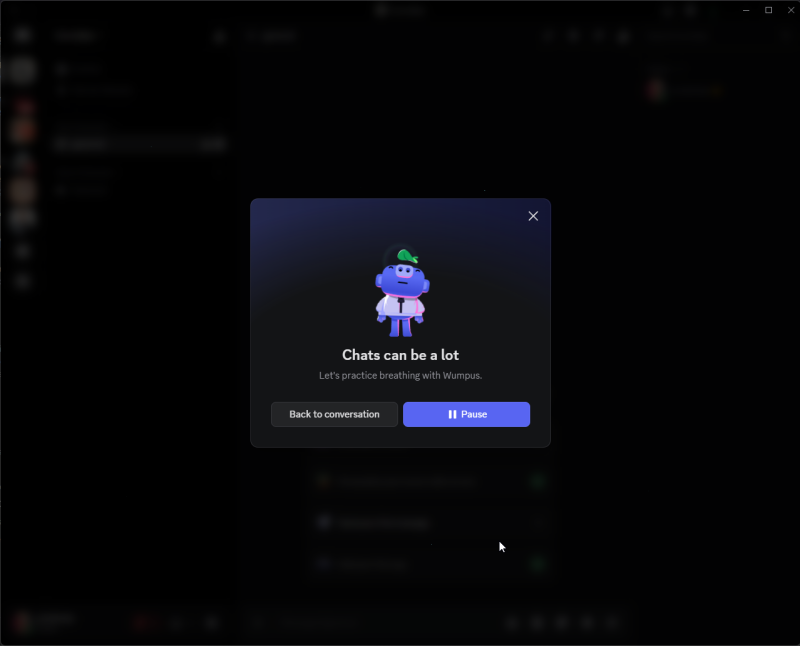
В Discord есть множество скрытых пасхальных яиц, которые стоит изучить, если вы цените приложения, дарящие чувство веселья . Здесь много отсылок к играм, поэтому это особенно интересно для геймеров. Вот некоторые из моих любимых:
- Discord Discord RevolutionНажмите Ctrl-/ для отображения списка сочетаний клавиш. Нажмите любую клавишу со стрелкой, клавишу Enter/Return или пробел, чтобы услышать разные звуки. Это отсылка к игре *Dance Dance Revolution*.
- Анимированные движения из Street Fighter: Откройте Discord на своем компьютере и нажмите Ctrl+/, чтобы открыть меню сочетаний клавиш. Теперь нажмите следующую комбинацию клавиш: H, H, стрелка вправо, N, K. Вы увидите анимацию «Яростного демона» персонажа Акумы из Street Fighter.
- Мелодии звонка в стиле лоу-фай с ВампусомНажмите **Ctrl-Alt-Shift-W**, чтобы прослушать лоу-фай звуки с талисманом Discord — Вампусом.
- Дискордо: Нажмите на значок приложения Discord в верхнем левом углу 16 раз, чтобы прослушать аудиозапись со словом «Discordo».
- Скопировать структуру: Щёлкните по своему имени пользователя в левом нижнем углу приложения Discord. Во всплывающем окне нажмите кнопку «Копировать» рядом с вашим именем пользователя, и вы увидите сообщение «Скопировано!». Повторите это несколько раз, и каждый раз будет появляться новое сообщение. Последнее сообщение будет «Beyond Godlike».
Больше скрытых пасхальных яиц в Discord вы найдете на этой странице Fandom.
Комментарии закрыты.