

Если вы когда-либо чувствовали себя подавленным бесконечными списками дел, знайте, что ваши устройства Apple имеют замечательную функцию, скрытую на виду, и вы, вероятно, не используете ее в полной мере. Приложение Apple Reminders, встроенное в iOS и macOS, — это больше, чем просто инструмент для ведения списка дел; он позволяет вам организовывать задачи, устанавливать напоминания и эффективно управлять проектами.

Что такое умные списки?
Возможно, лучше всего начать с разъяснения того, чем не являются «умные списки». Это не традиционный список дел в приложении Apple Reminders, а скорее динамический фильтр, который автоматически извлекает задачи из ваших существующих списков на основе определенных критериев, таких как сроки выполнения, теги или уровни приоритета. Это значит, что ваши задачи останутся в своих первоначальных списках, но вы получите четкое представление о том, что хотите видеть.
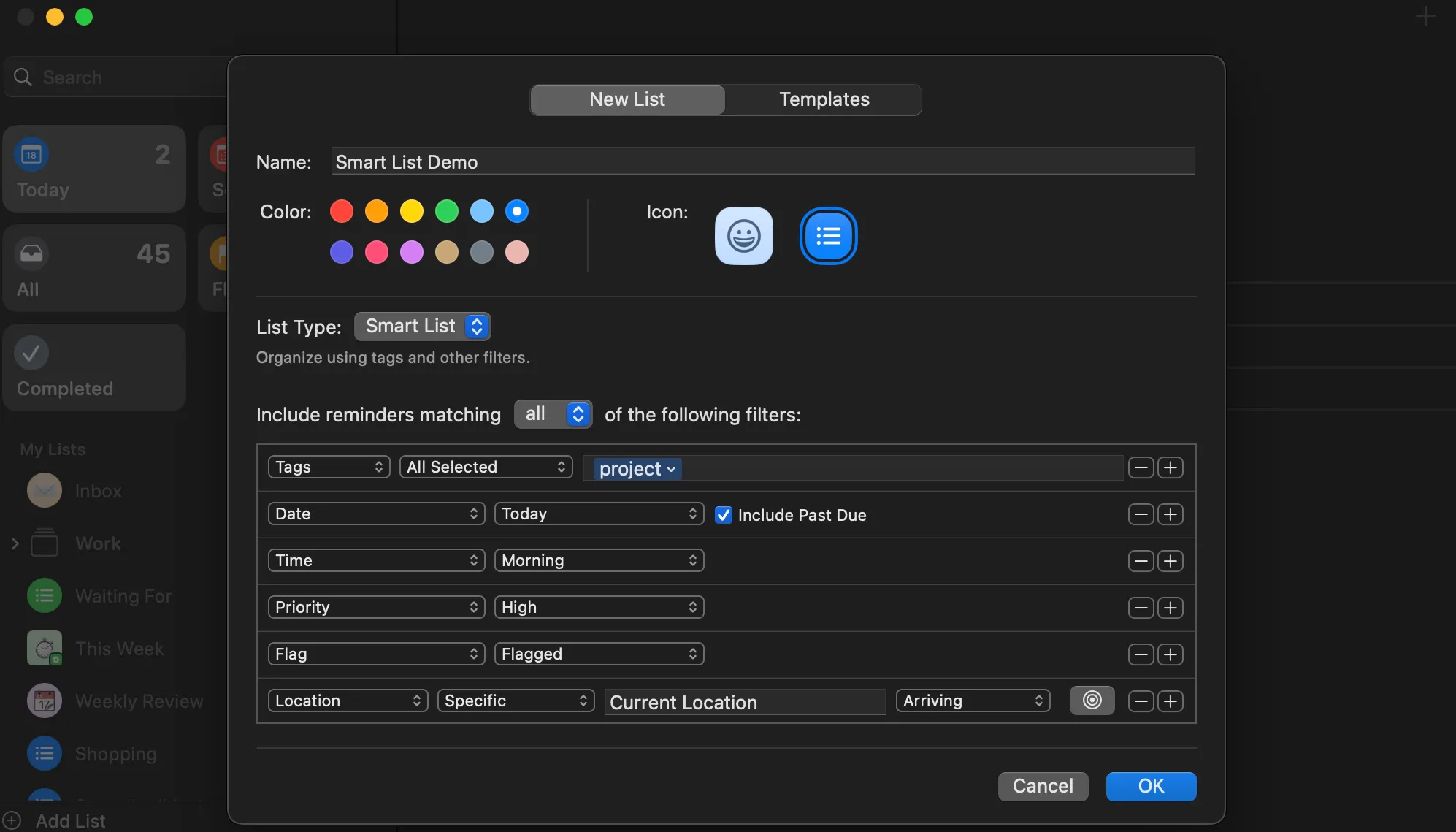
В чем преимущество этой функции? Умные списки помогут вам избавиться от беспорядка. Если вы используете приложение «Напоминания» для организации своих задач, то, скорее всего, оно заполнено различными задачами, распределенными по нескольким спискам, например, покупки продуктов, рабочие проекты, личные задачи и многое другое. Пролистывание всех этих задач в поисках того, над чем нужно поработать, может быть похоже на поиск иголки в стоге сена.
«Умные списки» решают эту проблему, автоматически организуя ваши напоминания в целенаправленные, удобные для выполнения задачи. Вместо того чтобы тратить время на прокрутку, вы будете видеть только те задачи, которые важны прямо сейчас. Например, нужно срочно выполнить рабочие задачи? Вы можете создать «умный список», который будет фильтровать напоминания, помеченные как « Работа» и подлежащие выполнению сегодня.
Как использовать смарт-списки в приложении «Напоминания» на Mac
Прежде чем создавать свой первый умный список, уделите немного времени добавлению тегов. Теги в приложении Apple «Напоминания» позволяют классифицировать задачи, упрощая их фильтрацию. Например, вы можете помечать задачи тегами, используя такие категории, как «Работа» , «Личное» , «Поручения» или «Учеба».
Умные списки используют теги (помимо других критериев) для автоматического выбора нужных задач, поэтому предварительная настройка этих списков упрощает рабочий процесс.
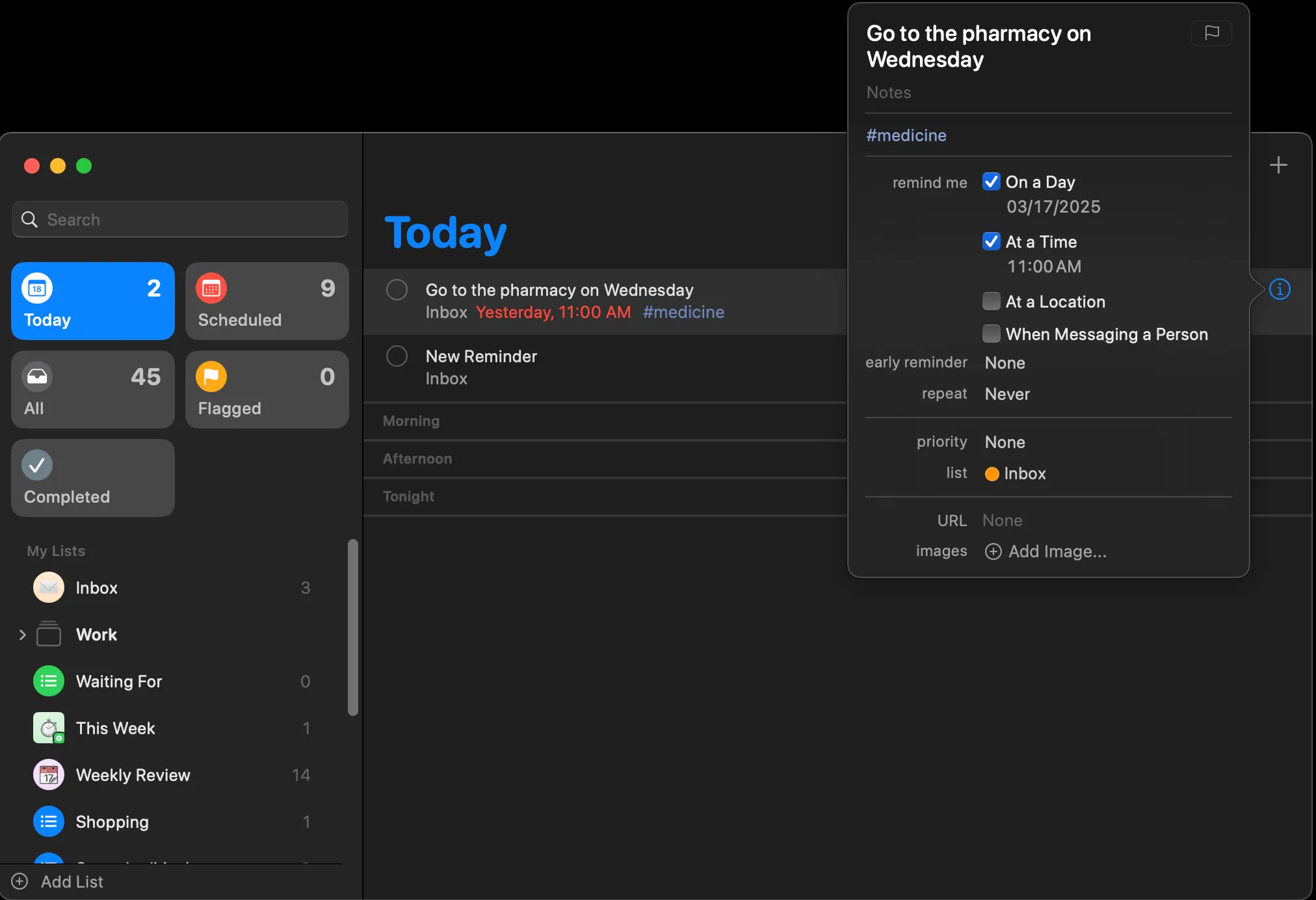
Вот как добавлять теги к напоминаниям на Mac:
- Откройте приложение «Напоминания».
- Создайте новое напоминание или нажмите на существующее напоминание.
- Щелкните значок infoВы увидите поле под названием Добавить теги.
- Введите код # (хэштег) с последующим вашим именем и тегом, например, #work, И нажмите ВОЗВРАТ Чтобы сохранить тег.
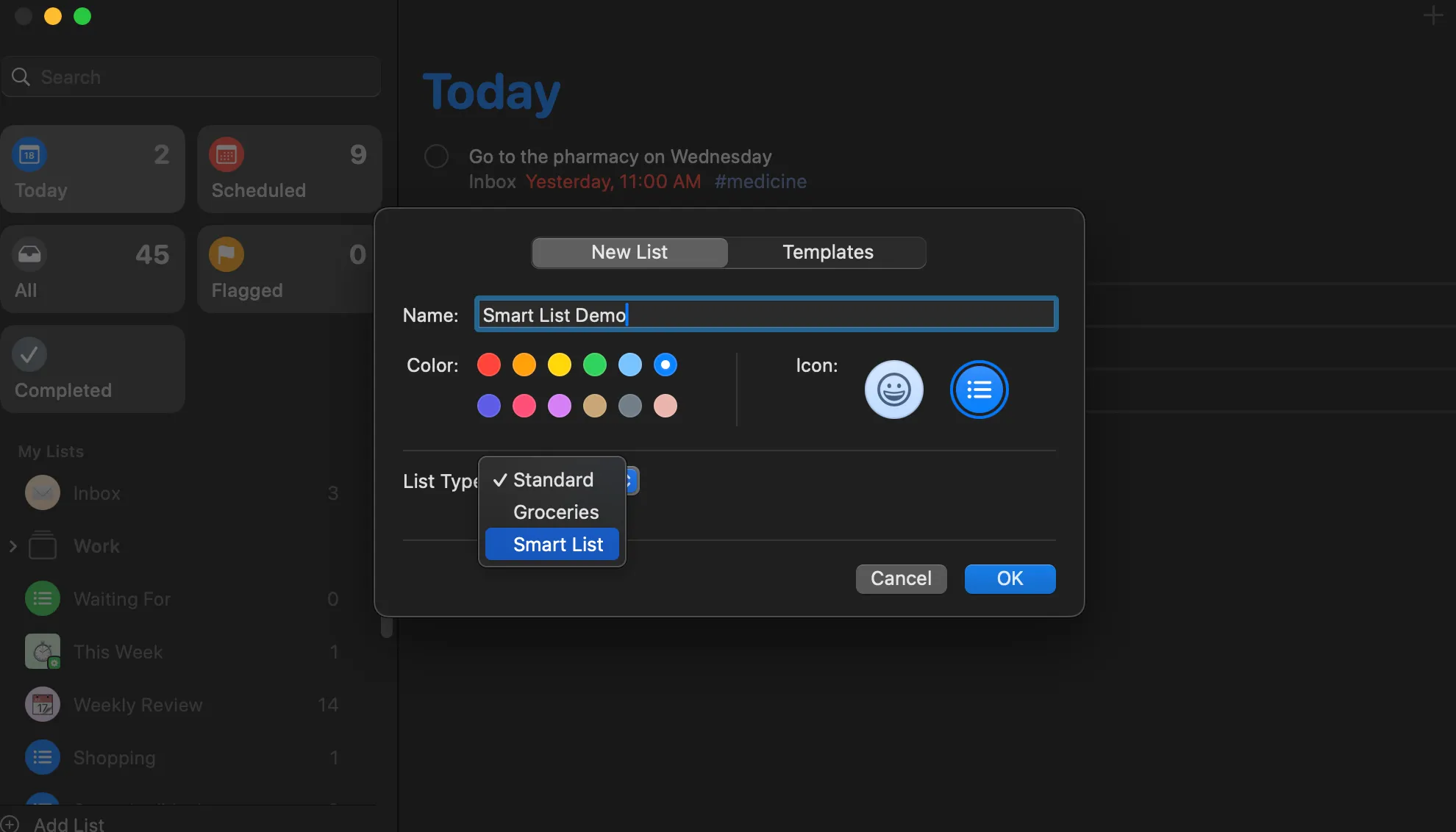
После того как вы пометите свои задачи, вы можете начать использовать смарт-списки в приложении «Напоминания» на вашем Mac. Вот как создать умный список:
- В приложении «Напоминания» нажмите кнопку (+) Добавить список в нижнем левом углу.
- Щелкните поле Тип списка и выберите Умный список.
- Назовите свой список, например, Сегодняшняя работа.
- Выберите фильтры, которые вы хотите применить, и нажмите Ok Чтобы сохранить ваш смарт-список.
После создания ваш «умный список» будет заполнен напоминаниями, соответствующими вашим критериям. Эта недооцененная функция Apple улучшила мой рабочий процесс, и это одна из причин, почему я считаю, что у вас уже есть лучшее приложение для составления списков дел на iPhone и Mac. «Умные списки» предоставляют мне интерактивные представления, которые помогают мне расставлять приоритеты и оставаться на правильном пути. Вот несколько примеров того, как я использую «умные списки» для повышения своей продуктивности:
1. Список дел на сегодня
Одна из самых больших проблем с продуктивностью — это понимание того, на чём сосредоточиться каждый день. Вместо того чтобы жонглировать множеством списков, я создал умный список под названием « Работа на сегодня» , который автоматически выбирает задачи, используя хэштег #work и срок выполнения «Сегодня».
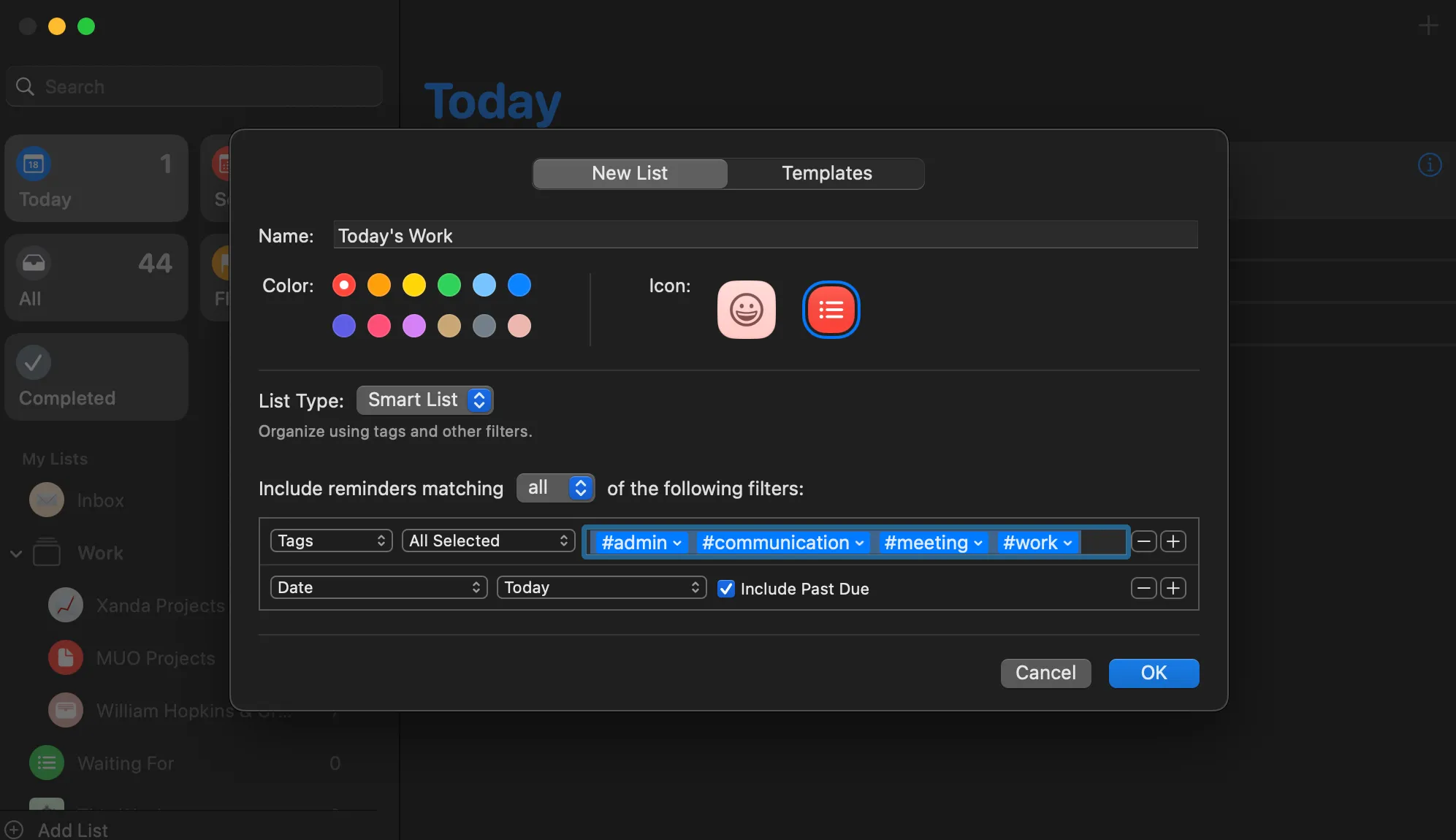
Теперь каждое утро, когда я сажусь за рабочий стол, мне не нужно просматривать разные списки — мне достаточно открыть этот умный список, и все, что мне нужно сделать в этот день, уже организовано. Вот как настроить фильтры смарт-списка «Сегодняшняя работа»:
- Добавьте теги, связанные с работой, как описано выше, например: #работа, #коммуникация, #встреча, #проект, لخ.
- В окне «Умный список» (выполните шаги, описанные выше) добавьте все теги, связанные с работой. Тегии убедитесь, что он установлен на Все выбрано.
- Нажмите кнопку + рядом с полем Тег, и выберите Время وCегодня.
Вы можете установить флажок «Включить просроченные задачи», чтобы включить в список задачи, срок выполнения которых истек.
2. Умный список дел на эту неделю
Иногда мне нужно более широкое представление о моей рабочей нагрузке. «Умный список» идеально подходит для планирования, поскольку позволяет увидеть, что мне нужно сделать в ближайшие 7 дней. Это позволяет мне быть в курсе предстоящих сроков и помогает мне проводить еженедельный обзор для эффективного выполнения моего списка дел.
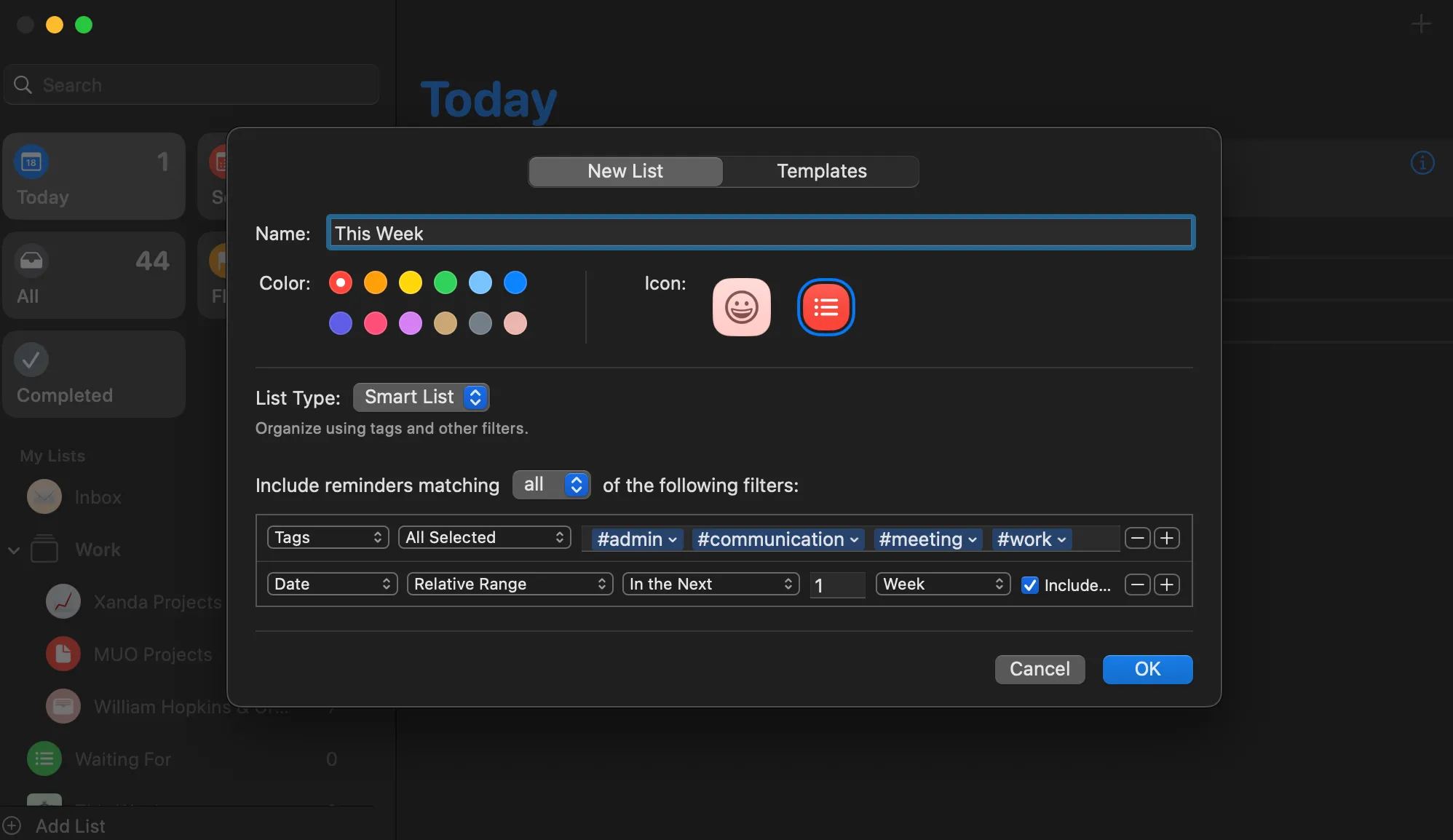
Как указано выше, вы можете добавить любые теги, которые считаете подходящими для этого интеллектуального списка. Однако, что касается поля «Дата» , выберите «Относительный диапазон» , а затем в поле «Далее» добавьте 1 и выберите «Неделя» в поле «Далее». Нажмите «ОК» , чтобы сохранить.
3. Умный список «Когда-нибудь/Может быть»
Не каждая задача требует немедленного внимания. Вдохновленный методологией Getting Things Done, мой умный список «Когда-нибудь/Может быть» собирает задачи или идеи, у которых нет конкретной даты выполнения, но к которым стоит вернуться, когда появится свободное время. Этот список является эффективным инструментом управления задачами, особенно связанными с долгосрочным планированием и управлением временем.
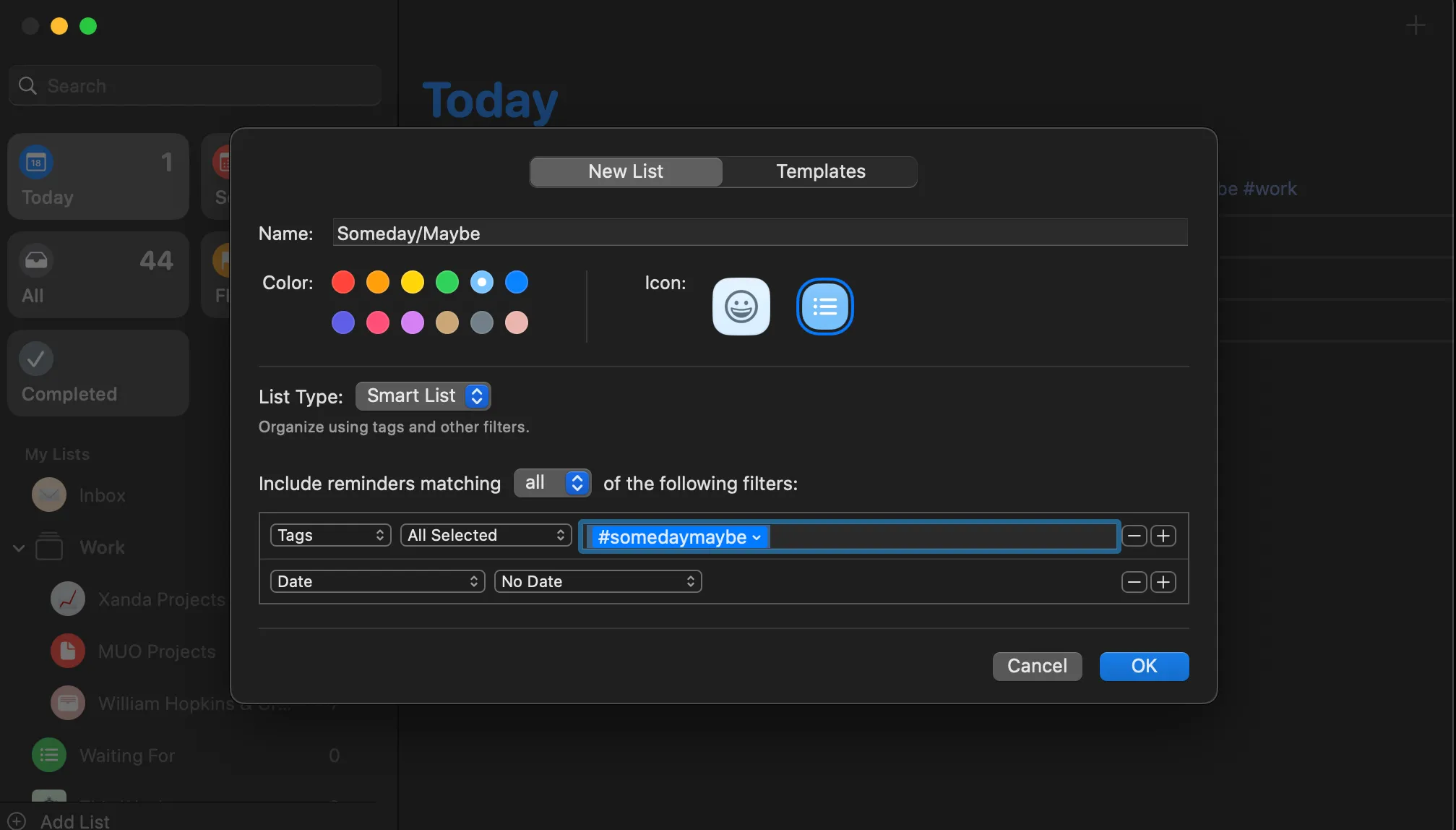
Например, я могу создавать напоминания типа «Изучить новые инструменты повышения производительности» или «Упорядочить файлы на рабочем столе», используя хэштег #somedaymaybe . В качестве альтернативы, если вы не хотите использовать хэштеги, вы можете выбрать «Без даты» в поле «Дата» , чтобы собрать все задачи, у которых нет срока выполнения. Это упростит просмотр незавершенных задач и их расстановку приоритетов.
Умные списки в приложении Apple Reminders могут полностью изменить ваш способ управления задачами, помогая вам оставаться организованными, сосредоточенными и ответственными. Если вы еще не попробовали, создайте свой первый «Умный список» сегодня и посмотрите, насколько это просто с управлением задачами. Это мощный инструмент для повышения производительности и достижения ваших целей.
Комментарии закрыты.