

Новое обновление Windows 11, версия 25H2, представило множество функций, большинство из которых были направлены на безопасность. Однако оно также вызвало ряд проблем, от незначительных неудобств до серьезных неполадок. Мы рассмотрим наиболее распространенные проблемы, о которых сообщалось после октябрьских обновлений Windows.
В большинстве случаев проблему можно просто устранить или установить последнее обновление. Однако в некоторых случаях могут потребоваться специфические исправления, которые вы найдете ниже.
7 распространенных проблем, выявленных после октябрьских обновлений Windows.
Давайте рассмотрим некоторые из наиболее важных проблем:
В среде восстановления Windows (WinRE) перестали работать мышь и клавиатура.
Выпущенное 14 октября обновление безопасности KB5066835 привело к тому, что USB-мыши и клавиатуры перестали работать в WinRE. Это означает, что при появлении синего экрана вы застрянете в процессе восстановления и не сможете перемещаться по системе.
К счастью, внеплановое обновление KB5070773 , выпущенное 20 октября, исправило проблему . В качестве альтернативных временных решений можно использовать следующие:
- Если у вас есть необходимые порты, используйте клавиатуру и мышь PS/2.
- Навигация с помощью сенсорного экрана
- Загрузите компьютер с предварительно созданного USB-накопителя для восстановления.
Ошибки аутентификации смарт-карт и сертификатов
Это же обновление вызвало ошибки в аутентификации с помощью смарт-карт. У вас могут возникнуть проблемы с приложениями, использующими аутентификацию на основе сертификатов, или вы можете столкнуться с невозможностью подписывать документы.
Эту проблему можно решить, изменив ключ реестра. Однако перед внесением каких-либо изменений следует создать резервную копию реестра .
Вот шаги:
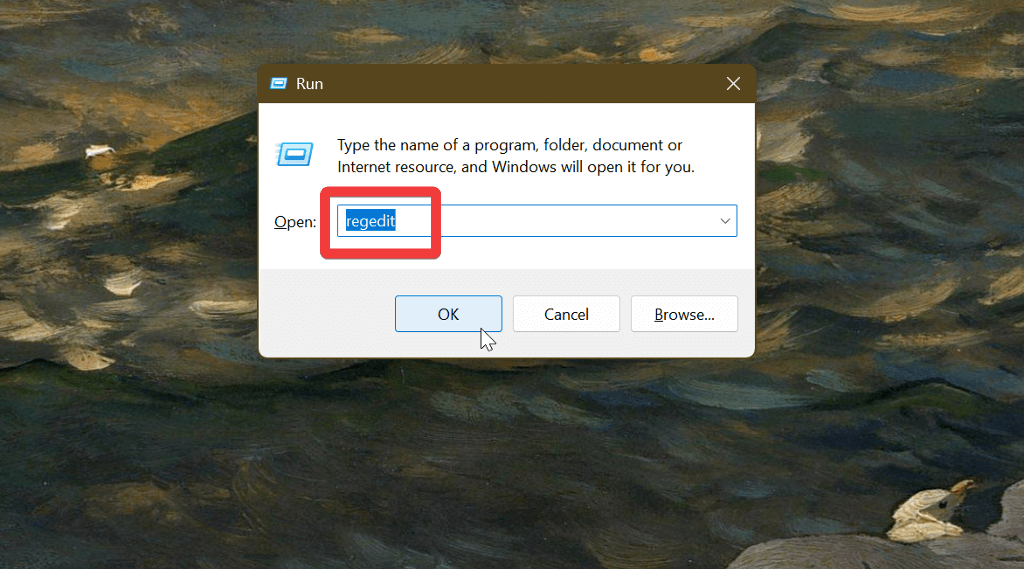
- Нажмите на Клавиша Windows + R И введите regedit В окне запуска. Затем нажмите Enter.
![команда regedit]()
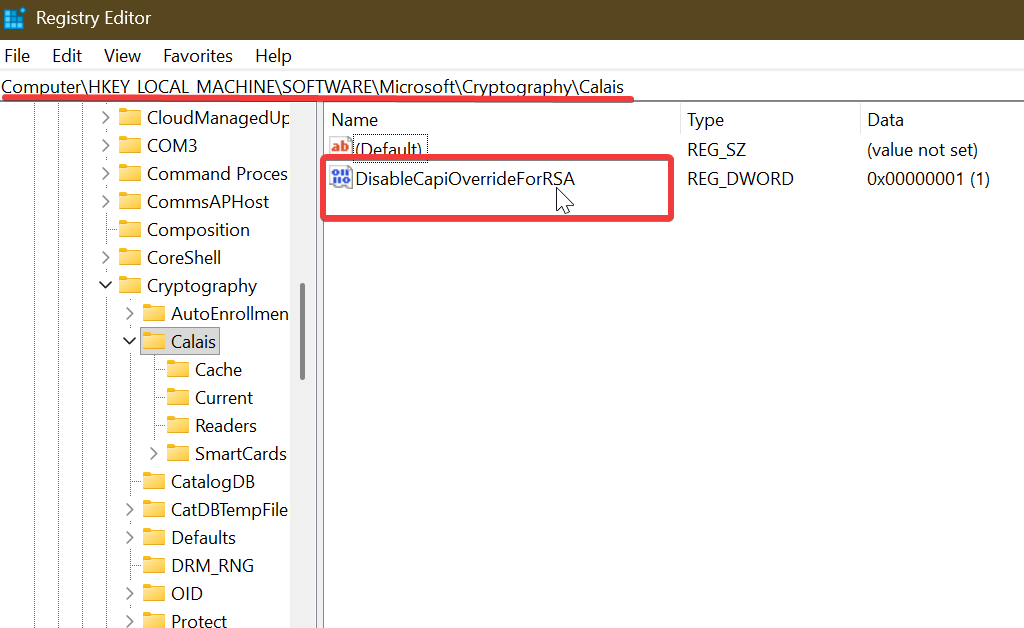
- Ищу HKEY_LOCAL_MACHINESOFTWAREMicrosoftCryptographyCalais.
![папка regedit calais]()
- В папке Calais найдите DisableCapiOverrideForRSA.
- Дважды щелкните по нему и введите 0 В Дата валютирования.
- Закройте редактор реестра и перезагрузите компьютер.
IIS (Internet Information Services) не удалось загрузить веб-сайты.
Пользователи сообщают о проблемах с локальными веб-сайтами и подключениями к IIS. Может появиться сообщение об ошибке « Соединение сброшено – ошибка (ERR_CONNECTION_RESET) ».
Интересно, что это затрагивает не всех, кто устанавливает обновление. По данным Microsoft , единственный способ исправить это прямо сейчас — обновить компьютер.
Для этого:
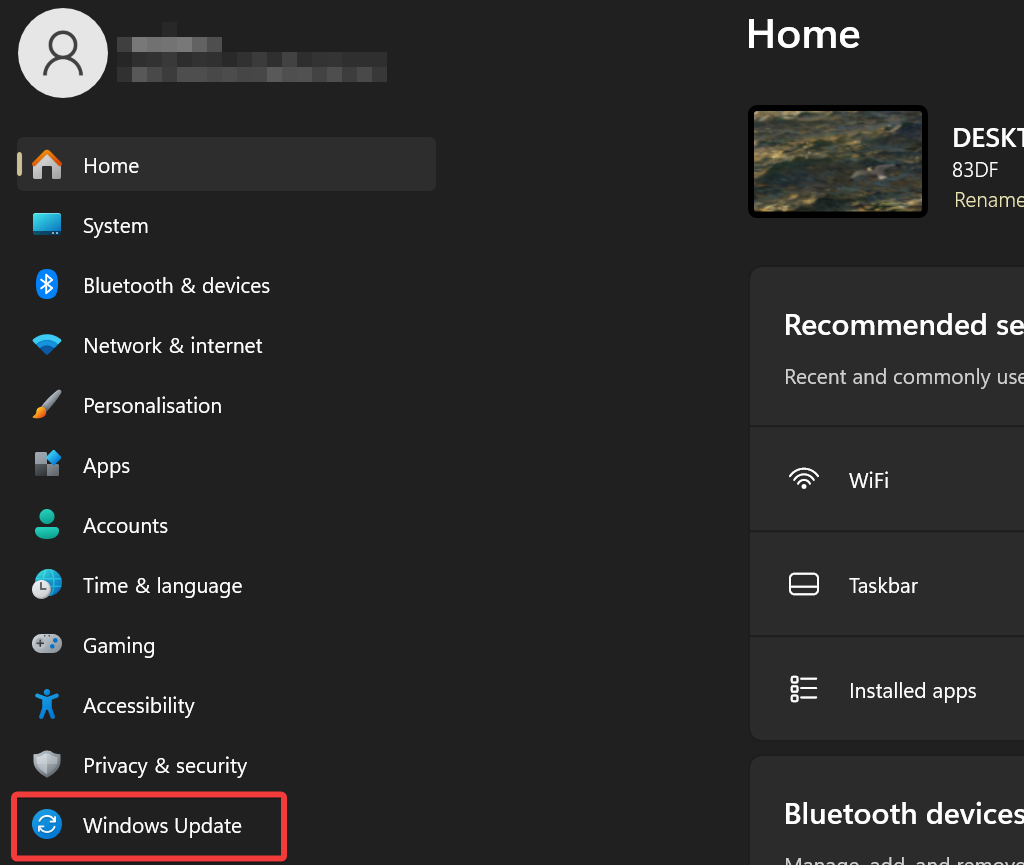
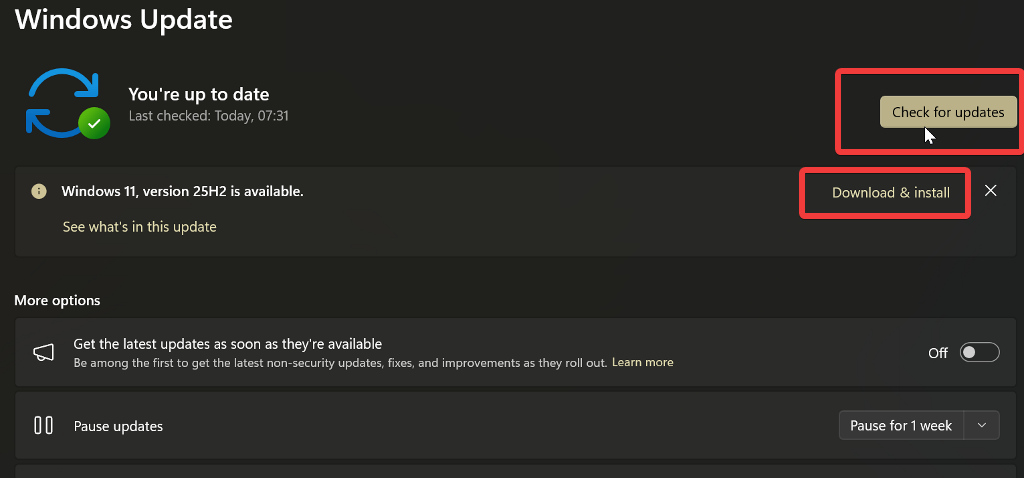
- Открыть Настройки Windows И выберите Центр обновления Windows.
![обновление для Windows]()
- выберите Проверить обновленияСкачайте и установите его.
![проверить наличие обновлений виндовс]()
- Перезагрузите компьютер.
Автоматическое переключение между темным и светлым режимами.
В результате недавних обновлений автоматически активировались некоторые функции PowerToys, включая функцию переключения света . Из-за этого пользователи жаловались на принудительное изменение цветовой темы Windows без их участия.
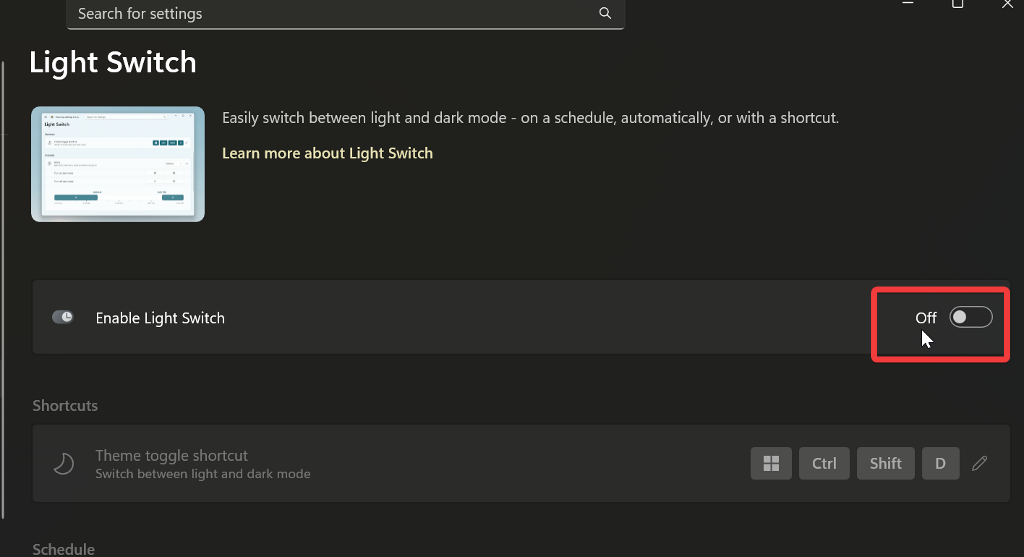
Если у вас тоже возникает эта ошибка, всё, что вам нужно сделать, это отключить выключатель света . Вот как это сделать:
- Открыть PowerToys.
- выберите Выключатель в Системные инструменты с левой стороны.
![Выключите выключатель света в электроигрушках.]()
- Выключи его.
Панель предварительного просмотра в проводнике файлов не работает.
Некоторые пользователи Windows заметили , что больше не могут просматривать файлы. Вместо этого в панели предварительного просмотра отображается следующее сообщение: «Файл, который вы пытаетесь просмотреть, может нанести вред вашему компьютеру. Если вы доверяете файлу и источнику, из которого вы его получили, откройте его, чтобы просмотреть его содержимое».
До завершения индивидуального ремонта вы можете выполнить следующие действия:
- Щелкните правой кнопкой мыши по нужному файлу и выберите ئصائص.
- В нижней части вкладки «Общие» выберите Отменить бан, Потом Ok.
![Разблокируйте файл в свойствах.]()
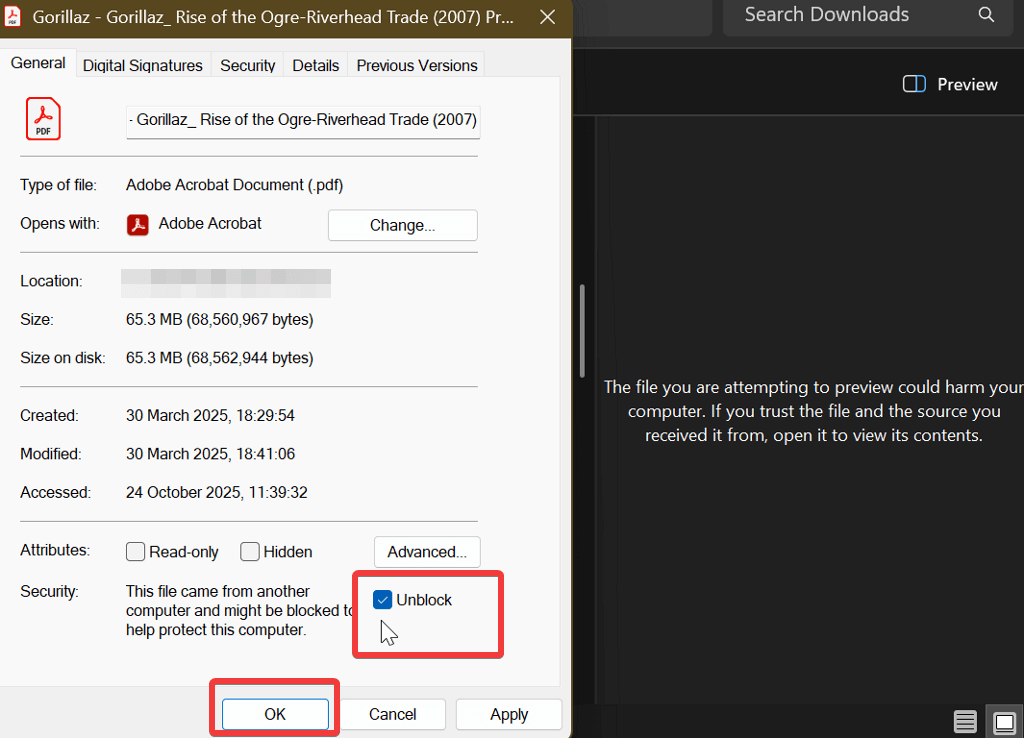
Это сообщит Windows, что файл является надежным и его безопасно просматривать.
Проблемы с периферийными устройствами Logitech.
Владельцы мышей и клавиатур Logitech могут столкнуться с некоторыми проблемами. Некоторые сочетания клавиш в Logitech Options и Options+ могут перестать работать. Пока Logitech или Microsoft не решат эту проблему, вам потребуется вернуться к обновлению Windows.
Следуй этим шагам:
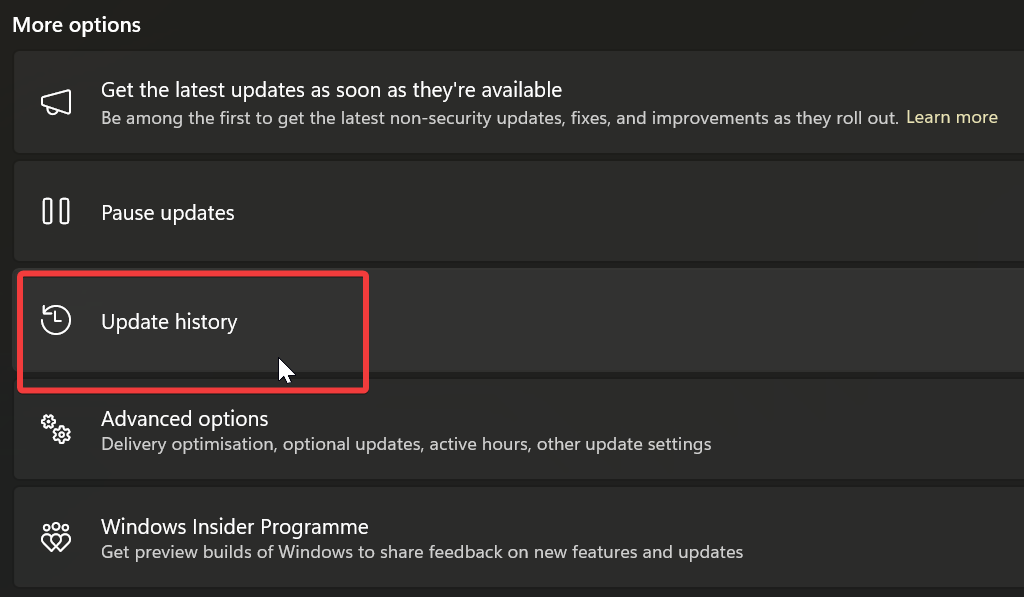
- Открыть Настройки Windows и перейти к Центр обновления Windows.
- Найдите журнал обновлений.
![история обновления Windows]()
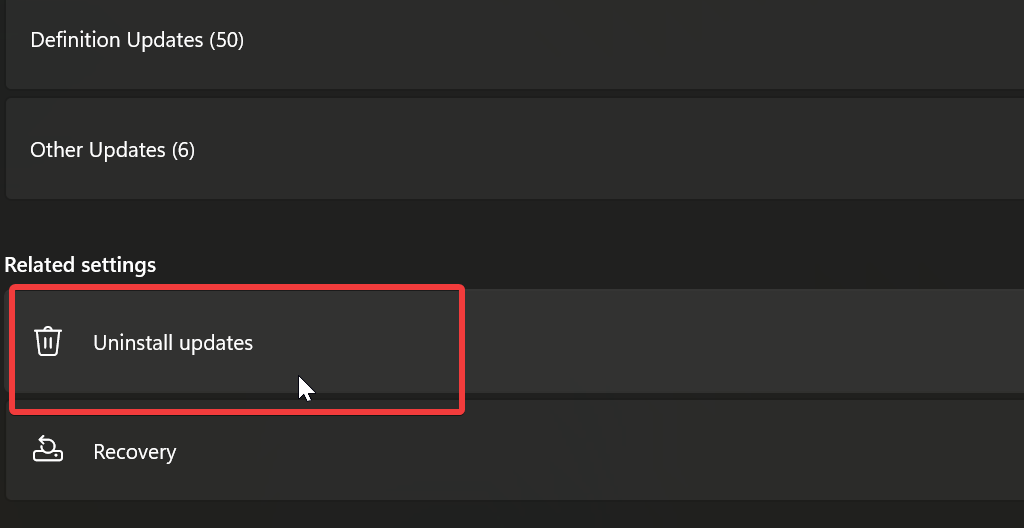
- Прокрутите вниз и выберите Удалить обновления.
![Удалите обновления Windows.]()
- Найдите обновление, вызывающее проблемы, и удалите его.
Обновления не устанавливаются.
Это классическая проблема Windows. Иногда, после выхода нового обновления, оно устанавливается некорректно. Установка может зависнуть на определенном проценте и не завершиться успешно.
К сожалению, вам мало что остаётся делать, кроме как ждать следующего обновления или постоянно перезагружать компьютер и пытаться установить его.
Заключение
Теперь вы можете быть спокойны, после того как мы описали некоторые из наиболее распространенных проблем, о которых сообщалось после октябрьских обновлений Windows. Проблема с периферийными устройствами WinRE, пожалуй, была самой серьезной. К счастью, Microsoft выпустила патч, который устранил эту проблему.
В любом случае, мы рассмотрели все решения и обходные пути, которые вы можете попробовать до выхода следующего обновления. Надеемся, это не нарушит работу критически важных систем. Удачи в устранении неполадок!
Комментарии закрыты.