
5 способов исправить проблему с отображением просмотров историй в Instagram
основные моменты
- Чтобы решить проблему с невозможностью увидеть, кто просматривал ваши истории в Instagram, попробуйте очистить кэш приложения, переустановить Instagram, изменить тип учетной записи, установить более старую версию приложения или отправить отчет в Instagram.
- Кэш можно очистить через настройки приложения на устройствах Android или удалив приложение из списка последних приложений на iPhone.
- Изменение типа учетной записи с личной на профессиональную, а затем обратно на личную может неожиданно решить проблему.
Instagram — одна из крупнейших социальных сетей, и поэтому она отлично оптимизирована. Однако многие пользователи недавно жаловались на разных платформах на то, что после публикации истории они не могут увидеть, кто её просмотрел . После исследований и тестирования мы нашли лучшие решения этой проблемы. Итак, давайте начнём.
Как работают истории в Instagram?
Истории в Instagram — одна из самых интерактивных функций платформы. С помощью историй вы можете делиться контентом, который будет виден вашим подписчикам в течение 24 часов . Этот контент может включать фотографии , загруженные вами видео или публикации с ваших собственных аккаунтов или аккаунтов других пользователей . Instagram также позволяет снимать фотографии и видео прямо в приложении, а затем редактировать их , добавляя такие элементы, как музыка , стикеры , опросы и текст.
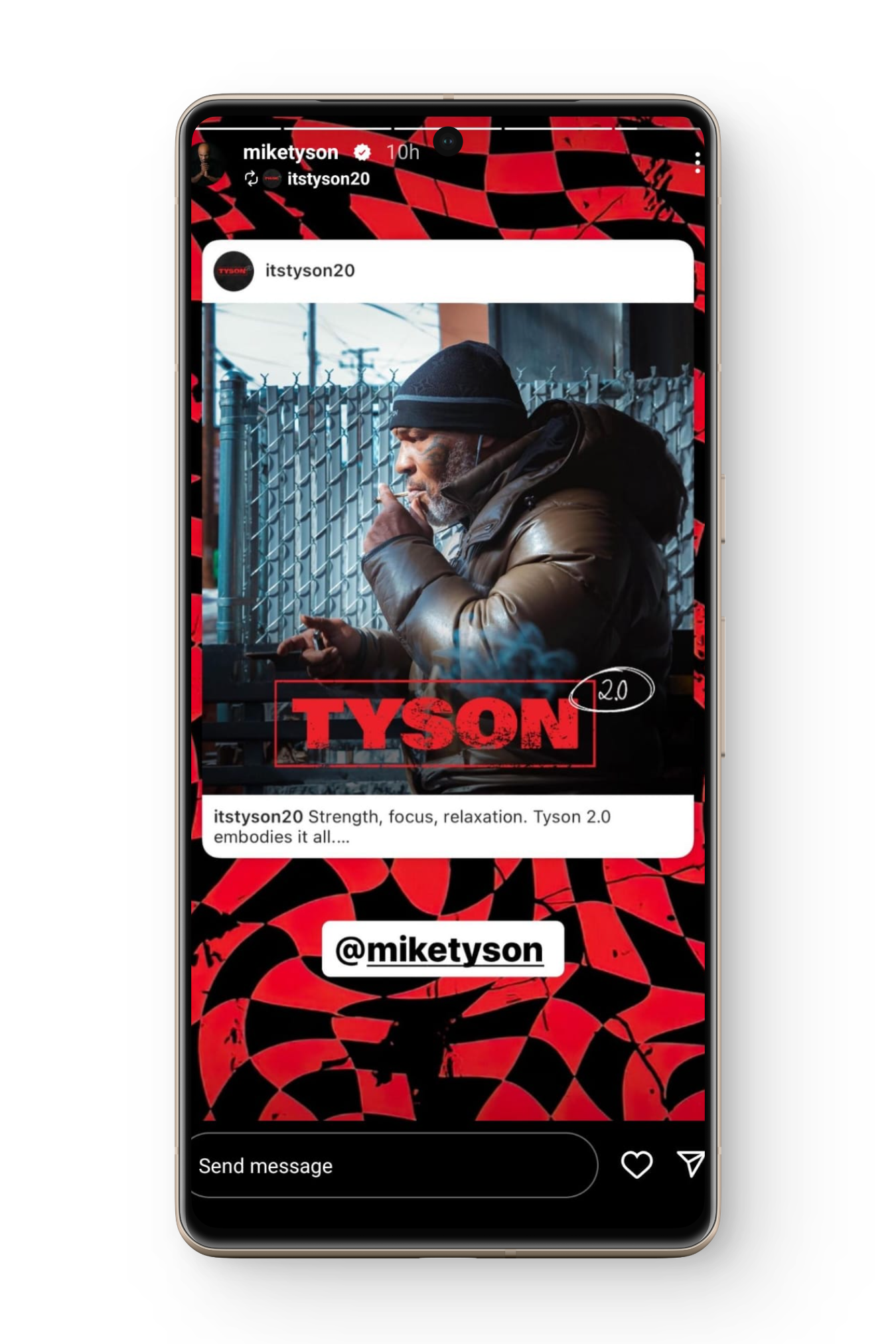
Истории в Instagram важны, потому что они позволяют пользователям, особенно создателям контента, поддерживать интерес своей аудитории . Еще одна функция историй заключается в том, что они позволяют делиться контентом со своими подписчиками, не загружая его в виде публикации.
Допустим, вы наткнулись на мем, которым хотели бы поделиться со своими подписчиками; однако вы, возможно, не хотите публиковать его в своем аккаунте, поскольку делать это каждый раз непрактично. Поэтому вы публикуете его в виде истории для всех своих подписчиков, и через 24 часа он удаляется из вашей истории.
Почему мои истории не просматриваются?
В ходе нашего исследования мы выявили несколько причин этой проблемы. Мы обобщили и кратко объяснили наиболее распространенные из них.
1. Более старая версия Instagram
Все приложения на вашем устройстве автоматически обновляются через магазин приложений. Однако возможно, что ваше приложение Instagram по какой-то причине не получило обновлений. В этом случае могут возникнуть подобные проблемы.
2. Заполненная кэш-память
Кэш — это небольшой объем памяти, выделяемый каждому приложению на вашем устройстве. Со временем эта память заполняется , что приводит к некорректной работе приложения . Возможно, кэш приложения Instagram на вашем устройстве переполнен , из-за чего не отображаются истории.
3. Недоработанное обновление приложения
Эта причина противоречит первой. Иногда новые обновления могут приводить к появлению подобных ошибок. Если ваше приложение было недавно обновлено, проблема может быть вызвана этим.
Решения проблемы, из-за которой не отображаются представления историй.
Теперь, когда вы знаете возможные причины этой проблемы, давайте рассмотрим решения.
1. Очистите кэш Instagram
Как уже упоминалось, эта проблема может возникнуть из-за переполнения кэша. К счастью, очистить кэш любого приложения на устройствах Android очень просто.
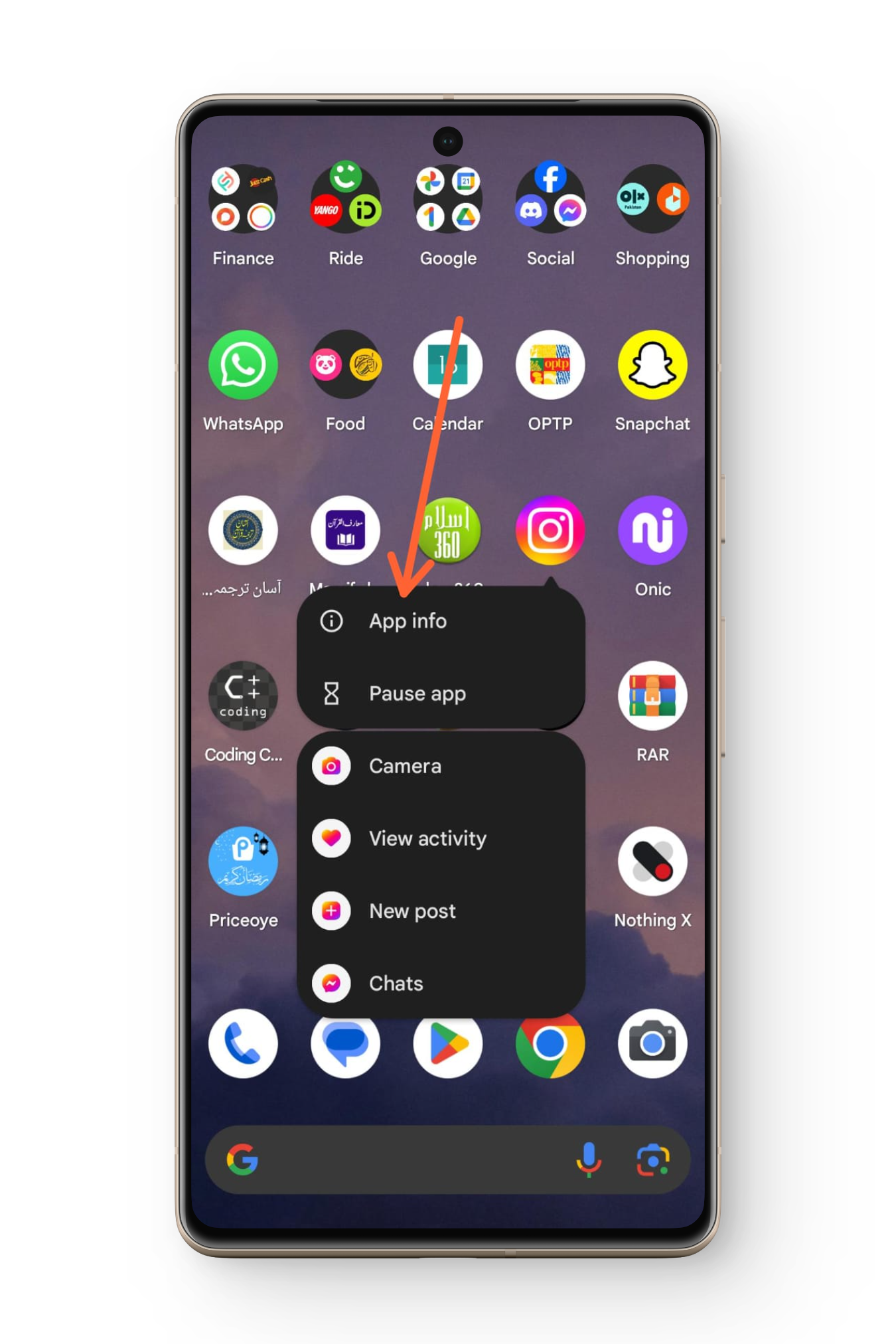
- Нажмите и удерживайте На значке Instagram в меню приложений.
- нажать на Информация о приложении в появившемся меню.
![]()
- Прокрутите вниз до Хранилище и кэшЗатем нажмите на него.
- Теперь нажмите на Очистить кэшКэш будет очищен.
![]()
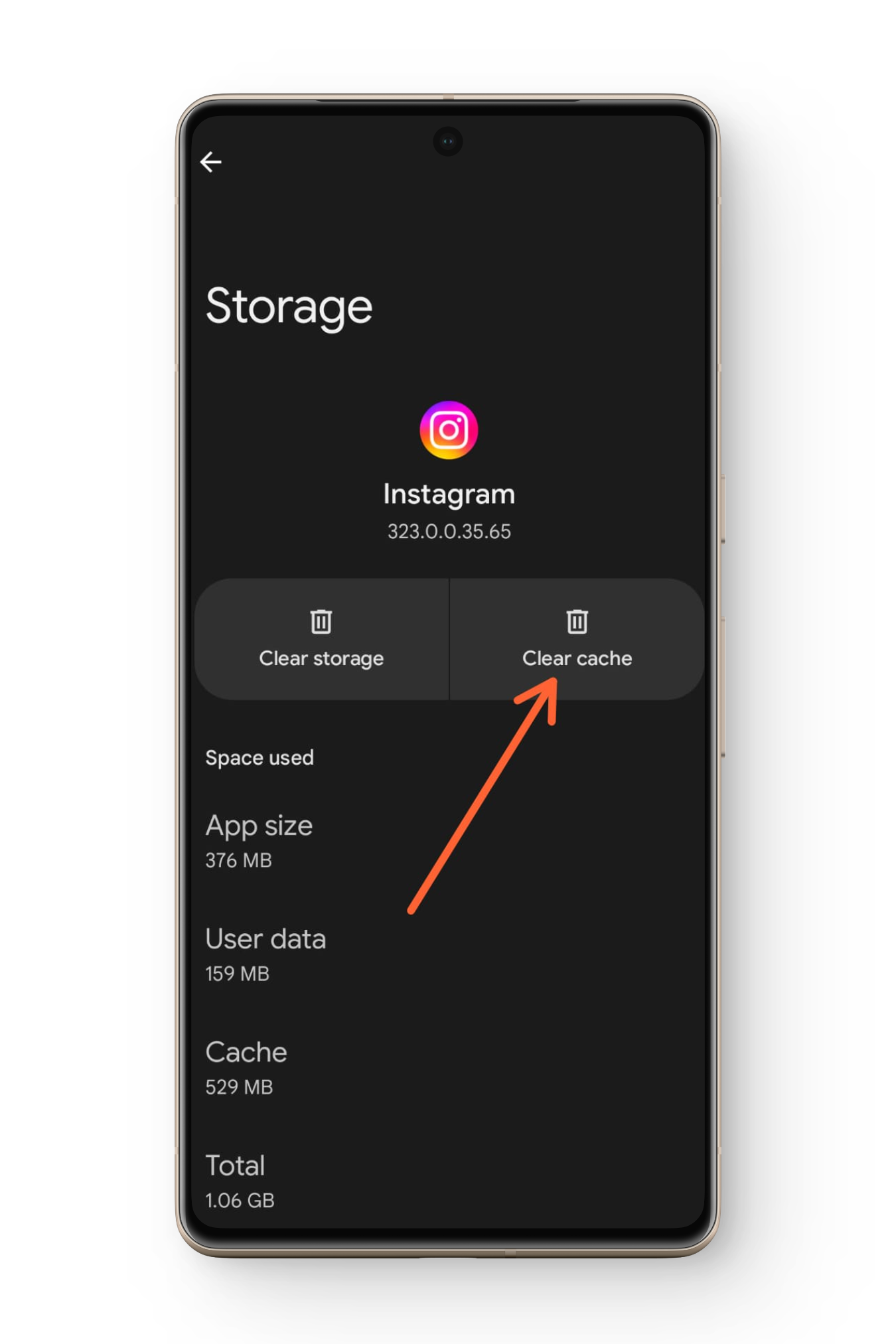
Если вы используете iPhone , чтобы очистить кэш Instagram, просто удалите его из списка недавно открытых приложений.
2. Переустановите приложение Instagram.
Переустановка Instagram обновит его до последней версии и устранит все программные сбои и т.д. Последовательность действий следующая:
↪ на Android
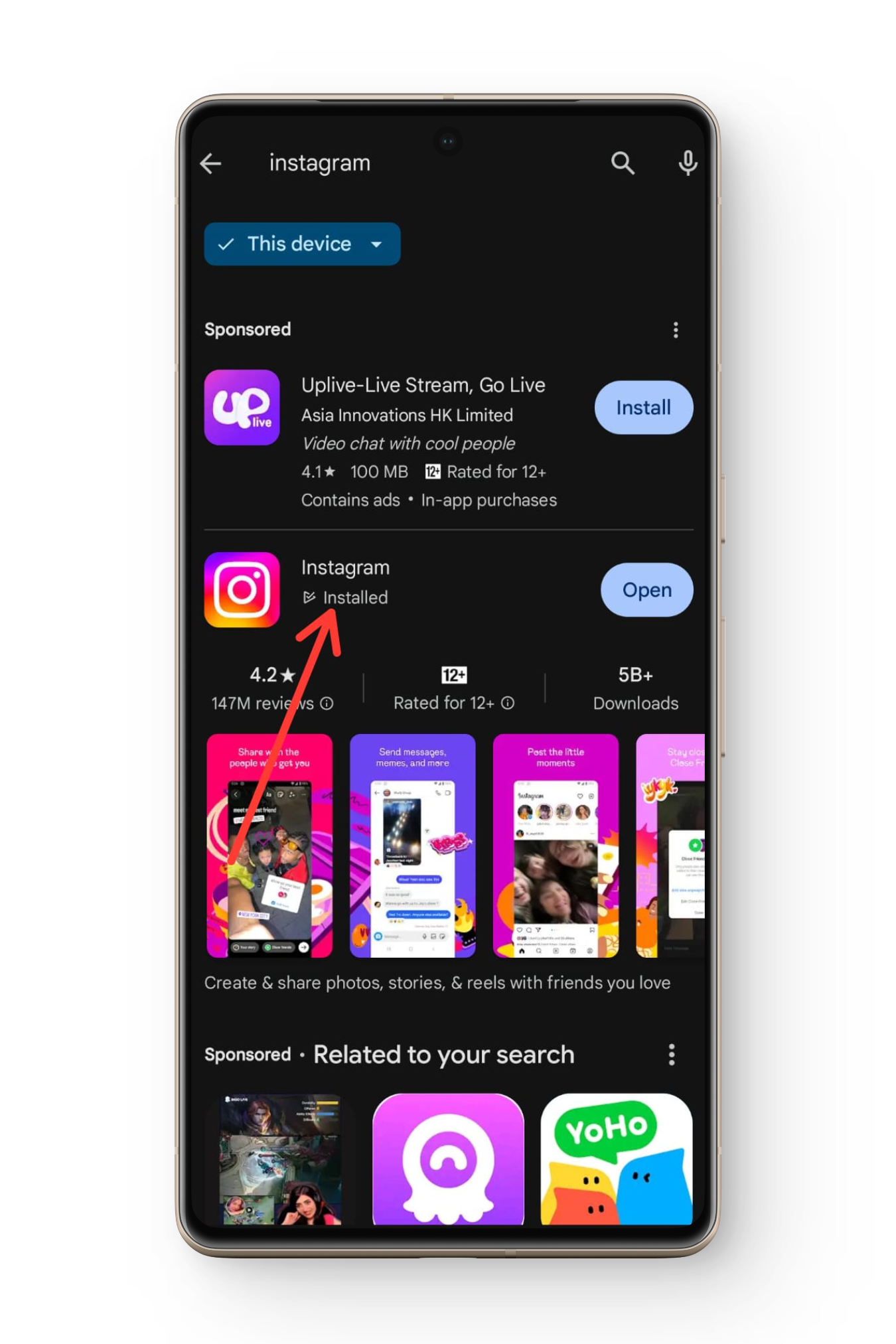
- Перейти к Play Маркет и ищи Instagram.
- В результатах поиска нажмите на соответствующую опцию. Instagram.
![]()
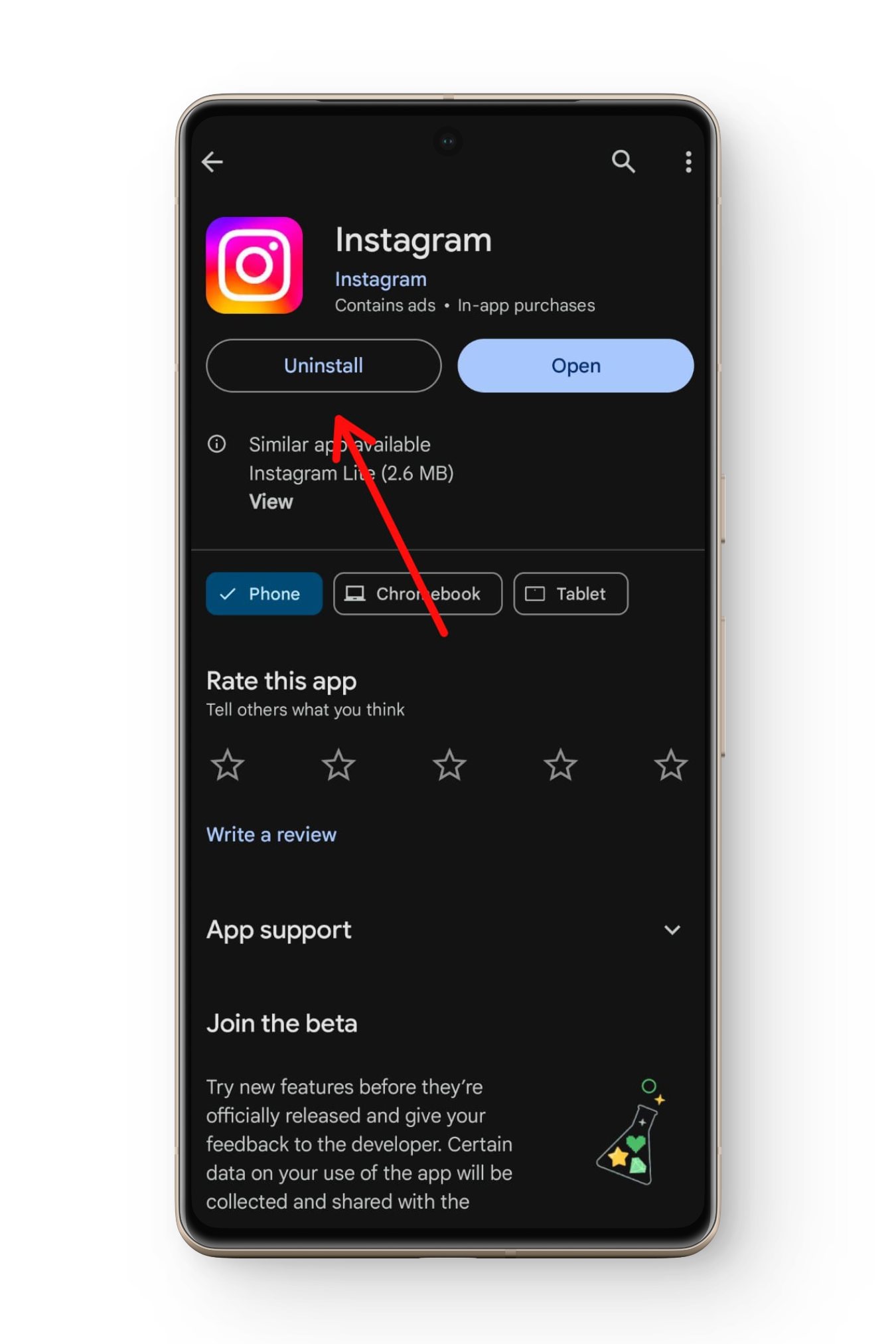
- Теперь нажмите удалить Чтобы удалить приложение с вашего устройства.
![]()
- Как только это произойдет Удалить Приложение, Переустановить Нажав на соответствующую опцию. Установки.
- Теперь войдите в свой аккаунт и проверьте, сохраняется ли проблема.
↪ на iPhone
- Нажмите и удерживайте Нажмите на значок Instagram, затем коснитесь удалить приложение.
![]()
- Подтвердите действие, нажав на соответствующую опцию. Удалить приложение.
![]()
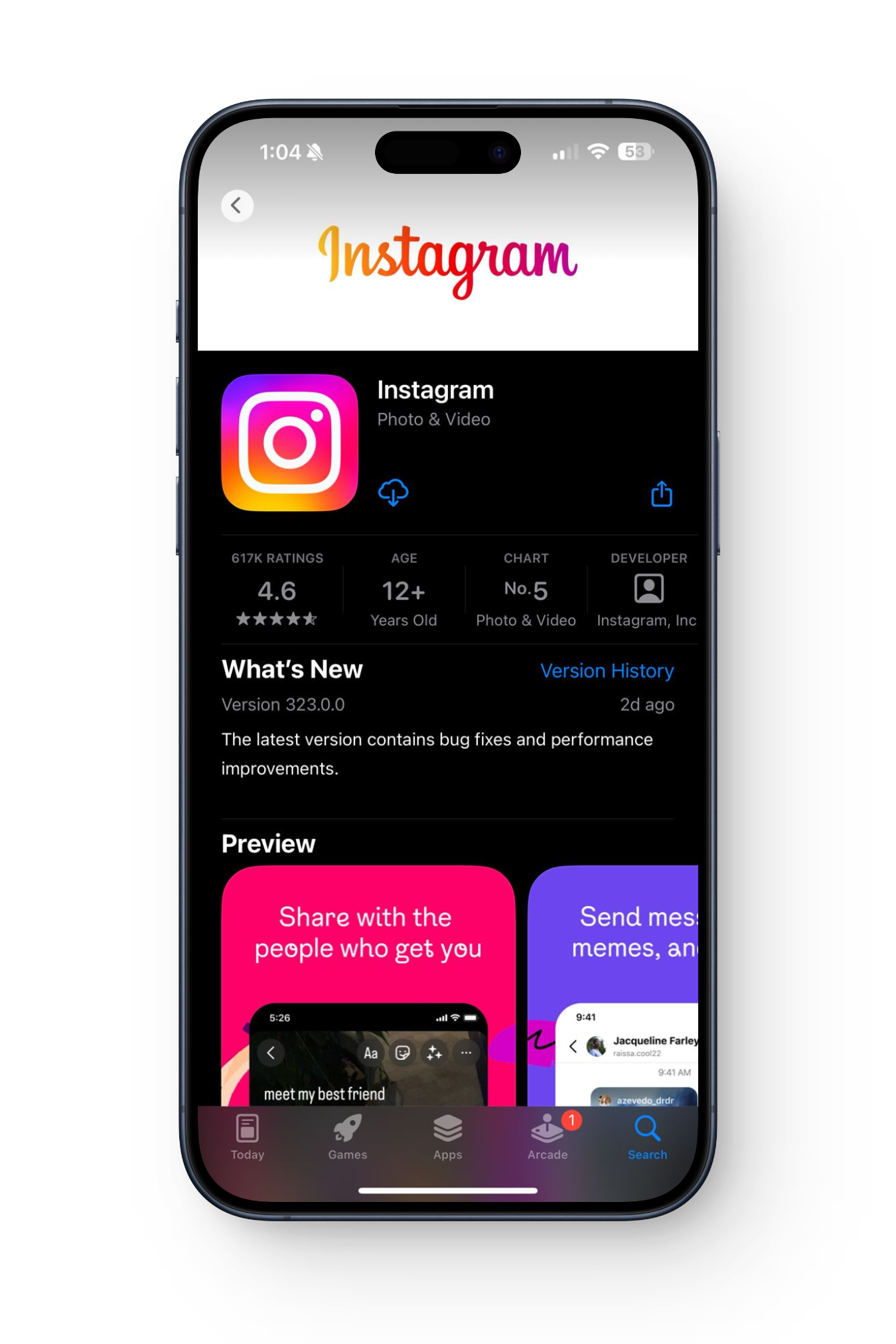
- Теперь идите вперед App Store и ищи Instagram.
- нажать на значок установки Установить приложение.
![]()
- После установки Авторизоваться Воспользуйтесь своим аккаунтом и проверьте, сохраняется ли проблема.


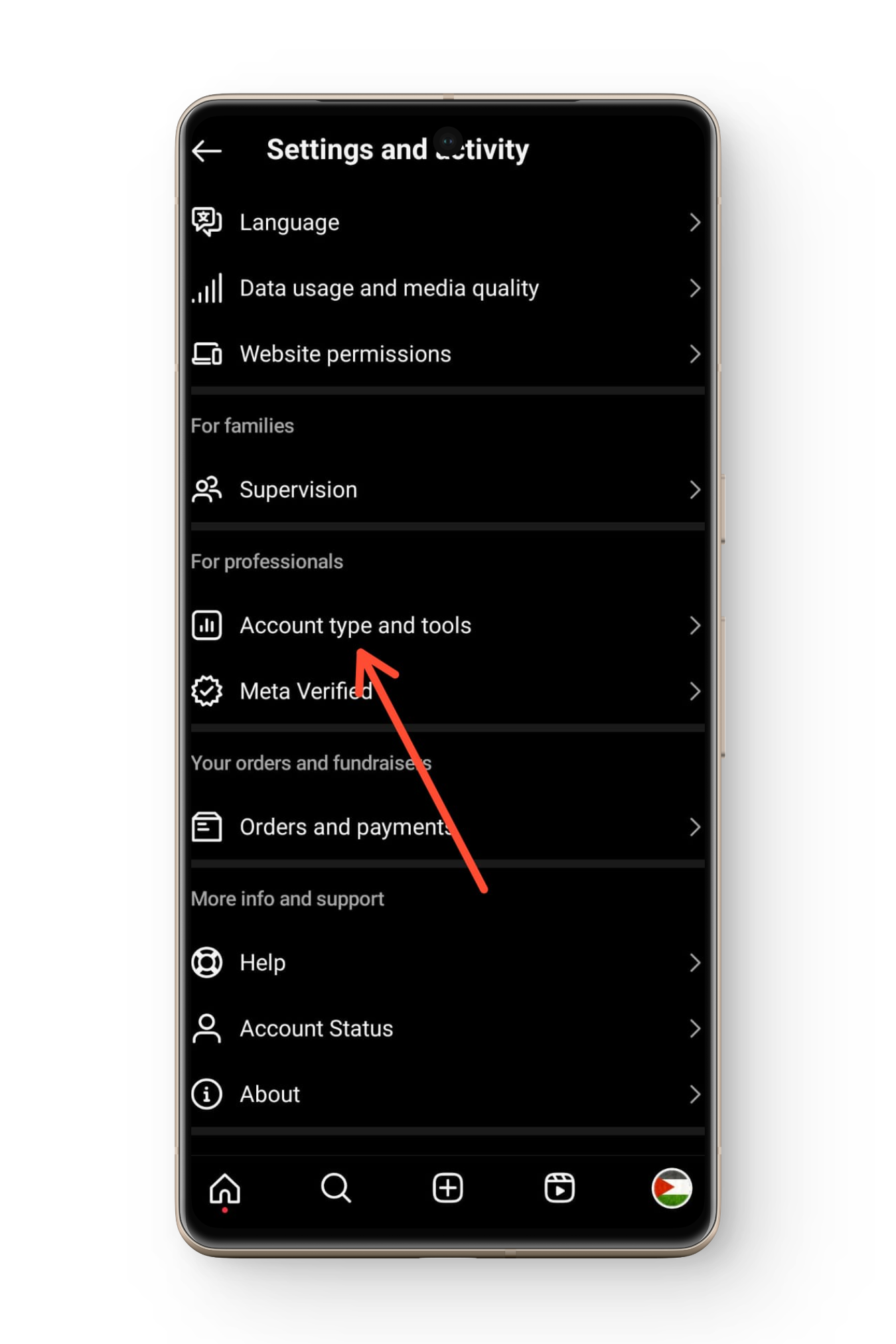
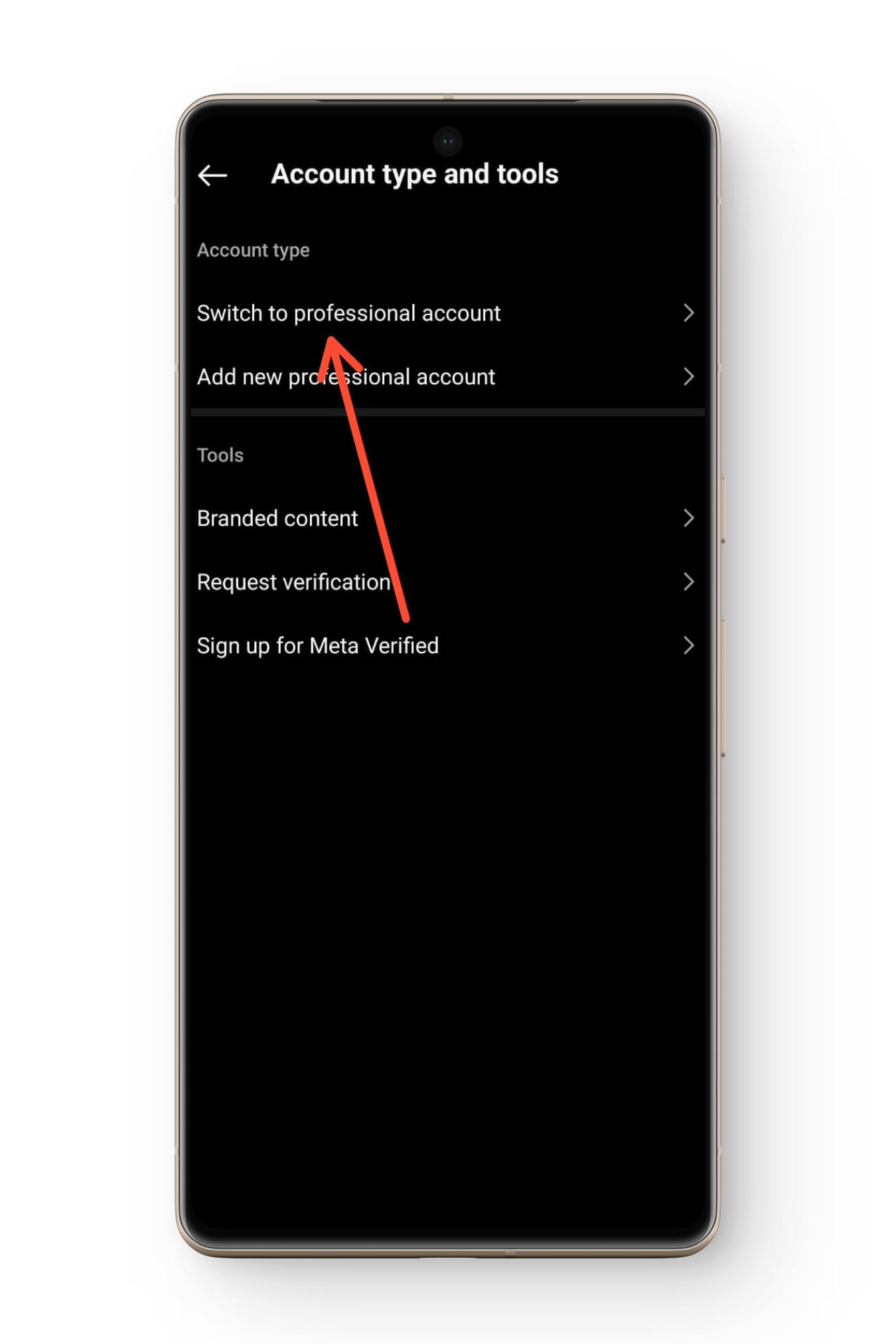
3. Измените тип учетной записи
В ходе тестирования мы обнаружили решение. Хотя оно напрямую не связано с проблемой, похоже, оно её решает. Просто измените тип своей учётной записи с личной на профессиональную или наоборот.
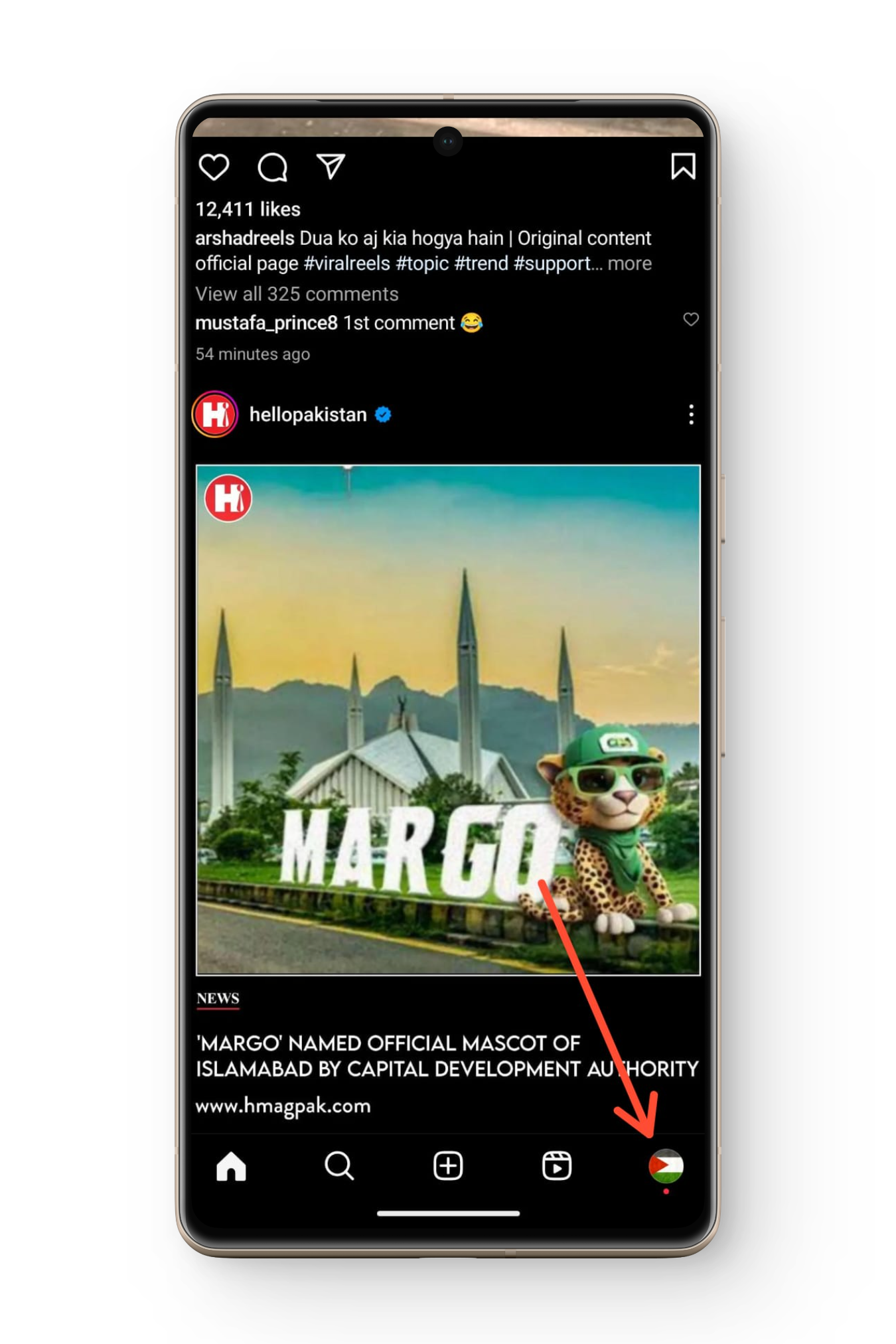
- Открыть Инстаграм и нажмите значок профиля находится в нижняя правая сторона с экрана.
![]()
- Затем нажмите на значок главное меню.
- Затем прокрутите вниз до Тип аккаунта и инструменты.
![]()
- выберите Переключиться на профессиональный аккаунт.
![]()
- выберите Случайная категорияКак художник, тогда нажмите на Сделанный.
- Через несколько минут повторите те же действия, но на этот раз вернитесь в личный кабинет.
4. Установите более старую версию Instagram.
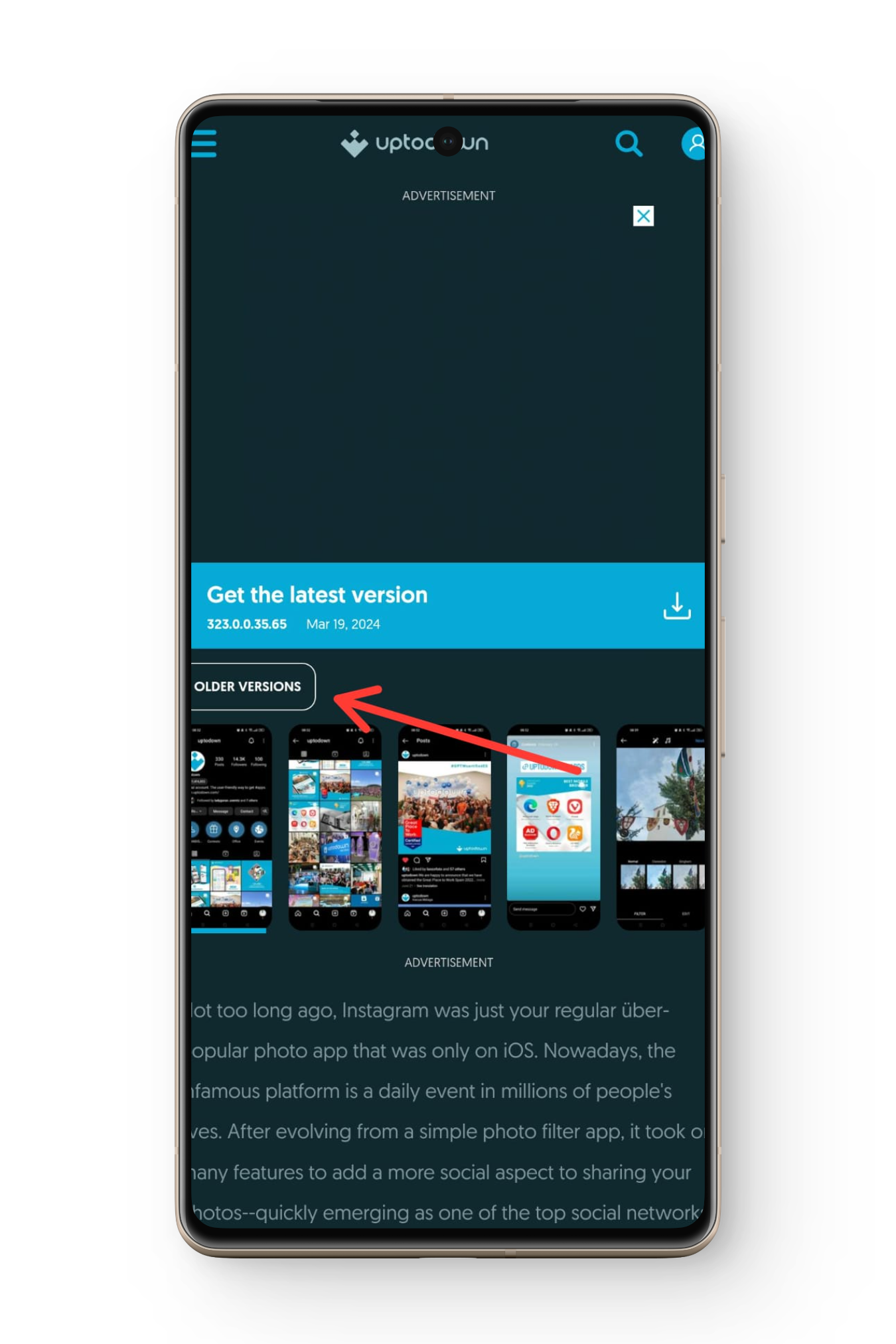
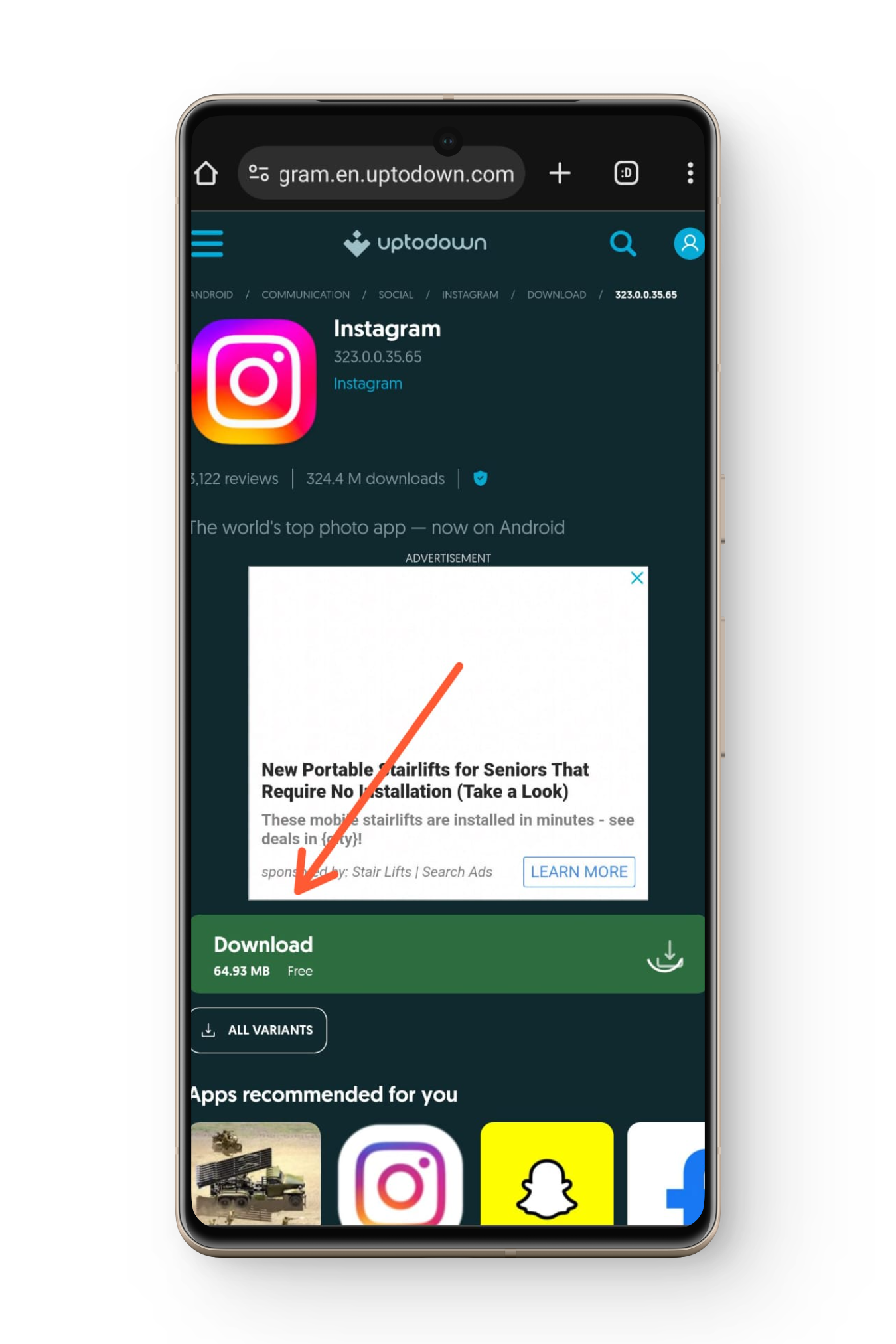
Если проблема не исчезнет, попробуйте установить более старую версию приложения. Шаги следующие:
- В первую очередь выполните следующие действия:Удалить Установите Instagram на своё устройство.
- Перейти к Uptodown И нажмите Более старые версии.
![]()
- установить Выпуск, занимающий неделю Нажав на него, а затем нажав на него Скачать.
![]()
- После загрузки файла запустите его на своем устройстве и войдите в систему.
Если проблема решена, некоторое время используйте эту версию. Затем обновите приложение, как только выйдет более новая версия.
5. Отправьте отчёт в Instagram.
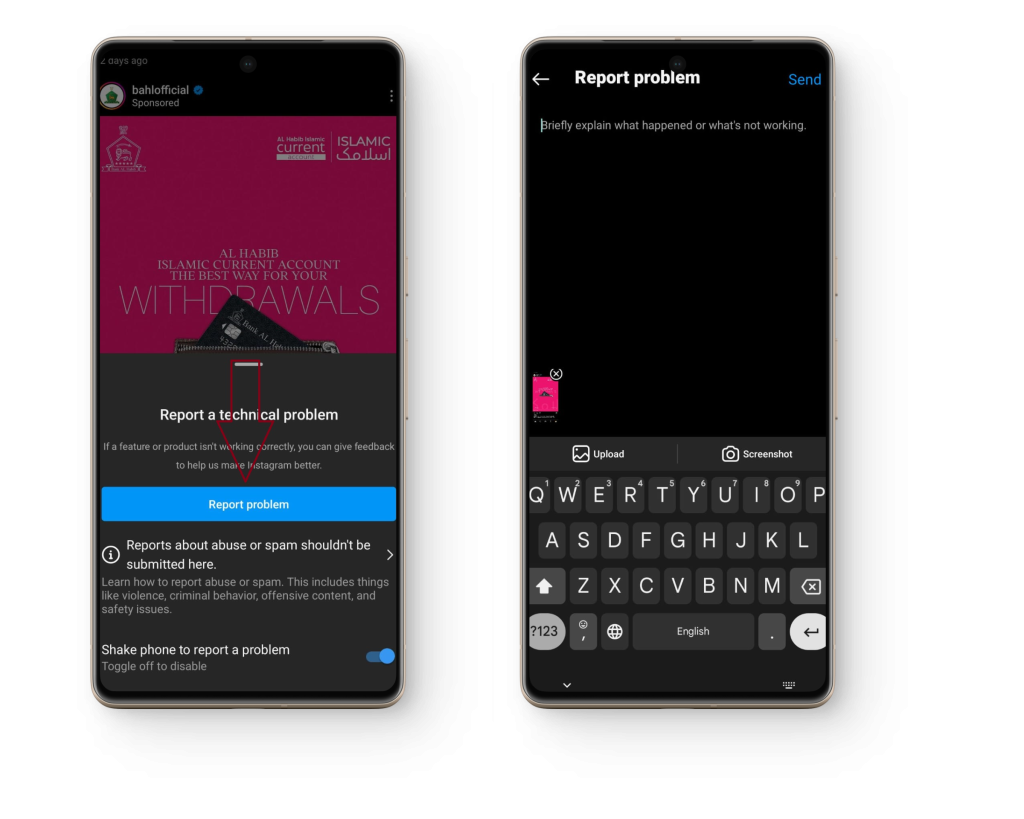
Если вы попробовали все вышеперечисленные советы, а проблема не исчезла, вам следует отправить отчет в Instagram. Для этого просто откройте Instagram и потрясите телефон из стороны в сторону . Нажмите «Сообщить о проблеме» во всплывающем окне. Затем напишите краткое описание проблемы и загрузите соответствующие скриншоты . После этого отправьте отчет, и, будем надеяться, ваша проблема скоро будет решена.
Заключение
Невозможность увидеть, кто просмотрел вашу историю, очень расстраивает. Однако описанные выше решения помогут вам это преодолеть. Если у вас есть какие-либо вопросы или предложения, не стесняйтесь задавать их ниже. Поделитесь этим руководством со своими друзьями, если оно оказалось полезным. До свидания. Пока .
Общие вопросы
Нет, очистка кэша приложения Instagram не приводит к выходу из вашей учетной записи, хотя поначалу вам может показаться, что приложение работает немного медленно.
Существенных изменений не произойдет, за исключением возможности доступа к инструментам анализа; однако ваш аккаунт практически не пострадает, так как вскоре вернется в прежнее состояние.
Если предыдущая версия приложения хорошо работала на вашем устройстве, переустановка не должна вызвать никаких проблем. Однако вы можете перестать получать автоматические обновления, поэтому удалите эту версию Instagram и установите её заново из магазина приложений.
Комментарии закрыты.