

Нажатие кнопки питания на ноутбуке и вид пустого экрана — одна из самых неприятных ситуаций, которые могут возникнуть. Многие владельцы ноутбуков сообщают о невозможности включить свои устройства без видимой причины.
Ноутбук не работает: основные причины и способы устранения.
Многие из вас задавались вопросом, что делать, если ваш ноутбук не включается, поэтому мы собрали несколько решений, которые работали в прошлом. Если вам нужна помощь, чтобы запустить ноутбук, попробуйте одно из следующих решений.
1. Проверьте блок питания/адаптер.
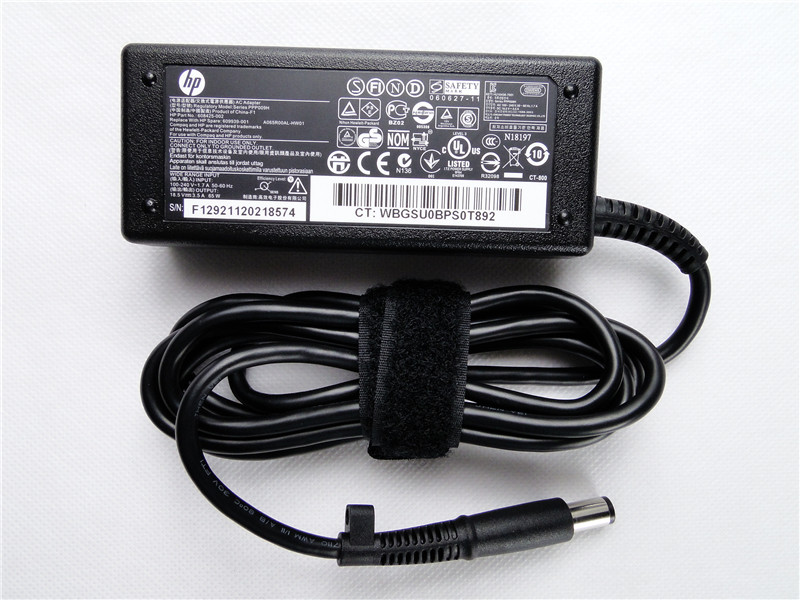
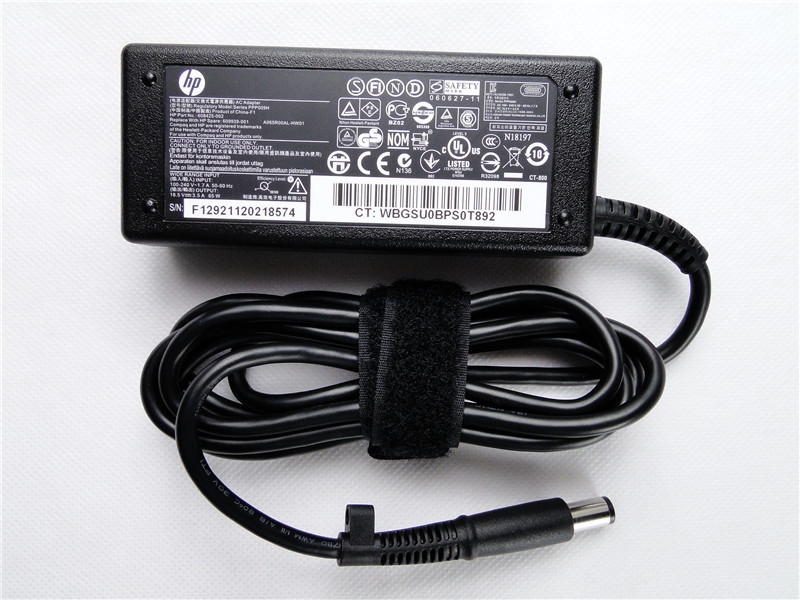
Неисправный блок питания часто препятствует включению ноутбука. Причин этому может быть несколько.
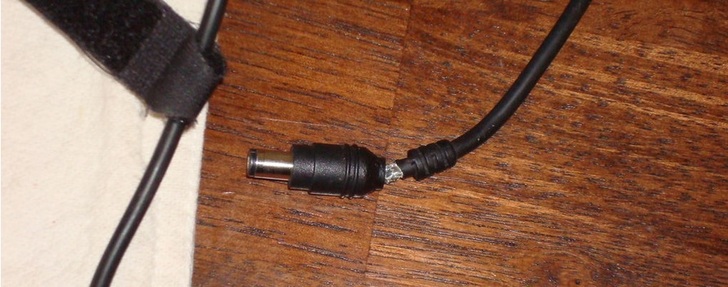
Иногда зарядный кабель или разъем могут быть повреждены или иметь неплотные соединения ( см. примеры ). Это может привести к перебоям в подаче питания, поскольку вход питания ноутбука часто отключается и снова подключается. Такой нестабильный поток питания может препятствовать включению ноутбука или приводить к его неожиданному выключению во время использования.
Другой сценарий — это когда вы подключаете зарядное устройство к ноутбуку. Оно должно обеспечивать стабильное питание для одновременной зарядки аккумулятора и питания ноутбука. Если зарядное устройство неисправно, оно может не обеспечивать необходимую мощность или не обеспечивать питание вообще. В результате аккумулятор ноутбука может полностью разрядиться, что приведет к ситуации, когда энергии не хватит для работы системы.
Важно отметить, что для разных систем требуются разные мощности зарядных устройств. Зарядные устройства для ноутбуков имеют определенные номинальные значения мощности (измеряемые в ваттах, вольтах и амперах), которые должны соответствовать потребностям ноутбука в электропитании. Если выходная мощность зарядного устройства слишком низка для ноутбука, ее может быть недостаточно для питания устройства. Например:
Ноутбук А:
- Требования к доставке: 19В, 3.42А
- тип зарядного устройстваСпециальное зарядное устройство с цилиндрическим разъемом
Ноутбук B:
- Требования к доставке: 20В, 2.25А
- тип зарядного устройстваЗарядное устройство USB Type-C с поддержкой Power Delivery (PD)
Следует отметить, что обе системы имеют не только разные разъемы, но и разные требования к зарядке.
Во всех этих случаях наилучшим решением является замена блока питания после определения основной причины неисправности.
Вот несколько способов:
- Проверьте требования к зарядке вашего ноутбука на его задней панели и приобретите блок питания или зарядное устройство, соответствующее этим требованиям.
- Если вы считаете, что блок питания исправен, попробуйте заменить кабель, соединяющий ноутбук с блоком питания.
- Если ваш блок питания полностью неисправен или перегревается, лучше всего заменить весь блок. Один из способов убедиться в этом — посмотреть, видны ли цветные провода внутри черного внешнего корпуса.
2. Проверьте батарею.
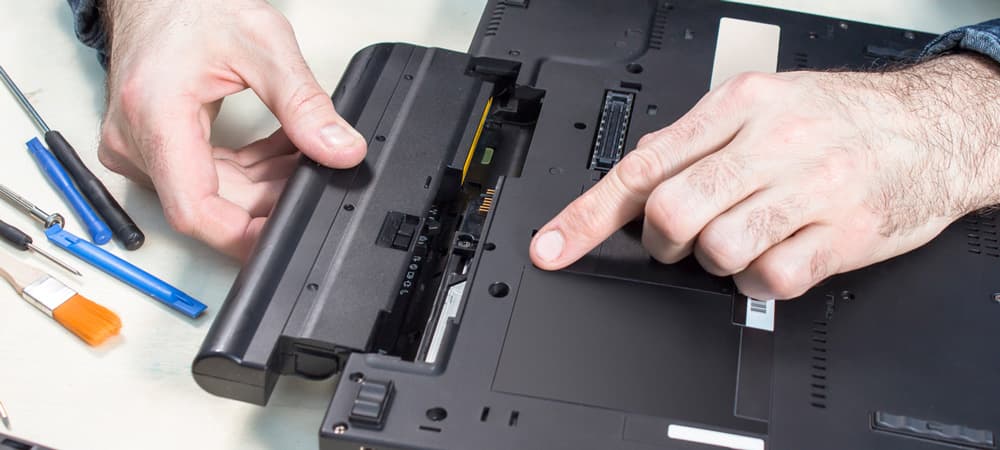
Современные литий-ионные (Li-ion) и литий-полимерные (Li-polymer) батареи выдерживают от 300 до 500 циклов зарядки, прежде чем их емкость начнет заметно снижаться. В среднем, хорошо обслуживаемая литий-ионная батарея может прослужить от 2 до 4 лет.
Однако в некоторых случаях состояние батареи ухудшается гораздо быстрее, например, при чрезмерном использовании, частых глубоких разрядах, использовании ноутбука во время зарядки и других подобных факторах. В таких случаях можно ожидать частых выключений ноутбука, проблем в работе, а иногда и полного отказа от включения!
В этом случае ваша система автоматически предложит вам заменить батарею. Мы рекомендуем приобретать батарею у производителя, а не использовать неоригинальные (неоригинальные) батареи.
3. Осмотрите экран.

Возможно, ноутбук включен, но экран выключен, из-за чего кажется, что он неисправен.
В качестве меры предосторожности попробуйте сначала увеличить уровень яркости. Если увеличение яркости не поможет и вы по-прежнему видите едва различимое изображение на экране, скорее всего, неисправна подсветка экрана.
В этом случае вы можете по-прежнему видеть тусклые изображения на экране или даже полностью черный экран. Проблемы с подсветкой могут быть вызваны неисправным инвертором или поврежденной подсветкой. Если ваш ноутбук не оснащен OLED- экраном , то у каждого экрана есть подсветка, которая со временем может ухудшаться, что приводит к полному отсутствию яркости.
Ещё одной проблемой, связанной с неисправностью экрана, может быть сам кабель монитора. Кабель, соединяющий монитор с материнской платой ноутбука, может быть ослаблен или поврежден.
Если у вас есть опыт работы с подобными устройствами, вы можете попробовать открыть ноутбук и проверить, надежно ли подключен кабель монитора. В противном случае, обратитесь к специалисту для проверки.
4. Извлеките карты памяти и внешние устройства.
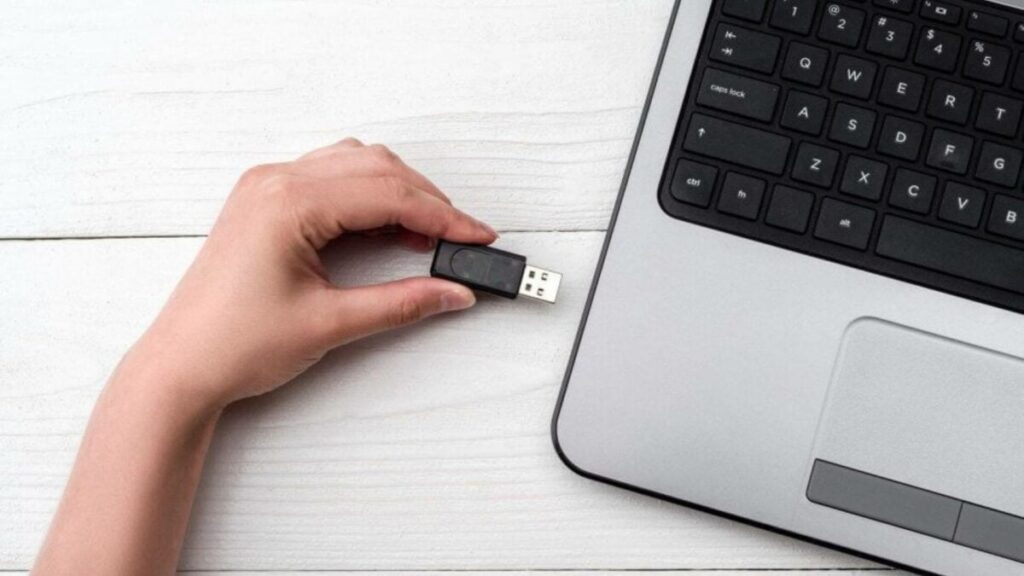
Если питание и экран работают нормально, возможно, ваше устройство зависло до загрузки Windows. Распространенная проблема — оставленный в порту или кардридере USB-накопитель или карта памяти. Появление уведомления типа « Операционная система не найдена » — распространенная проблема, не вызывающая особого беспокойства. В этом случае ваш ноутбук может внезапно выключиться.
В большинстве случаев это означает, что BIOS (базовая система ввода-вывода) настроена на попытку загрузки сначала с внешнего носителя информации, например, карты памяти, а не с основного жесткого диска.
После отключения всех внешних устройств попробуйте включить ноутбук с помощью кнопки сбоку. Если он загрузится правильно, значит, проблема не в самом ноутбуке, а в жестком диске или внешнем устройстве.
Чтобы выяснить причину, перезагрузите ноутбук, подключив к нему одновременно только одно устройство. Продолжайте попытки, пока не определите неисправное устройство.
5. Принудительно перезагрузите ноутбук (это также применимо к MacBook).

Если подсветка клавиатуры ноутбука работает, но экран не отображается и нет никаких признаков активности процессора, может потребоваться перезагрузка. Для того чтобы ноутбук запустился заново и выдавал точные данные, можно выполнить « жесткую перезагрузку », полностью отключив питание. Жесткая перезагрузка сбрасывает только аппаратную часть; она не затрагивает пользовательские программы или данные.
Для выполнения полного сброса настроек выполните следующие действия:
- Нажмите и удерживайте Нажмите и удерживайте кнопку питания в течение 10 секунд. (Или до тех пор, пока жесткий диск не издаст щелкающий звук). Это действие полностью отключает питание ноутбука.
- Если ваш ноутбук имеет съемную батарею, аккуратно извлеките ее из нижней части ноутбука. Этот шаг необходим для того, чтобы убедиться, что внутри ноутбука не осталось заряда. Если вы не можете получить доступ к батарее, как это бывает с некоторыми устройствами... MacbookПопробуйте нажать и удерживать кнопку питания в течение некоторого времени. 30 секундЭто даст тот же эффект.
- После извлечения батареи снова нажмите и удерживайте кнопку питания ноутбука в течение определенного времени (в диапазоне от...). 10-30 ТаниЭтот шаг помогает разрядить остаточную энергию или электричество в компонентах ноутбука.
- Подключите батарею и снова включите ноутбук.
Если батарея несъемная, просто нажмите кнопку питания на 30 секунд и оставьте ноутбук в таком положении на 5 минут . Затем перезагрузите систему.
Я лично столкнулся с этой проблемой. Мой ноутбук работал идеально; всё было в порядке — экран, батарея и блок питания — но он не загружался. Принудительная перезагрузка решила проблему. Позже я узнал, что это может быть вызвано сбоем, который нарушает работу аппаратного и программного обеспечения системы, что приводит к сбою процесса запуска.
6. Проверьте наличие проблем с перегревом.
Знание допустимой температуры вашей системы может значительно упростить многие ситуации. Важно знать пределы возможностей вашего устройства, поскольку их превышение может привести к перегреву и другим проблемам. Перегрев может вызвать серьезные неполадки в работе ноутбука и даже привести к необратимым повреждениям, если проблему не решить своевременно. К счастью, современные устройства оснащены встроенными системами терморегулирования , предотвращающими перегрев.
Поэтому в данном случае лучше всего ничего не делать . Просто подождите, пока ноутбук остынет, особенно если это старая модель. Однако, если он продолжает перегреваться без каких-либо действий, возможно, пришло время для внутреннего обслуживания.
В более серьезных случаях может потребоваться повторное нанесение термопасты на процессор для обеспечения надлежащего теплового контакта с системой охлаждения. Не пытайтесь самостоятельно разбирать ноутбук, чтобы проверить все это, если у вас нет технических знаний; в противном случае обратитесь к специалисту для осмотра.
7. Очистка вентиляционных отверстий системы охлаждения.
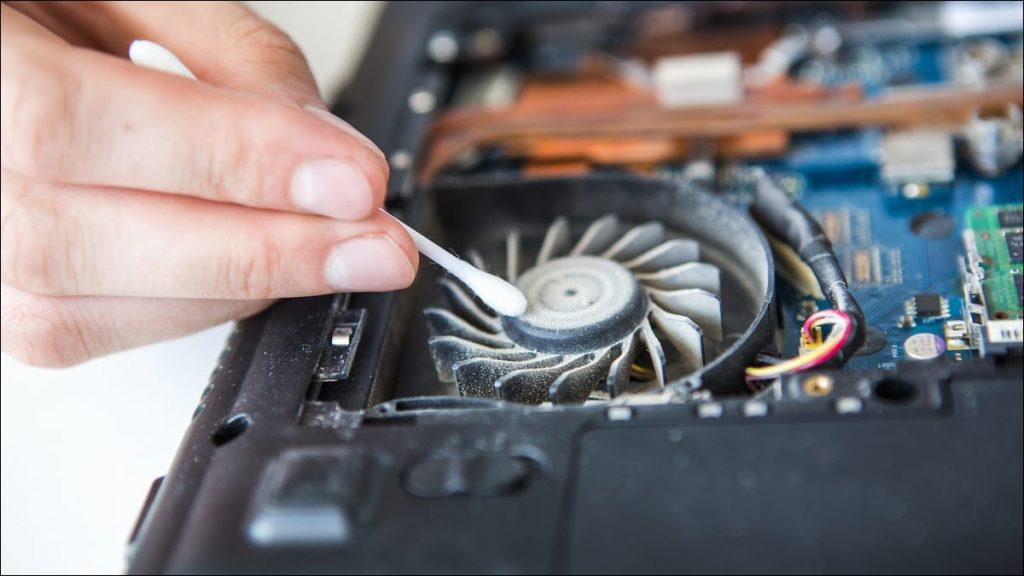
Наиболее вероятной причиной этой проблемы в игровых ноутбуках является засорение вентиляционных отверстий системы охлаждения. Это может происходить по нескольким причинам, включая пыль. Невозможность включения ноутбука можно устранить, очистив вентиляционные отверстия и регулярно проверяя их, чтобы убедиться в правильном отводе тепла.
Открытые вентиляционные отверстия необходимы для правильной циркуляции воздуха. Проверьте эффективность этих вентиляционных отверстий. Осмотрите вентиляторы и вентиляционные отверстия вашего ноутбука на наличие пыли, которая может препятствовать потоку воздуха. Лучшее решение — это полное обслуживание ноутбука, но вы легко можете сделать это самостоятельно с помощью видеоурока на YouTube, при условии, что у вас есть базовые технические знания.
8. Работа в безопасном режиме
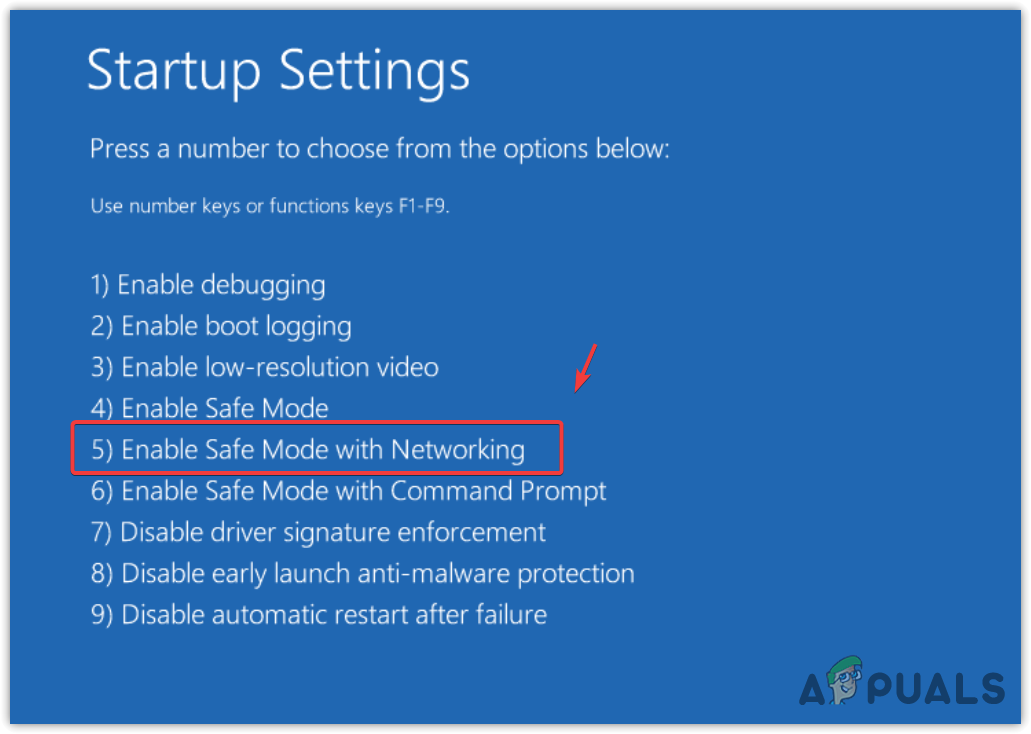
Иногда определённая программа может мешать работе Windows и нарушать процесс загрузки. Если ваш ноутбук или компьютер не запускается в обычном режиме, загрузка в безопасном режиме может позволить вам отменить изменения, вызвавшие проблему.
Следуйте нашему подробному руководству по загрузке в безопасном режиме . Если вам это удастся, убедитесь, что все ваши драйверы обновлены и что вы недавно не устанавливали ничего нового, что могло бы вызывать проблему. А пока, на всякий случай, запустите антивирусное сканирование (это очень нарочито шутка).
Имейте в виду, что иногда проблема не в программном обеспечении вашей системы. В этом случае вам следует попробовать установить на свой компьютер новую копию Windows.
9. Проблемы с загрузкой
Использование аварийного диска или USB-накопителя может быть полезно, если другие решения не помогают устранить проблемы с загрузкой ноутбука. Если ваш ноутбук доходит до логотипа, но не загружается с него, попробуйте выполнить следующие действия.
Запасной диск или USB-накопитель содержит отдельную операционную систему, которая позволяет загрузиться в среду, независимую от операционной системы, установленной на вашем ноутбуке.
Это может быть особенно полезно при борьбе с вредоносными программами или критическими системными ошибками, которые препятствуют корректной работе вашего ноутбука. Вот как использовать аварийный диск:
Шаг 1: Получите образ резервного диска.
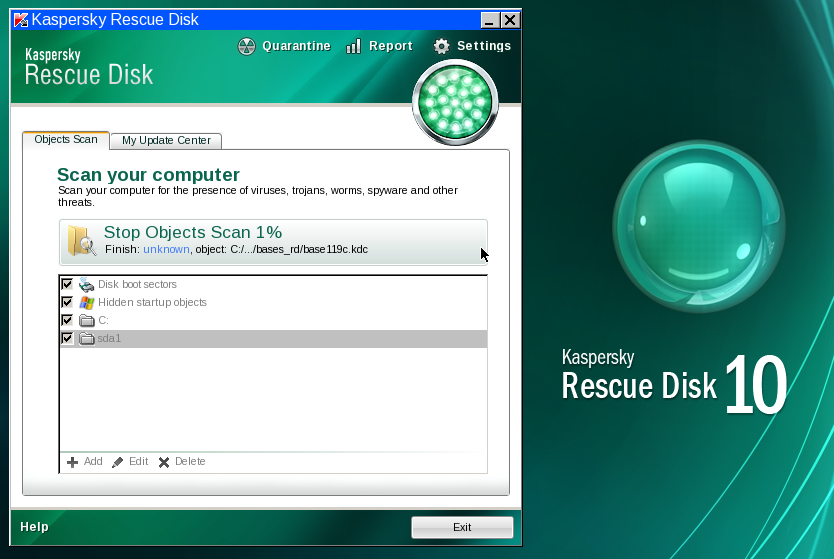
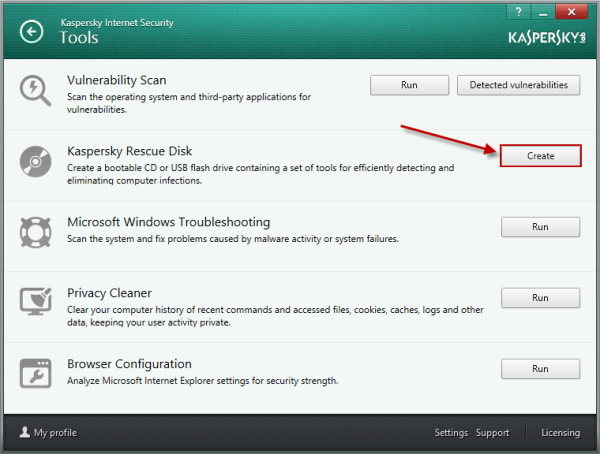
Загрузите образ аварийного диска из надежного источника, предпочтительно от компании-разработчика антивирусного программного обеспечения, такой как Kaspersky или другого авторитетного поставщика ПО.
Шаг 2: Создайте аварийный диск или USB-накопитель.
Используя другой работающий компьютер, скопируйте ISO- файл на чистый CD или DVD-диск, чтобы создать аварийный диск. В качестве альтернативы вы можете использовать такую программу, как Rufus, для создания загрузочного USB-накопителя из образа аварийного диска.
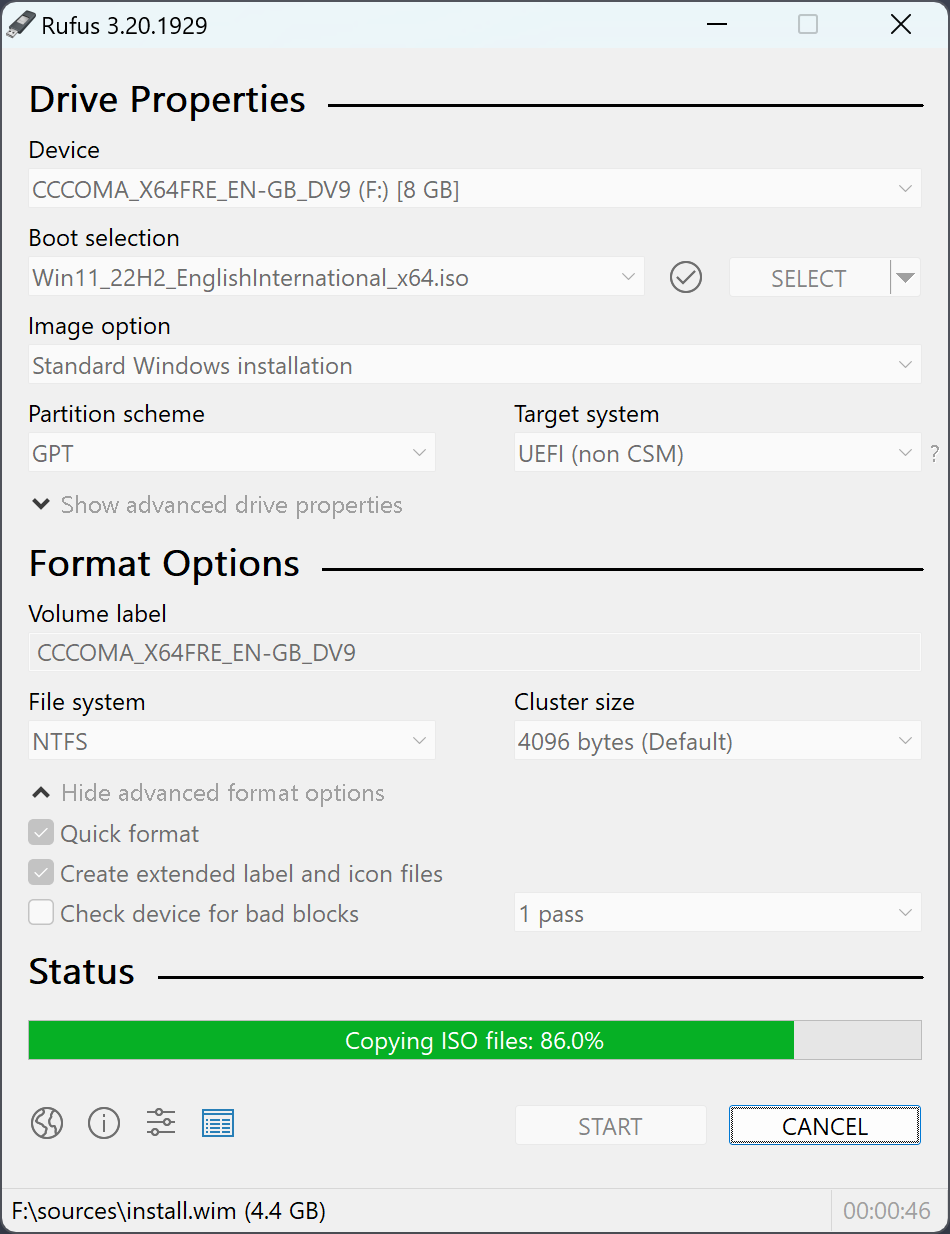
Шаг 3: Загрузитесь с аварийного диска или USB-накопителя.
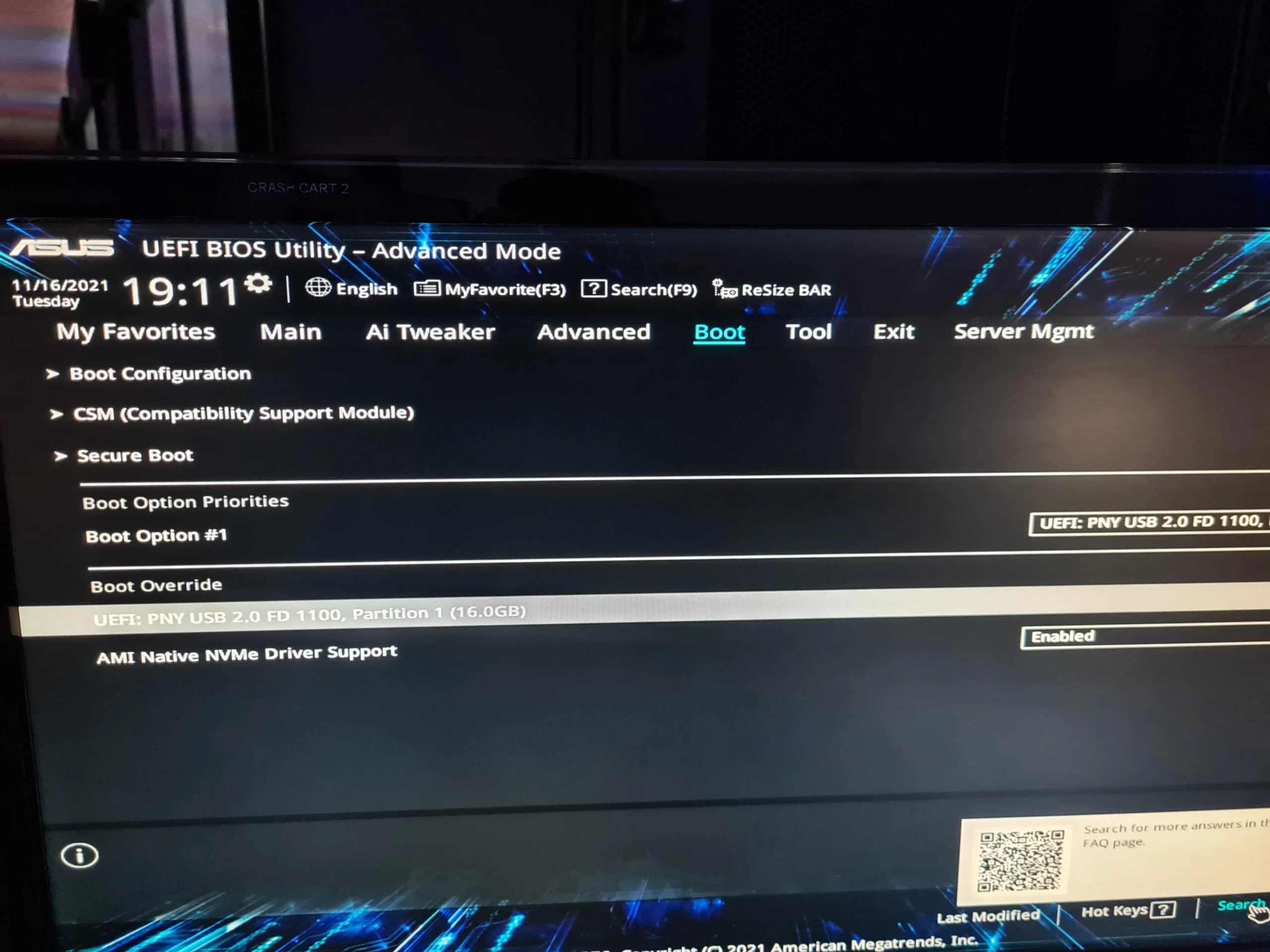
После подготовки аварийного диска или USB-накопителя вставьте его в привод CD/DVD или USB-порт проблемного ноутбука. Затем включите ноутбук и войдите в меню загрузки или настройки BIOS. Обычно это делается нажатием клавиши F12 во время запуска.
В меню загрузки или настройках BIOS выберите в качестве основного загрузочного устройства диск восстановления или USB-накопитель. Это позволит вашему ноутбуку загрузиться в среду восстановления вместо установленной операционной системы.
Шаг 4: Осмотр и ремонт
После загрузки в среду восстановления используйте доступное антивирусное программное обеспечение для сканирования жесткого диска вашего ноутбука на наличие вредоносных программ или вирусов. Если будут обнаружены какие-либо заражения, антивирусное программное обеспечение попытается удалить или поместить их в карантин.
Помимо сканирования на вредоносное ПО, диски восстановления часто оснащены различными диагностическими и ремонтными инструментами. Используйте эти инструменты для исправления системных ошибок, восстановления данных или выполнения других действий по устранению неполадок, связанных с загрузкой.
Шаг 5: Извлеките аварийный диск или USB-накопитель и перезагрузите компьютер.
После завершения необходимых проверок и ремонта извлеките аварийный диск или USB-накопитель и перезагрузите ноутбук. Теперь ноутбук должен загрузиться в свою обычную операционную систему без каких-либо проблем.
10. Проблемы с настройками BIOS/UEFI
BIOS и UEFI — это важные интерфейсы прошивки, которые управляют оборудованием вашего компьютера во время запуска. Неправильные настройки могут привести к проблемам с загрузкой, что может быть невероятно неприятно. Но не волнуйтесь, у вас есть последний вариант, который можно попробовать, прежде чем прибегать к более сложным решениям.
Вы можете выполнить сброс BIOS/UEFI, чтобы восстановить все настройки до значений по умолчанию. Найдите в настройках BIOS/UEFI опцию типа « Загрузить оптимизированные настройки по умолчанию » или « Сбросить до значений по умолчанию » и просто следуйте инструкциям на экране. Это часто решает большинство проблем с загрузкой, поэтому стоит попробовать.
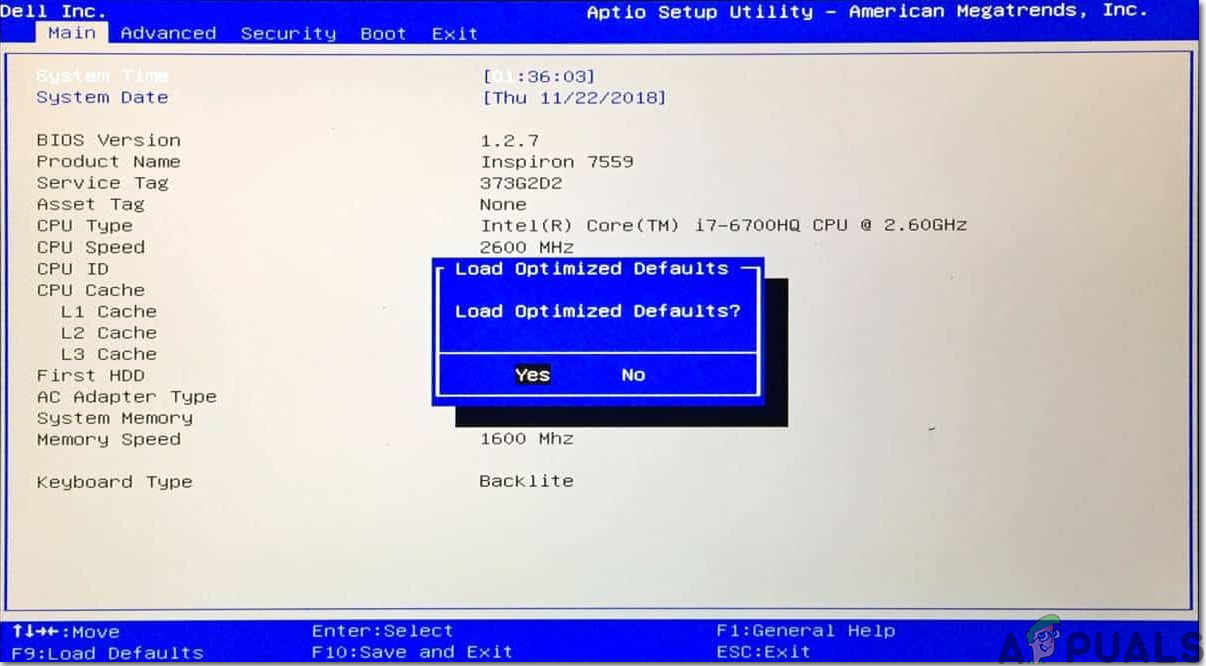
Однако имейте в виду, что изменение настроек BIOS может быть крайне сложным и не рекомендуется тем, кто не знаком с техническими аспектами. Поэтому действуйте с осторожностью. Если вы не уверены в своих действиях по изменению настроек BIOS, лучше обратиться за помощью к опытному специалисту.
Также не забудьте проверить веб-сайт производителя вашего ноутбука на наличие доступных обновлений BIOS/UEFI. Эти обновления могут устранить проблемы совместимости и повысить общую стабильность вашей системы.
Заключение
Если после выполнения инструкций по устранению неполадок ваш ноутбук по-прежнему не работает, это может быть связано с неисправностью аппаратного компонента или более сложной проблемой. Попытка самостоятельного ремонта может быть не лучшим вариантом, так как это может привести к дальнейшим проблемам или аннулированию гарантии.
Мы рекомендуем отнести ваш ноутбук к профессиональному специалисту для правильной диагностики и ремонта. У них есть необходимые знания и инструменты, чтобы эффективно выявить и устранить проблему, быстро восстановив работоспособность вашего ноутбука.
Диагностика и ремонт ноутбуков – часто задаваемые вопросы
Почему мой ноутбук вообще не включается?
Причин этой проблемы может быть множество, например, разряженная батарея, неисправное зарядное устройство или адаптер питания, плохое соединение, аппаратные неполадки, перегрев или неисправная кнопка включения.
Мой ноутбук работает, но экран чёрный. Что мне делать?
Если индикатор питания и вентилятор ноутбука работают, но экран остается черным, попробуйте отрегулировать яркость экрана, проверить наличие проблем с подсветкой, протестировать работу с внешним монитором и выполнить принудительную перезагрузку, вынув батарею и разрядив оставшийся заряд.
Безопасно ли использовать сторонние зарядные устройства для моего ноутбука?
Хотя некоторые зарядные устройства сторонних производителей могут работать с вашим ноутбуком, следует проявлять осторожность. Использование дешевых или несертифицированных зарядных устройств может привести к проблемам совместимости, перегреву и потенциальному повреждению ноутбука или аккумулятора, поэтому такой подход не рекомендуется.
Комментарии закрыты.