
10 хитростей работы с инструментом «Ножницы», которые должен знать каждый пользователь Windows 11.
Вы используете инструмент «Ножницы» в Windows 11? Откройте для себя 10 профессиональных приемов, которые преобразят ваши снимки экрана и повысят вашу производительность. Изучите их прямо сейчас!

Примечание: Основные моменты (краткое изложение)
- Освоение режущего инструмента для повышения производительности.
- Эффективное использование различных схем раскроя.
- Воспользуйтесь расширенными функциями редактирования и обмена.
📌 Содержание
- Как скопировать текст с изображения с помощью инструмента «Ножницы» в Windows 11?
- Как извлечь текст, не делая скриншот, с помощью инструмента «Ножницы»?
- Как автоматически скрыть конфиденциальную информацию на скриншотах с помощью инструмента «Ножницы»?
- Как сделать снимки экрана с задержкой по времени с помощью инструмента «Ножницы» в Windows 11?
- Как записать экран со звуком (Screencast) с помощью инструмента «Ножницы», чтобы помочь другим?
- Как добавить рамки к скриншотам в инструменте «Ножницы», чтобы подготовить их к публикации в социальных сетях?
- Как сделать снимки экрана произвольной и неправильной формы с помощью инструмента «Обрезка».
- Отключите автоматическое сохранение скриншотов в инструменте «Ножницы», чтобы избежать загромождения экрана.
- Скройте лица и конфиденциальную информацию на скриншотах с помощью инструмента обрезки.
- Обратный поиск изображения в инструменте кадрирования позволяет идентифицировать объекты и местоположения.
«Ножницы» — это стандартное приложение для создания скриншотов в Windows 11. Но его возможности выходят далеко за рамки простого захвата изображений; с его помощью можно записывать экран, извлекать текст из изображений или веб-сайтов, которые не подлежат копированию, и даже использовать инструмент обратного поиска изображений. Хотя ShareX остается моим предпочтительным приложением для создания скриншотов в Windows , я считаю, что «Ножницы» эволюционировали и стали отличным инструментом как для начинающих, так и для опытных пользователей. Вот 10 важных приемов работы с «Ножницами», которые должен знать каждый пользователь Windows 11.
Как скопировать текст с изображения с помощью инструмента «Ножницы» в Windows 11?
Копирование текста с изображений — распространенная функция инструментов для создания скриншотов, и «Ножницы» отлично справляется с этой задачей. Чтобы скопировать текст, щелкните правой кнопкой мыши по любому изображению в Windows 11, затем выберите «Открыть с помощью» > «Ножницы» . После открытия изображения нажмите кнопку «Выделить текст» , чтобы выделить весь текст. Windows потребуется несколько секунд, чтобы выделить текст, и после завершения вы можете нажать кнопку «Скопировать весь текст» в появившемся меню. Также вы можете выделить отдельное предложение или определенный блок текста, щелкнув и перетащив курсор по нему, а затем щелкнуть правой кнопкой мыши по выделенному фрагменту, чтобы открыть кнопку « Скопировать текст».
Как извлечь текст, не делая скриншот, с помощью инструмента «Ножницы»?
Если ваша единственная цель — скопировать текст с веб-сайтов, блокирующих копирование, из виджетов приложений или со сканированных страниц PDF, где текст сложно выделить, вам следует использовать инструмент «Ножницы», чтобы выделить и скопировать текст без создания скриншота. Эта функция позволяет минимизировать количество ненужных изображений, напрямую извлекая текст и пропуская этап создания скриншота. Чтобы попробовать, откройте приложение «Ножницы» на своем компьютере с Windows и нажмите кнопку « Извлечение текста» на панели инструментов. Затем вы можете щелкнуть и перетащить курсор по области экрана, содержащей текст, и приложение автоматически выделит ее в течение нескольких мгновений. Нажмите «Скопировать весь текст» во всплывающем меню, и готово.
Как автоматически скрыть конфиденциальную информацию на скриншотах с помощью инструмента «Ножницы»?
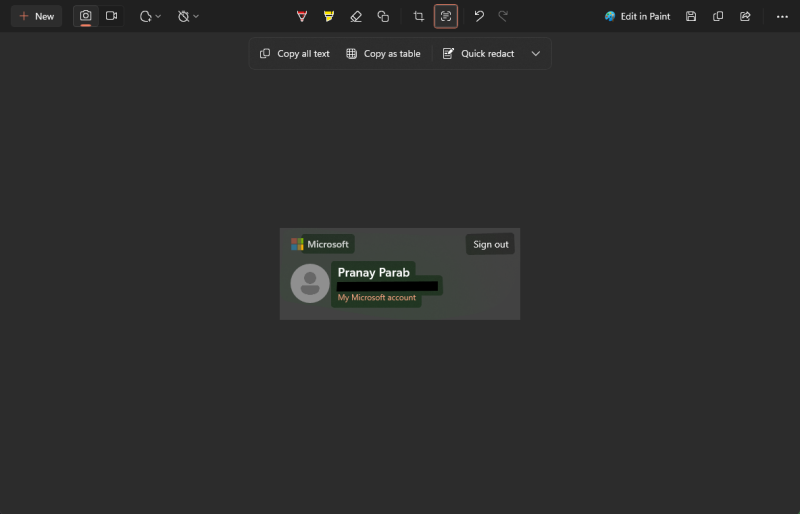
Инструмент «Ножницы» предлагает очень полезную функцию, которая позволяет автоматически скрывать конфиденциальную информацию на скриншотах перед их публикацией. Эта функция обеспечивает вашу конфиденциальность и избавляет от необходимости ручного редактирования. Чтобы использовать её, после создания скриншота найдите в инструментах редактирования приложения опцию «Скрыть текст» или «Скрыть конфиденциальную информацию» (название может немного отличаться в зависимости от версии). При включении инструмент проанализирует изображение, выявит любую потенциально конфиденциальную информацию, такую как адреса электронной почты или номера телефонов, и автоматически скроет её.
Инструмент «Ножницы» позволяет выполнять базовое редактирование изображений, включая автоматическое удаление конфиденциальной информации со скриншотов. Для этого откройте любой скриншот в инструменте «Ножницы» и нажмите «Сканировать текст» . После сканирования текста появится всплывающее меню. Здесь вы можете выбрать «Быстрое редактирование» , чтобы автоматически скрыть все номера телефонов и адреса электронной почты на скриншоте. Эта функция очень незаметна и накладывает черную полосу поверх конфиденциальной информации, что делает ее гораздо более безопасной, чем простое размытие номеров телефонов и адресов электронной почты.
Как сделать снимки экрана с задержкой по времени с помощью инструмента «Ножницы» в Windows 11?
В инструменте «Ножницы» можно легко установить таймер для создания сложных скриншотов, что даст вам достаточно времени для организации экрана перед захватом изображения. Создание подробного скриншота на компьютере часто вызывает затруднения, поскольку по умолчанию инструмент «Ножницы» делает снимок мгновенно. В таких случаях вы можете установить задержку от трех до десяти секунд перед захватом экрана. Если инструмент «Ножницы» открыт, щелкните правой кнопкой мыши по его значку на панели задач, чтобы быстро сделать скриншот с таймером. Появятся три кнопки, позволяющие сделать скриншот через три, пять или десять секунд. Вы также можете настроить инструмент «Ножницы» так, чтобы он всегда добавлял задержку перед захватом скриншота. Откройте приложение и щелкните значок камеры на панели инструментов. Затем щелкните значок таймера на панели инструментов и выберите желаемую задержку.
Как записать экран со звуком (Screencast) с помощью инструмента «Ножницы», чтобы помочь другим?
С помощью «Ножниц» можно записывать видео с экрана с голосовым сопровождением, чтобы помочь друзьям и родственникам легко решать технические проблемы. Когда друзья или члены семьи просят меня помочь с техническими вопросами, я часто отправляю им видеозапись экрана с голосовым сопровождением, объясняющим, как решить проблему. В «Ножницах» можно включить параметр, позволяющий по умолчанию включать звук с микрофона при записи экрана. Это позволяет мне записывать свой голос, демонстрируя, как решить проблему, и использовать указатель мыши для выделения нужного места. После настройки записи звука по умолчанию в «Ножницах» процесс займет совсем немного времени. Откройте «Ножницы» на своем компьютере и щелкните значок с тремя точками в правом верхнем углу. Выберите «Настройки» , а затем включите параметр « Включать входной сигнал микрофона по умолчанию при начале записи экрана».
Как добавить рамки к скриншотам в инструменте «Ножницы», чтобы подготовить их к публикации в социальных сетях?
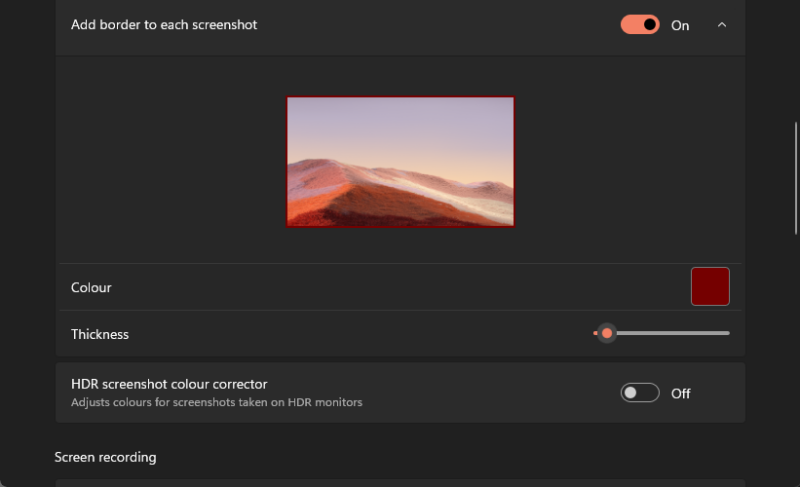
Вы можете настроить инструмент «Ножницы» так, чтобы он автоматически добавлял сплошную рамку к каждому скриншоту, что идеально подходит для публикации в социальных сетях, обеспечивая профессиональный и единообразный вид. При создании скриншотов вы можете настроить инструмент «Ножницы» так, чтобы он автоматически добавлял сплошную рамку к каждому изображению. Эта функция отлично подходит для публикаций в социальных сетях, поскольку делает скриншоты единообразными и соответствующими вашему стилю. Перейдите в настройки инструмента «Ножницы» и включите параметр « Добавить рамку к каждому скриншоту ». Выберите поле «Цвет » , чтобы выбрать желаемый цвет рамки, и используйте ползунок «Толщина», чтобы отрегулировать ширину рамки.
Как сделать снимки экрана произвольной и неправильной формы с помощью инструмента «Обрезка».
Инструмент «Ножницы» позволяет использовать инструмент «Свободная форма» для рисования определенной области на экране, а затем сделать снимок экрана всего, что находится в этой области. Вы можете нарисовать любую фигуру, и инструмент автоматически закроет любые небольшие промежутки, чтобы завершить снимок экрана. Преимущество инструмента «Свободная форма» заключается в его способности сглаживать неровно нарисованные фигуры, а это значит, что вам не обязательно нужна твердая рука, чтобы делать качественные снимки экрана. Чтобы использовать этот инструмент, откройте «Ножницы», затем щелкните значок камеры на панели инструментов. Далее выберите значок прямоугольника и выберите «Свободная форма» . При создании следующего снимка экрана инструмент «Ножницы» позволит вам нарисовать на экране неправильную фигуру.
Отключите автоматическое сохранение скриншотов в инструменте «Ножницы», чтобы избежать загромождения экрана.
Отключение автоматического сохранения скриншотов в «Ножницах» позволяет копировать скриншоты непосредственно в буфер обмена, а не сохранять их в виде файлов. Таким образом, вы можете внести необходимые изменения, а затем отправить их в нужное приложение или просто нажать кнопку «Сохранить», чтобы сохранить только отредактированные скриншоты. Это предотвращает накопление скриншотов и добавление лишнего мусора на жесткий диск. Лично мне нужно сохранять только один из десяти сделанных скриншотов, что делает эту функцию очень полезной для меня. Чтобы попробовать, перейдите в настройки «Ножниц» и отключите параметр «Автоматически сохранять исходные скриншоты».
Скройте лица и конфиденциальную информацию на скриншотах с помощью инструмента обрезки.
Инструмент «Кадрирование» включает в себя опцию «Фигуры», специально разработанную для скрытия лиц людей или конфиденциальной информации на фотографиях или скриншотах. Вот как это работает: после открытия изображения в инструменте «Кадрирование» вы увидите набор инструментов редактирования на панели инструментов. Выберите инструмент «Фигуры» , расположенный рядом с инструментом «Ластик» , и появится ряд параметров. Выберите инструмент «Эмодзи» , чтобы добавить эмодзи поверх лица. В качестве альтернативы вы можете выбрать инструменты «Квадрат» или «Овал» , но обязательно используйте параметр «Заливка», чтобы полностью скрыть конфиденциальную информацию. Выберите «Заливка» и выберите цвет. Вы также можете отключить параметр «Контур», если хотите, так как он добавляет границу к фигуре, которую вы рисуете на скриншоте. Затем вы можете нарисовать прямоугольник, квадрат, круг или овал на скриншоте, и вы увидите сплошной блок цвета, который может эффективно скрыть конфиденциальную информацию.
Обратный поиск изображения в инструменте кадрирования позволяет идентифицировать объекты и местоположения.
Инструмент «Ножницы» имеет встроенную функцию обратного поиска изображений, которая использует поисковую систему Bing для идентификации объектов, мест или элементов на ваших скриншотах или фотографиях. Вы можете использовать эту функцию для идентификации объектов на изображении или для проверки того, не скопировал ли кто-то фотографию профиля с чужой учетной записи. Чтобы использовать эту функцию, откройте изображение в инструменте «Ножницы», затем коснитесь трех точек в правом верхнем углу приложения. Выберите «Визуальный поиск с помощью Bing », и результаты обратного поиска изображений Bing откроются в вашем браузере по умолчанию.
Комментарии закрыты.