
10 незаменимых трюков WhatsApp для каждого пользователя
Хотите стать экспертом по WhatsApp? Откройте для себя 10 потрясающих советов и приемов, которые помогут улучшить использование приложения. Узнайте о скрытых функциях и сэкономьте время. Кликните прямо сейчас!

Самое важное, что вам нужно знать
- Повысьте безопасность своей учетной записи, включив двухфакторную аутентификацию, добавив пароль, защитив SIM-карту PIN-кодом и зашифровав резервные копии паролем.
- Включите расширенные настройки конфиденциальности чата для каждой беседы, чтобы предотвратить экспорт, отключить функции ИИ и остановить автоматическое сохранение изображений.
- Чтобы освободить место на диске, управлять большими файлами и чатами, занимающими много места, а также отключить автоматическую загрузку медиафайлов, перейдите в настройки приложения.
WhatsApp — самое популярное приложение для обмена сообщениями в большинстве стран мира, и за почти десять лет использования я освоил несколько важных советов, которые делают его более комфортным и безопасным. Я использую эти хитрости WhatsApp, чтобы защитить свой аккаунт, предотвратить перегрузку приложения уведомлениями и местом в памяти, а также сэкономить много времени. Если вы, как и я, пользуетесь WhatsApp, и весь ваш круг контактов там уже есть, вам обязательно понадобятся подобные советы, чтобы не чувствовать себя перегруженным.

Используйте расширенные настройки конфиденциальности чата для предотвращения экспорта и работы Meta AI.
WhatsApp использует сквозное шифрование, а это значит, что даже сама компания не может прочитать содержимое ваших сообщений. Однако это не мешает получателям легко экспортировать ваши чаты. Если вы не хотите, чтобы кто-либо экспортировал вашу историю сообщений, обязательно включите расширенные настройки конфиденциальности чатов в WhatsApp . Эту функцию необходимо включать отдельно для каждого чата (включая групповые чаты).
При включении расширенной конфиденциальности чата изображения не будут автоматически сохраняться на телефоны получателей, функции ИИ будут отключены, и никто не сможет экспортировать историю чата на свои устройства. Обратите внимание, что люди по-прежнему смогут пересылать ваши сообщения, делать скриншоты или записывать экран, но любая помощь важна. Включить расширенную конфиденциальность чата можно, открыв любой чат в WhatsApp, нажав на имя контакта или группы, а затем перейдя в раздел «Расширенная конфиденциальность чата».
Вы также можете заблокировать отдельные чаты.
Всем известно, что в WhatsApp можно заблокировать приложение, то есть для просмотра сообщений при каждом открытии приложения потребуется пароль (или биометрическая аутентификация). Но менее известная функция — это блокировка отдельных чатов. Это позволяет помещать чаты с определенными людьми или группами в скрытую папку. Эти скрытые чаты не будут отображаться в списке чатов WhatsApp и могут быть найдены только путем поиска по имени контакта или группы. Даже если кто-то получит доступ к вашему WhatsApp, он не сможет открыть эти чаты без дополнительного пароля или биометрической аутентификации.
Чтобы воспользоваться этой функцией, откройте любой чат в WhatsApp, нажмите на имя контакта или группы и активируйте кнопку «Заблокировать чат».
Сделайте свой аккаунт WhatsApp более безопасным.
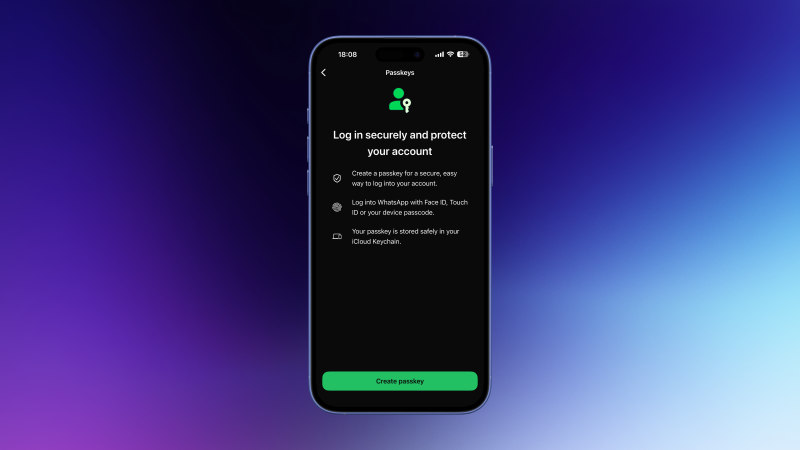
Есть несколько простых шагов, которые вы можете предпринять в настройках WhatsApp, чтобы снизить вероятность несанкционированного доступа к вашей учетной записи. Начните с перехода в «Настройки WhatsApp» > «Учетная запись» . Сначала нажмите на «Двухфакторная аутентификация » и включите её. WhatsApp попросит вас создать 6-значный PIN-код, и при следующем входе в приложение на другом устройстве вам будет предложено ввести этот PIN-код вместе с другими вашими учетными данными.
При настройке двухфакторной аутентификации приложение также попросит вас указать адрес электронной почты, чтобы помочь восстановить PIN-код, если вы его забудете. При желании вы можете добавить пароль на той же странице настроек учетной записи. Последний шаг для защиты вашей учетной записи WhatsApp — блокировка SIM-карты. Перейдите в настройки мобильной связи вашего телефона и установите там PIN-код для SIM-карты. Это заблокирует вашу SIM-карту или eSIM, а это значит, что если кто-то попытается добавить ваш номер на другое устройство, ему потребуется этот PIN-код для входа в систему. Поскольку WhatsApp требует ваш номер телефона для активации, этот шаг может предотвратить несанкционированный доступ к вашей учетной записи.
При желании вы также можете добавить пароль к своим резервным копиям WhatsApp . Перейдите в Настройки WhatsApp > Чаты > Резервное копирование чатов > Сквозное шифрование . Вы можете установить пароль или ключ доступа для шифрования ваших резервных копий. Никто не сможет получить доступ к вашим резервным копиям WhatsApp без этого пароля, что поможет сохранить ваши дополнительные копии важных сообщений в безопасности.
Предотвратите добавление вас в группы посторонними лицами.
Как активный пользователь WhatsApp, я сталкивался с тем, что меня часто добавляли в группы без моего разрешения. Когда это делали мои друзья, я не сильно возражал, но со временем меня стали добавлять в надоедливые случайные группы незнакомцы, и тогда я решил положить этому конец. Вы можете запретить незнакомцам добавлять вас в группы WhatsApp, перейдя в Настройки WhatsApp > Конфиденциальность > Группы и выбрав «Мои контакты» . Это позволит добавлять вас в группы только сохраненным контактам. Вы можете выбрать «Мои контакты», если хотите заблокировать добавление вас в группы определенным людям.
Лучший способ отправки голосовых сообщений в WhatsApp.
Если вам нравится отправлять голосовые сообщения в WhatsApp, у меня есть несколько быстрых советов, которые облегчат вам жизнь. Возможно, вы знаете, что можно открыть любой чат и нажать и удерживать значок микрофона, чтобы отправить голосовое сообщение. Но знаете ли вы, что если провести этот значок вверх к значку замка, можно отпустить его и продолжить запись? Таким образом, вам не придется постоянно удерживать значок микрофона во время записи длинных голосовых сообщений. Вы также можете нажать кнопку паузы, чтобы остановить запись и возобновить ее позже, если вас прервут. После завершения записи вы также можете нажать кнопку 1 , чтобы удалить голосовое сообщение после того, как получатель прослушает его один раз.
Однако я признаю, что иногда склонен игнорировать длинные голосовые сообщения. Вместо этого я использую расшифровки, чтобы быстро просмотреть их и определить, требуется ли немедленный ответ. Расшифровки голосовых сообщений по умолчанию отключены, но вы можете включить их, перейдя в Настройки WhatsApp > Чаты > Расшифровки голосовых сообщений > Вручную . Там же нажмите на Язык расшифровки и выберите язык, на котором вы хотите просматривать расшифровки.
Архивирование нежелательных чатов и групп
Если вы получаете много сообщений из определенных чатов или групп WhatsApp, они всегда будут отображаться вверху списка чатов. Чтобы удалить эти чаты с главного экрана, перейдите в список чатов и удерживайте нажатыми чаты, которые хотите заархивировать. Затем нажмите « Отключить уведомления» . Чтобы заархивированные чаты не появлялись снова на главном экране при получении новых сообщений от них, перейдите в «Настройки WhatsApp» > «Чаты» и включите опцию «Сохранять чаты в архиве».
Ограничить количество спам-уведомлений
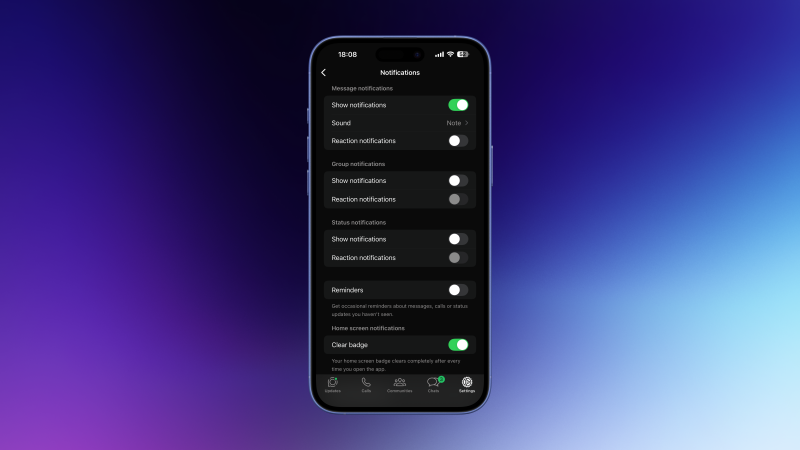
Уведомления в WhatsApp легко могут захлестнуть вас. Если вы хоть немного общительны, вы быстро обнаружите, что получаете гораздо больше сообщений, чем можете разумно обработать. Полное отключение уведомлений в WhatsApp может быть эффективным решением, но это не лучший вариант для всех.
В качестве альтернативы вы можете попробовать несколько способов значительно уменьшить количество уведомлений от WhatsApp. Перейдите в Настройки WhatsApp > Уведомления и просмотрите каждую настройку на этой странице. Например, вы можете отключить все уведомления для реакций с эмодзи, групповых сообщений и напоминаний. Таким образом, вы будете получать уведомления только тогда, когда вам кто-то пишет.
Создавайте папки для чата, чтобы управлять накопленными сообщениями.
Папки чатов в WhatsApp — отличный способ упорядочить ваши переписки. В списке чатов нажмите и удерживайте любую переписку. Затем выберите «Добавить в избранное» или «Добавить в список» , чтобы начать. Первый вариант добавит эти сообщения в папку «Избранное», а второй позволит вам выбрать собственное имя для папки. Эти папки чатов будут отображаться поверх всех ваших переписок, и вы сможете быстро нажать на любую из них, чтобы перейти к конкретной переписке.
Главный секрет — это перестановка этих папок по вашему вкусу. Для этого нужно долго удерживать название любой из папок чата и выбрать «Изменить порядок списков ». Эта функция позволяет расставлять приоритеты для сообщений от близких, определенных групп, друзей и так далее.
Как избавиться от ошибок типа «В WhatsApp переполнено хранилище»
К сожалению, многие пользователи сталкиваются с проблемой переполнения памяти телефона из-за WhatsApp. Если у вас возникла эта проблема, перейдите в Настройки WhatsApp > Хранилище и данные > Управление хранилищем, чтобы начать процесс очистки. Нажмите на «Больше 5 МБ» , и вы сможете просмотреть все файлы, занимающие значительное место на вашем устройстве. В левом нижнем углу есть кнопка, позволяющая сортировать эти файлы по дате создания или размеру хранилища. Эта функция может использоваться для выявления дубликатов файлов и удаления всех копий, кроме одной. Вы также можете увидеть список чатов, которые занимают больше всего места на вашем устройстве. Нажмите на каждый элемент, чтобы вручную просмотреть файлы.
Также очень легко установить некоторые превентивные меры, чтобы избежать этой ошибки. Вы можете перейти в Настройки WhatsApp > Хранилище и данные и отключить все функции автоматической загрузки медиафайлов . Это также помогает решить проблему с неудачной загрузкой в WhatsApp.
Дважды проверьте настройки и конфиденциальность.
Важно отметить, что если вы используете WhatsApp как на компьютере, так и на телефоне, любые изменения настроек, внесенные на одном устройстве, могут не синхронизироваться с другим. Вам следует проверить все настройки, чтобы убедиться, что все синхронизируется правильно.
Пока вы проверяете данные своей учетной записи, вам также следует проверить настройки конфиденциальности WhatsApp. Перейдите в «Настройки WhatsApp» > «Конфиденциальность» , затем прокрутите вниз и выберите «Проверка конфиденциальности» для быстрого обзора. Это пошаговое руководство по включению наиболее важных настроек конфиденциальности в WhatsApp намного быстрее, чем делать это вручную. Вы также можете убедиться, что в WhatsApp на Android включено сквозное шифрование, чтобы еще больше повысить уровень конфиденциальности.
Комментарии закрыты.