
10 советов по повышению продуктивности для пользователей Apple Reminders
Повысьте свою продуктивность уже сегодня с помощью 10 полезных советов по использованию Apple Reminders. Узнайте, как в полной мере использовать приложение для организации задач и достижения большего. Откройте их для себя прямо сейчас!

Самое важное, что вам нужно знать
- Используйте функцию «При отправке сообщений», чтобы получать напоминания о задачах при отправке сообщений конкретному контакту, что поможет вам не забывать о важных запросах.
- Воспользуйтесь встроенным меню «Продукты» в iOS 17+, чтобы автоматически сортировать товары по категориям, что упростит навигацию по магазину.
- В iOS 26.2 и более поздних версиях активируйте опцию «Срочно», чтобы не пропустить важные напоминания, поскольку они будут отображаться в виде полноэкранного уведомления с возможностью отложить его.
Приложение «Напоминания» на iPhone, пожалуй, одно из самых недооцененных приложений Apple. На первый взгляд, это простое приложение для составления списков дел: вы используете Siri для добавления напоминаний, получения уведомлений и пометки их как «выполненных». Но за этой простой поверхностью скрывается сложная программа, наполненная функциями, которые помогают вам выполнять задачи в нужном контексте и в нужное время. Вы можете организовать свой список как доску Kanban, установить мощные будильники для важных напоминаний, управлять задачами из приложения «Календарь» и создавать собственные интеллектуальные списки. Чтобы узнать больше о том, как максимально эффективно использовать это приложение, прочитайте статью « Как использовать Apple Reminders для легкого повышения продуктивности».

на Amazon
на Amazon
на Amazon
Сэкономьте 239.01 доллара.
Вот 10 способов максимально эффективно использовать приложение «Напоминания»:
Используйте функцию «При отправке сообщений», чтобы получать напоминания при отправке сообщений конкретному контакту.
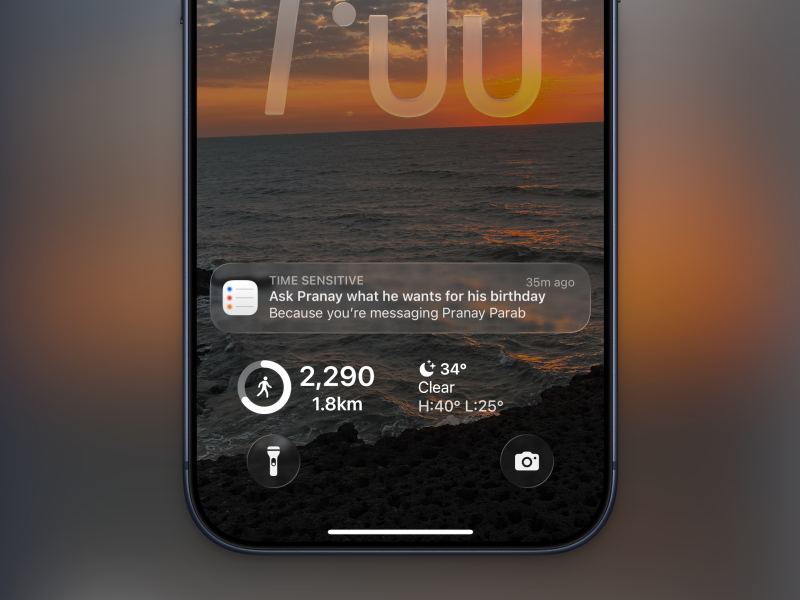
Источник: Хамош Патхак
Если вам нужно что-то спросить у друга или коллеги, но вы постоянно забываете, в приложении «Напоминания» есть очень полезная функция. Функция «При отправке сообщения» связывает задачу с контактом, поэтому в следующий раз, когда вы отправите им сообщение, приложение «Сообщения» напомнит вам. Эта функция немного скрыта: при создании новой задачи нажмите значок «i», чтобы перейти к «подробному просмотру». Прокрутите вниз и включите переключатель «При отправке сообщения». Затем выберите контакт из вашей телефонной книги. В следующий раз, когда вы отправите им сообщение, вы получите уведомление от приложения «Напоминания».
Для сложных меню используйте представление Канбан.
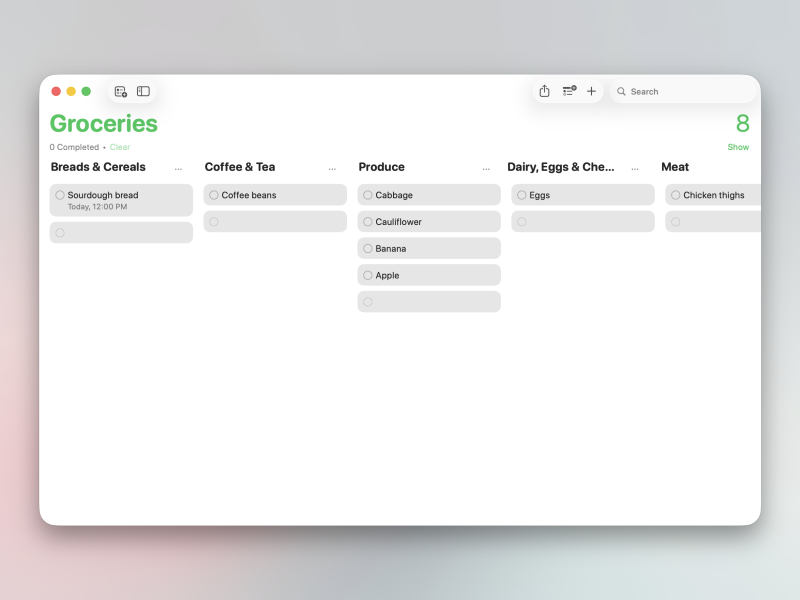
Источник: Хамош Патхак
Режим Kanban преобразует ваш список в интерфейс на основе столбцов. Каждый созданный вами раздел становится отдельным столбцом. Это лучше всего работает на Mac, но вы также можете легко прокручивать столбцы на iPhone. Я считаю этот режим идеальным для тех, кто использует групповое управление задачами, где необходимо отслеживать задачу на нескольких этапах. Например, мой список «Управление статьями» может содержать несколько разделов: «Предложения», «Одобрено», «Написание», «Редактирование», «Опубликовано» и так далее. Таким образом, я могу легко отслеживать прогресс каждой из моих статей. Вам стоит попробовать, чтобы увидеть, как интерфейс на основе столбцов может вам помочь. Начните с создания разделов. Нажмите кнопку «Меню» , выберите «Добавить раздел» и дайте ему заголовок. Затем нажмите кнопку «Просмотр как столбцы» в меню , чтобы переключиться в режим Kanban. Для получения дополнительной информации см. мое подробное руководство по использованию режима Kanban в напоминаниях.
Используйте встроенную функцию «Напоминания» в Календаре, чтобы синхронизировать задачи между двумя приложениями.
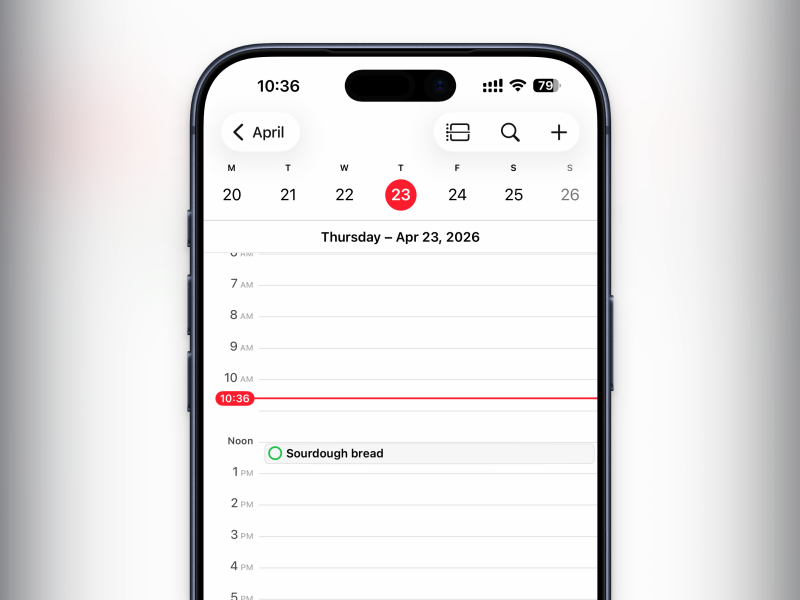
Источник: Хамош Патхак
Если вы предпочитаете визуальное планирование, вам может быть удобно видеть свои задачи рядом с событиями при планировании дня. Но не все события календаря могут быть задачами. Эту проблему можно решить, преобразовав напоминания в события календаря. Эта функция включена по умолчанию: вам нужно всего лишь настроить приложение «Календарь». Все ваши напоминания с датой и временем выполнения автоматически появятся в приложении «Календарь» с флажком. Вы также можете перетаскивать задачи в приложение «Календарь», а также есть возможность добавить задачу из приложения «Календарь» в раздел «Напоминания». Просто нажмите кнопку. Дополнительная (Плюс) затем переключитесь на вкладку Напоминание (напоминание).
Дополнительные советы по повышению продуктивности с помощью приложения «Напоминания» вы найдете в нашем подробном руководстве о том, как легко повысить продуктивность, используя приложение Apple «Напоминания».
Используйте автоматически упорядоченный список покупок для ваших приобретений.
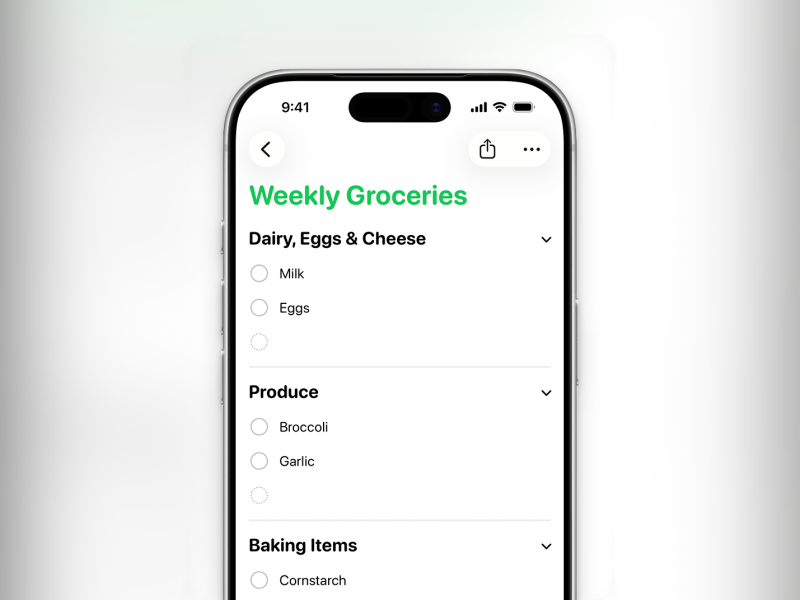
Источник: Apple
Составление списка покупок может быть непростой задачей, часто заставляющей вас бродить по разным рядам магазина в поисках нужных товаров. Вместо использования отдельного списка покупок вы можете воспользоваться встроенным списком «Продукты» в приложении «Напоминания», который обеспечивает автоматическую сортировку. Если вы используете iOS 17 или более позднюю версию, вы, скорее всего, увидите предложение создать новый список «Продукты», как только начнете вводить товары. Если предложение не появляется, вы можете нажать кнопку «Плюс» , чтобы создать новый список, а затем выбрать «Продукты» в меню «Тип списка». Теперь, по мере добавления новых товаров в список, они будут автоматически классифицироваться: хлеб на закваске отправится в секцию выпечки, помидоры — в секцию фруктов и овощей, куриные бедра — в секцию мяса и так далее.
Настройте оповещения, чтобы не пропустить важные напоминания.
Источник: Хамош Патхак
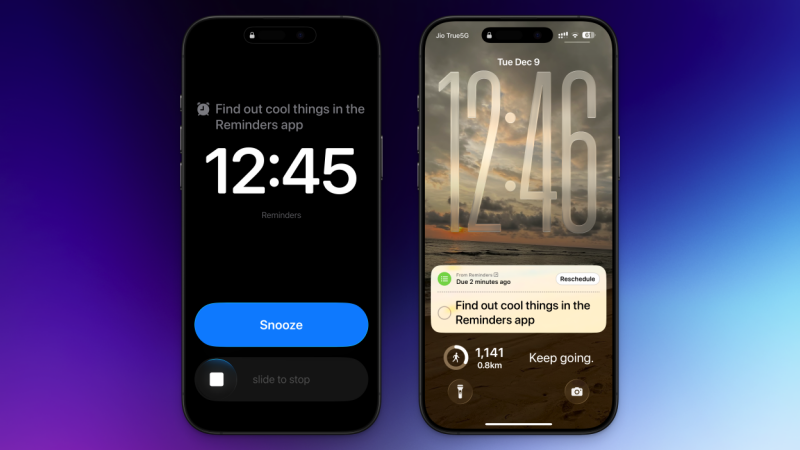
Легко пропустить напоминания, если ваш iPhone находится вне зоны досягаемости или если у вас включен режим «Не беспокоить». Это может иметь серьезные последствия, особенно для важных уведомлений. Вместо установки отдельного будильника в приложении «Часы» теперь вы можете добавить будильник к любому напоминанию, используя новую настройку «Срочно» на iPhone с iOS 26.2 или более поздней версии. Перейдите в раздел сведений о задаче, установите дату и время выполнения, а затем включите «Срочно». (При первом включении вам будет предложено интегрировать это с оповещениями iOS.) Теперь, когда наступит время выполнения напоминания, вы увидите полноэкранный интерфейс с напоминанием вверху. Как и в случае с обычным будильником, будет возможность смахнуть, чтобы закрыть уведомление, а также вы увидите большую синюю кнопку «Отложить».
Создавайте общие списки для назначения задач членам семьи или коллегам.
Источник: Apple
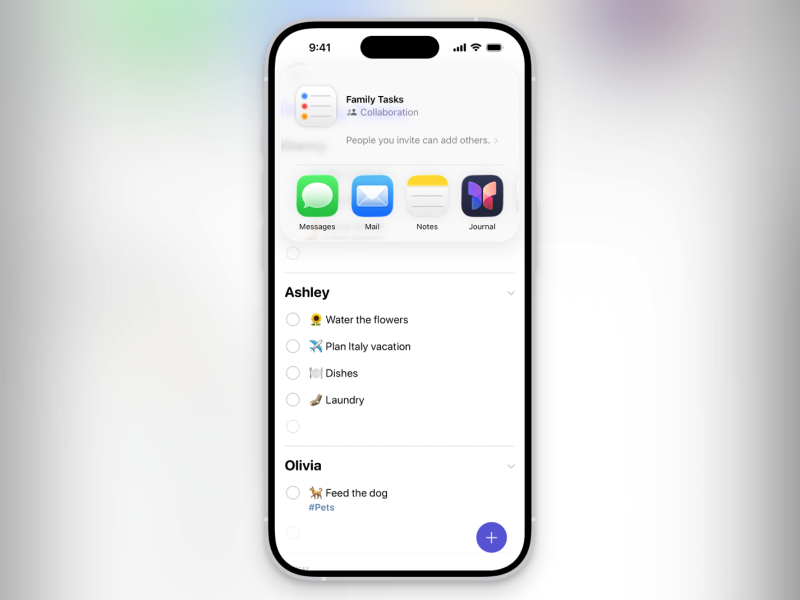
В приложении «Напоминания» есть встроенная функция для совместной работы, которую можно использовать для создания общих списков с членами семьи и коллегами. Хотя она не так многофункциональна, как специализированный инструмент, например, Todoist, её более чем достаточно для совместного выполнения ежедневных задач. Чтобы начать, перейдите к списку, нажмите кнопку «Поделиться» и выберите способ отправки приглашения — через Сообщения или Почту. После того, как они окажутся в списке, вы можете назначить им задачу, просто набрав « @ » их имя в поле задачи.
Используйте шаблоны для быстрого повторного использования существующих меню.
Источник: Хамош Патхак
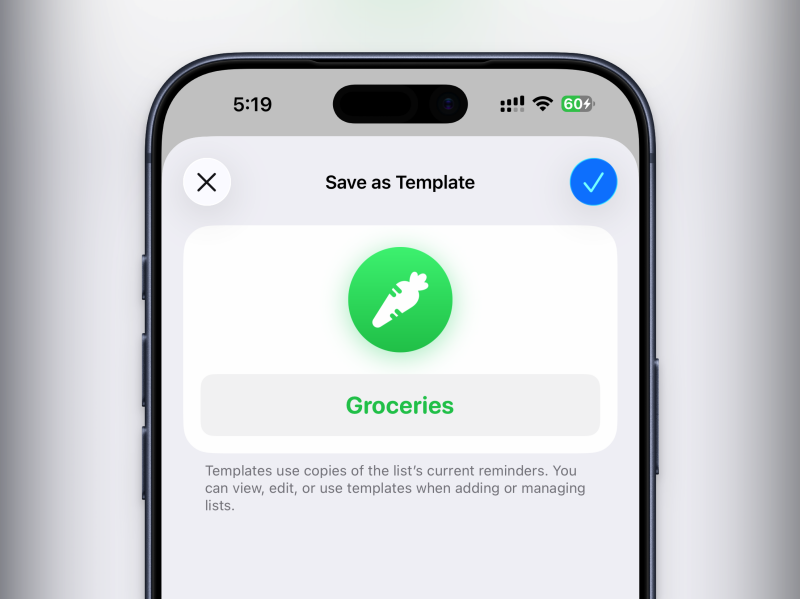
Если вы часто используете одни и те же списки, рекомендуется преобразовать их в шаблон. Таким образом, в следующий раз, когда они вам понадобятся, они автоматически заполнятся теми же разделами, задачами и подзадачами, без необходимости создавать их заново. Это один из способов повысить свою продуктивность с помощью приложения «Напоминания» от Apple. Для начала перейдите к списку, коснитесь «Меню» вверху и выберите «Сохранить как шаблон» . Дайте шаблону имя и сохраните его. В следующий раз, когда вы захотите создать новый список на основе этого шаблона, коснитесь «Меню» , выберите «Шаблоны» , а затем выберите шаблон для создания списка заново.
Используйте подзадачи для построения сложных рабочих процессов.
Источник: Хамош Патхак
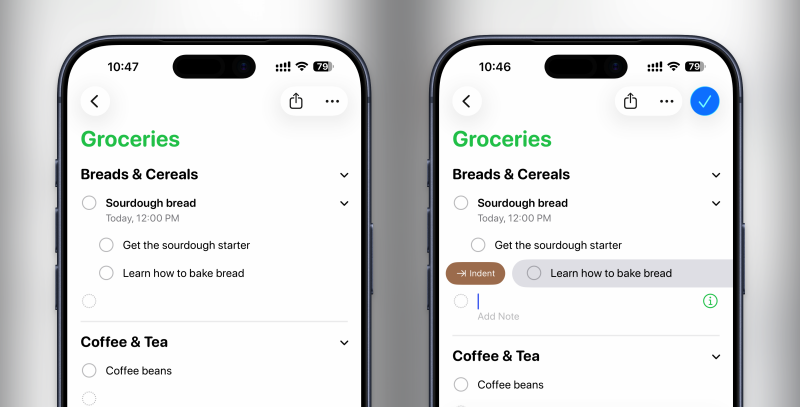
В приложении «Напоминания» каждая задача может включать в себя несколько подзадач, и каждая подзадача может иметь свой собственный срок выполнения, заметки, теги, администраторов и теги «Плюс». Это позволяет разбить сложные задачи на визуальную иерархию без необходимости использования сложного приложения для управления проектами. Все работает с помощью простого жеста: сначала введите основную задачу, нажмите Enter, а затем начните вводить подзадачу, которая изначально отобразится как отдельная запись задачи. Например, в вашем списке рассылки может быть основная задача под названием «Обновить раздел интервью» с подзадачами, такими как «Запланировать интервью с гостем» и «Получить одобрение вопросов». После ввода подзадач проведите пальцем вправо по задаче и выберите «Отступ », чтобы переместить ее. Она немедленно будет прикреплена в качестве подзадачи к предыдущей задаче. Теперь это подзадача, и вы можете развернуть или свернуть основную задачу.
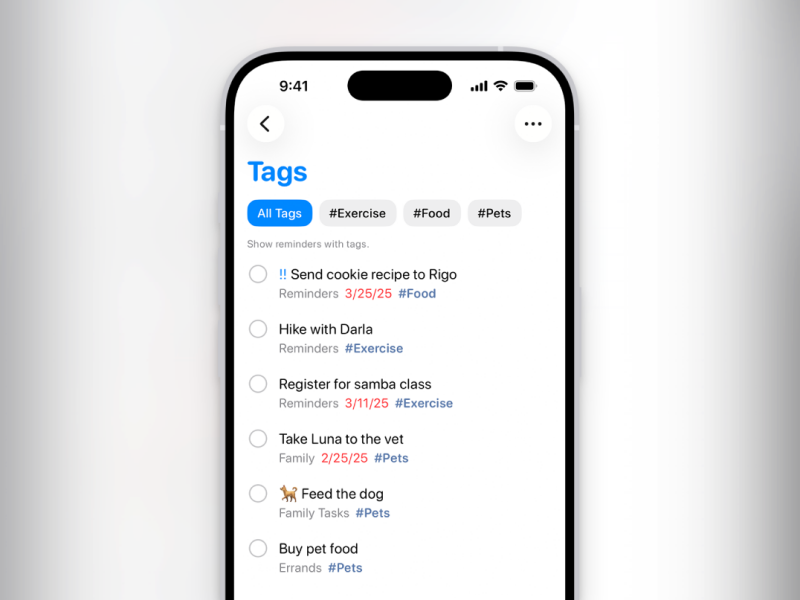
Используйте теги, чтобы отслеживать похожие напоминания.
Источник: Apple
Теги помогут вам легко организовать свою работу. При добавлении задач начните с их категоризации с помощью символа хэштега ( # ). Используйте такие теги, как #работа, #покупки и #дом. Затем коснитесь тега, чтобы просмотреть все связанные с ним задачи. В нижней части главного экрана приложения «Напоминания» вы найдете все свои теги. Коснитесь тега, чтобы увидеть все отмеченные им задачи.
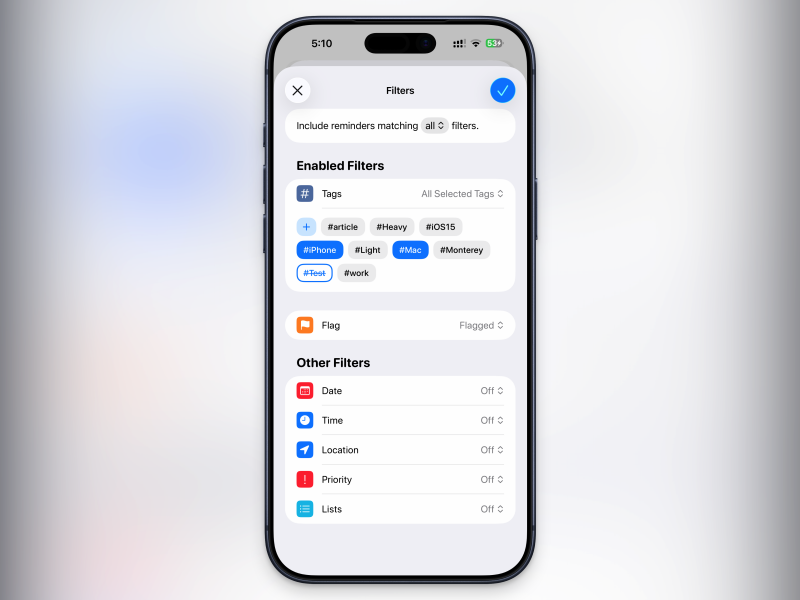
Используйте «умные списки» для организации напоминаний.
Источник: Хамош Патхак
Освоив подзадачи и теги, начните использовать «умные списки». «Умные списки» в «Напоминаниях» — это настраиваемые фильтры, которые можно комбинировать для создания узкоспециализированных групп задач. Например, вы можете создать «умный список», включающий все задачи, помеченные тегом «#work», указанные по местоположению вашего офиса, подлежащие выполнению в течение недели и назначенные вам. Эта функция — значительный шаг вперед в повышении вашей производительности с помощью Apple «Напоминания».
Чтобы создать собственный «умный список», перейдите на главный экран приложения «Напоминания», нажмите кнопку «плюс» вверху, чтобы создать новый список, и в разделе «Тип списка» выберите «Умный список» . Затем в разделе «Управление умным списком» включите необходимые фильтры. Эти фильтры могут основываться на тегах, флагах, сроках выполнения, местоположениях, приоритетах и задачах из других списков. Новый пользовательский список появится на главном экране приложения «Напоминания». Затем вы можете закрепить его вверху, если планируете часто им пользоваться.
Комментарии закрыты.