

Инструмент «Штамп» в Adobe Photoshop — незаменимый инструмент, используемый фотографами и дизайнерами для эффективной обработки изображений. Он позволяет копировать части изображения и вставлять их в другие области для исправления нежелательных элементов или удаления дефектов. Этот инструмент позволяет исправлять недостатки на лицах людей, редактировать фон изображений и удалять нежелательные элементы, такие как электрические провода или деревья, которые загораживают пейзаж. С помощью «Штамп» вы можете добиться точных и профессиональных корректировок, что делает его мощным инструментом для продвинутой обработки изображений. В этом руководстве мы расскажем, как эффективно использовать инструмент «Штамп», и дадим советы для достижения наилучших результатов в обработке изображений.

Что может сделать Clone Stamp?
Если вы попытаетесь замаскировать часть изображения с помощью инструмента «Кисть», область будет плоской, лишенной объема, цвета и тени. Поэтому окрашенная область будет очень заметна зрителю. Инструмент «Штамп» был разработан для более точного редактирования изображений.
Цифровые фотографии состоят из крошечных пикселей. Инструмент «Клонировать штамп» используется для копирования набора пикселей и вставки его в другой набор пикселей. В результате отретушированная область плавно сливается с остальным изображением. Другие инструменты Photoshop, такие как Pattern Stamp, Healing Brush и Patch tool, являются производными от Clone Stamp, поэтому, если вы знаете, как использовать один из них, вы можете использовать их все.
Восстановление изображений с помощью инструмента «Штамп» в Photoshop
Прежде чем приводить примеры использования встроенного в Photoshop инструмента «Штамп», давайте начнем с основ. Используя Clone Stamp, вы хотите исправить и отретушировать свои фотографии так, как должно было получиться исходное изображение, при этом сохраняя его естественный вид. Клонирование не должно лишать вас иллюзии, которой вы подвержены.
Имея это в виду, давайте рассмотрим четыре различных способа использования инструмента Photoshop Clone Stamp в ваших интересах.
Исправьте фотографии с помощью Clone Stamp
Эти два основных использования инструмента Photoshop Clone Stamp связаны с восстановлением изображений.
1. Удалите ненужные элементы с фотографий.
Первый способ использовать Clone Stamp - избавиться от всего, что вам не нужно в изображении. Будь то человек или объект, от которого вам нужно избавиться, клонирование изображения из разных источников позволяет удалить его.
Возьмем для примера эту сцену. Если столбец на переднем плане исчезнет с изображения ниже, вы можете создать очень спокойное изображение.
Чтобы снять вал, сначала обратите внимание на рисунок травы на земле, а также посмотрите на область над валом. Если вытащить траву разных типов (зеленую и коричневую) вместе с кустами на расстоянии, становится возможным снять вал, сохраняя при этом все естественность.
Вы замечали, что узорчатый газон будет выглядеть неестественно? Важно не использовать Clone Stamp в качестве кисти для перетаскивания.
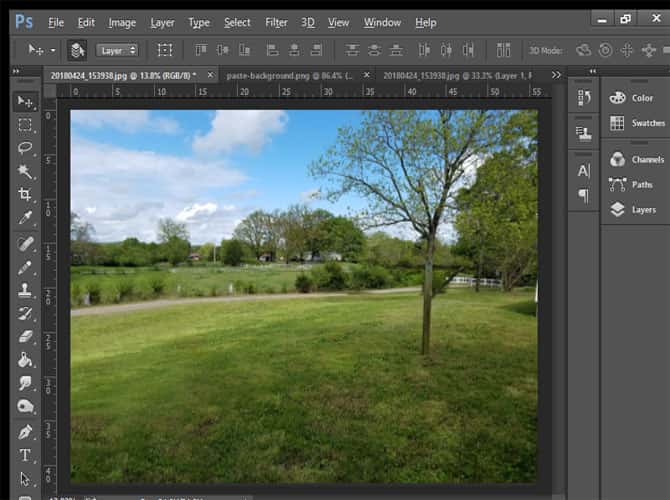
Используя тот же процесс, вы можете удалить с фотографий автомобили, людей, деревья и многое другое.
2. Повторение полезных элементов в образе.
С другой стороны, изображение может не привлекать внимания. В разделе учебной справки Photoshop для инструмента «Клонировать штамп» вы можете попрактиковаться в его использовании, заполнив почти пустую вазу клонированными цветами, чтобы она выглядела как единое целое. Это простое, но эффективное упражнение, которое показывает вам интуитивно понятный способ использования того, что уже есть на изображении.
Как и при удалении объектов с фотографий, важно рационально использовать пространство. При итерации объектов помните, что действительно важно в изображении. На изображении с одной машиной на пустой улице вы можете заполнить всю улицу машинами. Это может не иметь большого практического значения даже для хорошо отредактированных фотографий.
Для сравнения, вы можете взять ту же пустую уличную фотографию и дублировать уличные фонари, чтобы наполнить город дополнительным светом и атмосферой. Используя разные слои, вы можете легко просмотреть до и после, чтобы увидеть преимущества этих изменений. Использование некоторых вещей, которые были продуманы до использования инструмента Photoshop Clone Stamp, позволяет воспроизвести или расширить ваши благоприятные элементы.
Улучшение фотографий с помощью Clone Stamp
Следующие два использования инструмента Photoshop Clone Stamp связаны с оптимизацией изображения ...
1. Повысьте качество своих фотографий.
Инструмент «Штамп» может безупречно устранить любые визуальные недостатки, имеющиеся на изображении. При увеличении масштаба с помощью инструмента масштабирования или сочетания клавиш Z клонирование может выполняться гораздо точнее и позволяет выполнять более точные настройки. Если вы хотите узнать другие быстрые сочетания клавиш, которые позволят вам работать быстрее при клонировании, ознакомьтесь со статьями о сочетаниях клавиш в Photoshop.
После увеличения удалите грязь и трещины с неповрежденных частей изображения с помощью Clone Stamp. Имея возможность вносить изменения в отдельный пиксель, вы можете легко исправить любые незначительные недостатки.
Кроме того, если вы имеете дело с любым типом цифрового сохранения, этот аспект использования инструмента «Клонировать штамп» очень помогает. При сканировании фотографий на дорогу могут выползать волосы или щепки грязи. С помощью Clone Stamp вы можете легко удалить эти странные объекты.
Кроме того, вы можете столкнуться со случаями поврежденного или нечитаемого текста. Clone Stamp работает во многом как инструмент цифрового запутывания, который может легко удалить поврежденный отпечаток. Затем введите новый текст в цифровом виде или клонируйте из исходного шрифта, если вам нужно сохранить единообразие.
С практической точки зрения, если вы можете придумать какой-либо сценарий очистки изображения, инструмент «Клонировать штамп» может сыграть свою роль.
2. Используйте панель «Источник клонов» для повышения производительности.
Хотя базовое использование инструмента «Клонировать штамп» может помочь ускорить редактирование изображения, панель «Источник клонирования» добавляет к процессу некоторые дополнительные параметры. При первом доступе к панели «Источник клонирования» вверху появляются пять значков «Штамп клонирования». Для тех, кто работает с несколькими фотографиями, эти слоты позволяют запоминать пять различных источников фотографий для легкого переключения и перемещения вперед и назад.
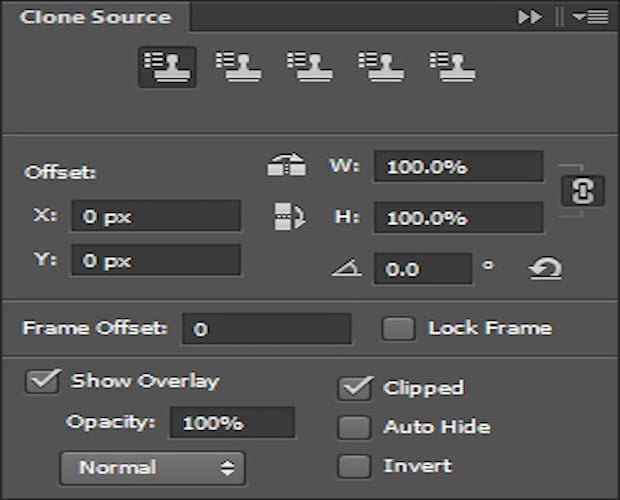
Другие параметры штампа клонирования включают возможность переворачивать клонированное изображение по горизонтали или вертикали. Щелкните соответствующие значки рядом с полями «Ширина» и «Высота», чтобы использовать каждое преобразование. Вы также можете настроить угол каждого клонированного источника перед вставкой.
Вам нужно увеличить или уменьшить размер клонированного изображения? Ширина и высота измеряются в процентах, чтобы обеспечить индивидуальную зону покрытия.
Меньшие настройки также включают возможность отображать наложение клонированного изображения во время позирования. Если вы используете наложение, параметр непрозрачности позволяет изменить видимость.
Хотя эти изменения очень малы, панель позволяет перенести на клонированные изображения множество основных параметров редактирования изображений.
Дополнительные основы Photoshop, которые вам нужно знать
Инструмент «Штамп» от Adobe Photoshop поможет вам исправить, улучшить и вдохнуть новую жизнь в ваши фотографии. Как и большинство инструментов в арсенале Adobe, освоение инструмента «Штамп» может помочь вывести ваши изображения на новый уровень.
Как только вы освоите инструмент «Штамп», вам стоит ознакомиться с другими основами Photoshop, которые вы можете изучить за час.
Комментарии закрыты.