

Съемка при естественном освещении может быть сложной задачей из-за меняющихся и непредсказуемых световых эффектов, будь то в пасмурные дни, когда свет может казаться тусклым и делать фотографии тусклыми, или в периоды, когда солнце отбрасывает сильные тени на части изображения. Эти тени могут снизить качество и сделать некоторые детали нечеткими.
К счастью, тени можно удалить, а качество изображения улучшить с помощью таких фоторедакторов, как Adobe Photoshop , или даже с помощью более простых приложений, предлагающих эффективные инструменты для этой цели. В этой статье мы рассмотрим практические и простые шаги по устранению нежелательных теней на фотографиях и предложим советы по улучшению общего освещения, приданию вашим изображениям профессионального вида и повышению их привлекательности.
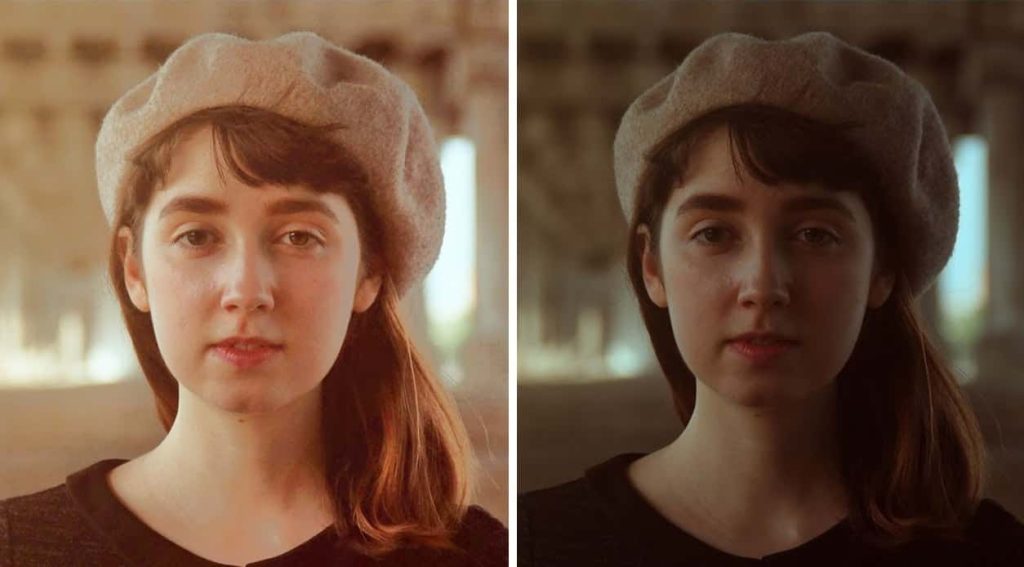
Как удалить тени с фотографий с помощью Adobe Photoshop
Тени часто становятся проблемой при съемке в условиях высокой контрастности, особенно при ярком солнечном свете. Поскольку восстановить детали из переэкспонированных областей сложно, лучше экспонировать снимок по самым ярким участкам, например, по небу.
Это часто приводит к появлению темных теней на переднем плане. К счастью, это очень легко исправить. Вот как это сделать в Photoshop.
Сначала нажмите Ctrl + J В Windows или Cmd + J На Mac создайте копию изображения на новом слое. Это позволит вам при желании отменить изменения, просто удалив этот слой.
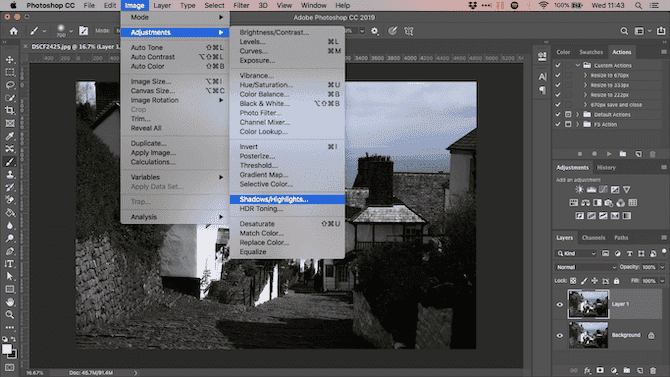
перейти к الصورة -> الضبط -> الظلال / الإبرازات. Возможно, вам сразу же покажется, что настройки по умолчанию вполне подходят. Если нет, нажмите Показать дополнительные параметры Чтобы изменить его.
Во-первых, в пределах Тени, отрегулируйте ползунок القيمة. Переместите его вправо, чтобы осветлить тени, переместите его влево, чтобы затемнить их.
Переместить ползунок النغمة Переместите его влево, чтобы уменьшить диапазон теней, которые можно настроить, и вправо, чтобы увеличить его. Например, если установить значение 10, будут изменены только самые темные области изображения, а если установить значение 90, некоторые промежуточные цвета станут ярче.
Если вы довольны результатом, нажмите «ОК», чтобы сохранить изменения.
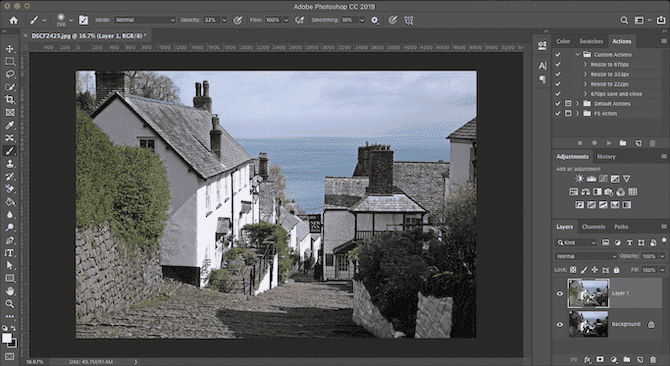
Как удалить тени с фотографий без использования Adobe Photoshop
Вам не нужно дорогое или сложное приложение для удаления теней на контрастных фотографиях. То же самое можно сделать с помощью GIMP — бесплатного приложения для редактирования фотографий. Перейти к Color -> Shadows-Highlights Перетащите ползунок «Тени» влево или вправо, чтобы внести изменения.
Google Фото часто автоматически корректирует контрастность ваших фотографий. Если нет, вы можете сделать это вручную, перейдя в меню «Редактирование» -> «Настройка изображения» -> «Свет», а затем используя ползунок оттенка.
В Apple Photos вы можете выполнить те же настройки с помощью Edit -> Light -> Options -> Shadows.
На самом деле, почти все базовые приложения для редактирования фотографий смогут выполнить это простое исправление. Если есть ползунок затенения, он будет работать так же, как мы описали.
Для более резких теней и более сложных настроек вам понадобится Photoshop, GIMP или другое полнофункциональное приложение для редактирования фотографий.
Удалить тени с фотографий онлайн
Removal.ai — это онлайн-инструмент для удаления фона, улучшающий графическое изображение. Это бесплатный инструмент, который также можно использовать для удаления фона и теней с изображений. Давайте рассмотрим простые шаги по удалению теней с лиц онлайн.
Шаги по удалению теней с фотографий:
Шаг 1: Прежде всего, перейдите на сайт. На главной странице вы увидите опцию выбора изображения. Нажмите на неё и выберите изображение со своего устройства.
Шаг 2: В верхней части открытого изображения вы увидите два варианта: исходное изображение и изображение без фона. Щелкните по удаленному фону -> Стереть и восстановить -> Предварительный просмотр изображения.
Шаг 3: В верхней части следующего окна появятся три варианта. Сначала нажмите «Восстановить». Увеличьте размер кисти и выделите все части изображения. Затем нажмите «Стереть» и выделите тень с изображения.
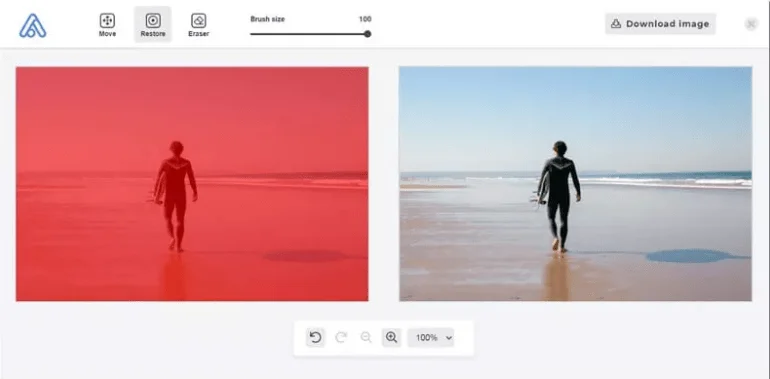
Шаг 4: Для достижения наилучших результатов точно выделите область. Нажмите «Скачать». Если вы хотите заполнить удаленные области похожим фоном, вырежьте фон из изображения и вставьте его поверх удаленной области. Это не заменит вырезанную часть изображения похожим фоном.
Как убрать тяжелые тени на лицах
Трудно зафиксировать более густые тени на лице человека или на стене позади объекта. Это может стать проблемой при съемке в условиях постоянного освещения, например, при ярком солнечном свете или при направленной вперед вспышке.
Эти тени сложно удалить полностью, но вы можете смягчить их до уровня, при котором они станут менее отвлекающей частью вашего изображения.
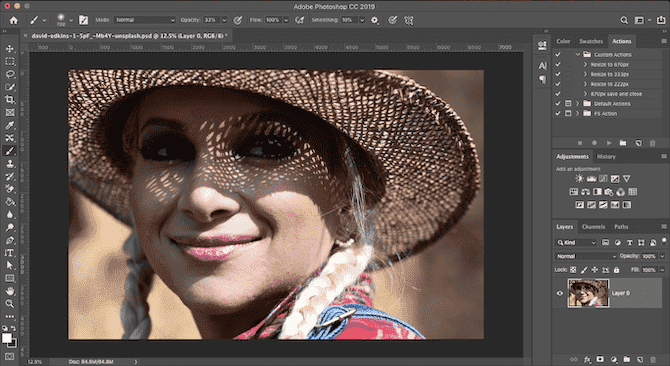
Сделаем это с помощью инструмента Mask Раскрасить в некоторых выборочных корректировках оттенка.
Загрузите свою фотографию в Photoshop. в панели Adjustments , Нажмите Levels. Это создаст новый корректирующий слой поверх вашего изображения.
Щелкните среднюю вкладку под графиком уровней и перетащите ее влево, пока тени не достигнут желаемого уровня яркости. Не волнуйтесь, если другие части изображения слишком яркие - это временно.
Теперь, когда выбран слой «Уровни», нажмите кнопку «Маска». Переверните маску, нажав Ctrl + I В Windows или Cmd + I на Mac. Ваше изображение вернется к исходному уровню темноты.
Выберите инструмент «Кисть» и установите белый цвет. На панели параметров вверху установите «Жесткость кисти» на низкое значение, примерно от 5 до 10 процентов. Кроме того, вы должны установить непрозрачность примерно от 30 до 50 процентов. Поэкспериментируйте с кистями разных размеров, пока не найдете подходящую.
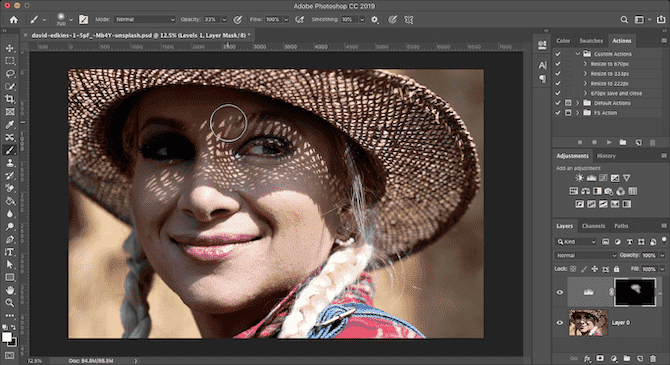
Теперь начните использовать кисть для теней на изображении. Там, где вы будете чистить, загорится абажур. где он не останется прежним.
Поскольку мы установили слишком низкую непрозрачность, эффект будет незаметным. Чтобы добиться эффекта, вам нужно несколько раз провести кистью по одной и той же области.
Если вы случайно осветили области, которые хотите быть темными, измените кисть на белую и перекрасьте эти области.
Как избежать нежелательных теней
Вместо того, чтобы пытаться исправить нежелательные тени на фотографиях, лучше в первую очередь избегать их.
Экспозиция — один из важнейших моментов в фотографии. В нашей статье, полной советов по фотографии для начинающих, объясняются принципы «треугольника экспозиции» — понимание этого принципа — первый шаг к тому, чтобы каждый раз делать все правильно.
Это непросто, потому что часто вы не можете контролировать испускаемый вами свет. Но есть несколько вещей, которые вы можете попробовать:
- При съемке на телефон включите режим Auto HDR. Это поможет уменьшить контрастность и тени, когда того потребуют условия.
- Некоторые другие беззеркальные и специализированные камеры работают в режиме HDR. Если у вас его нет, попробуйте вместо этого использовать параметр брекетинга экспозиции. Это делает три отдельных фотографии с разной экспозицией, поэтому вы можете выбрать лучшую из них (или объединить их все в Photoshop).
- Если возможно, используйте выносную вспышку, чтобы вы могли контролировать направление света. Вспышка, прикрепленная к камере, будет создавать резкие тени и блики на этом объекте.
- Если вам нужно использовать переднюю вспышку, держите чистый лист бумаги или карточку под ней или сбоку. Он отражает свет от потолка или стены, создавая более привлекательный эффект. Вместо этого держите белую ткань перед вспышкой, чтобы рассеять ее и сделать свет более мягким.
- Фотографируя лица при ярком солнечном свете, держите лист белой бумаги или картона под углом к лицу, чтобы отразить свет и смягчить тени.
Для достижения наилучших результатов при съемке в естественном освещении крайне важно уметь контролировать тени и настраивать освещение для улучшения качества изображения. Независимо от того, имеете ли вы дело с сильными тенями или тусклым освещением, приложения для редактирования фотографий, такие как Adobe Photoshop и другие простые инструменты, помогут вам легко решить эти проблемы. Следуя правильным шагам по удалению теней, вы можете значительно улучшить внешний вид ваших фотографий и профессионально подчеркнуть детали. Продолжайте изучать методы освещения и редактирования фотографий, чтобы создавать идеальные снимки и оставлять неизгладимое впечатление на ваших зрителей.
Комментарии закрыты.