

Изменение размера изображений всегда вызывало у меня раздражение, пока я не узнал о методе защиты Photoshop с помощью каналов. Теперь я могу изменять размер изображений без растяжения или искажения, что значительно упрощает процесс.
Умный способ изменить размер без растягивания
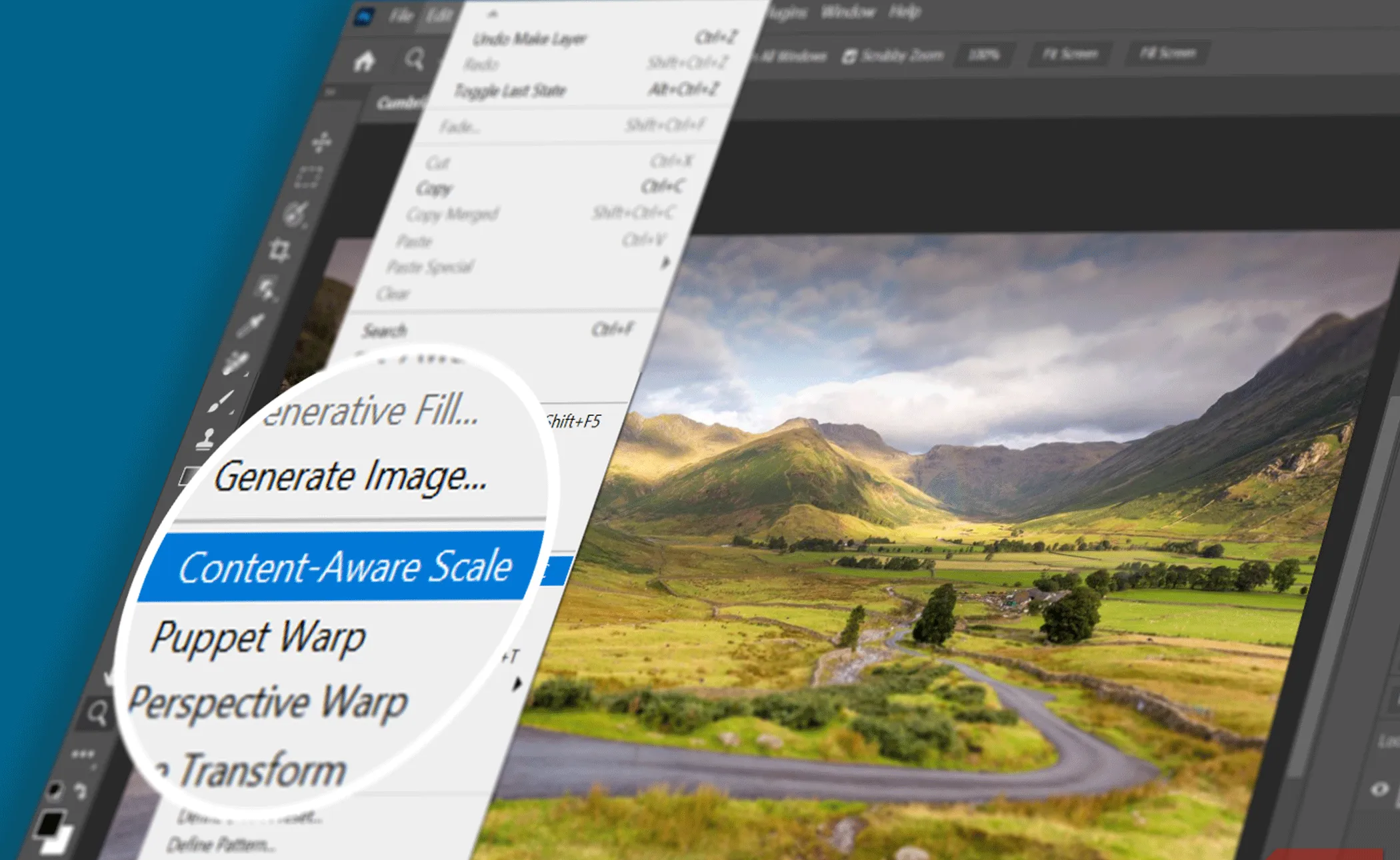
Решение Photoshop заключается в функции масштабирования с учетом содержимого . Этот инструмент интеллектуально растягивает (или сжимает) фон, сохраняя при этом основной элемент изображения.
Существует множество сценариев, требующих изменения соотношения сторон изображения. Традиционный инструмент «Свободное преобразование» (Ctrl+T) растягивает все равномерно, что позволяет сжимать или увеличивать людей, здания и другие элементы.
Соотношение сторон — это один из первых факторов, которые следует учитывать перед съемкой фотографии. Вот что вам нужно знать об этом.
Однако функция Content-Aware Scale является интеллектуальной и настраиваемой. Они помогают вам скорректировать композицию, макет и направление. Вы можете использовать элемент управления для изменения размера изображения путем его перетаскивания или защитить такие элементы, как люди и здания, от искажения с помощью альфа-каналов.
Возможно, вас интересует использование функции Generative Expand для увеличения изображения. Generative Expand, как правило, лучше справляется со сложными сценами, чем Content-Aware Scale, но эти два инструмента предназначены для разных целей.
Используйте функцию «Масштабировать с учетом содержимого», чтобы сохранить основные элементы.
Этот метод идеально подходит для изображений с четким разделением переднего и заднего планов, с незагроможденным фоном. Например, идеальным вариантом станут простые фоны, такие как пляж, стены или шторы.
Выберите один из двух методов масштабирования, учитывающих содержимое, в зависимости от характера вашего изображения. Начнем с открытия изображения в Photoshop и преобразования его в слой на панели «Слои».
Метод 1: Быстрое и прямое измерение
Для начала воспользуйтесь инструментом обрезки , чтобы расширить холст и освободить место для растягивания фона.
Выделив слой, перейдите в меню «Редактировать» > «Изменить размер по содержимому ». Photoshop создаст рамку выделения вокруг изображения с опорной точкой в центре целевого слоя. Это фиксированная точка, вокруг которой будет изменяться размер изображения.
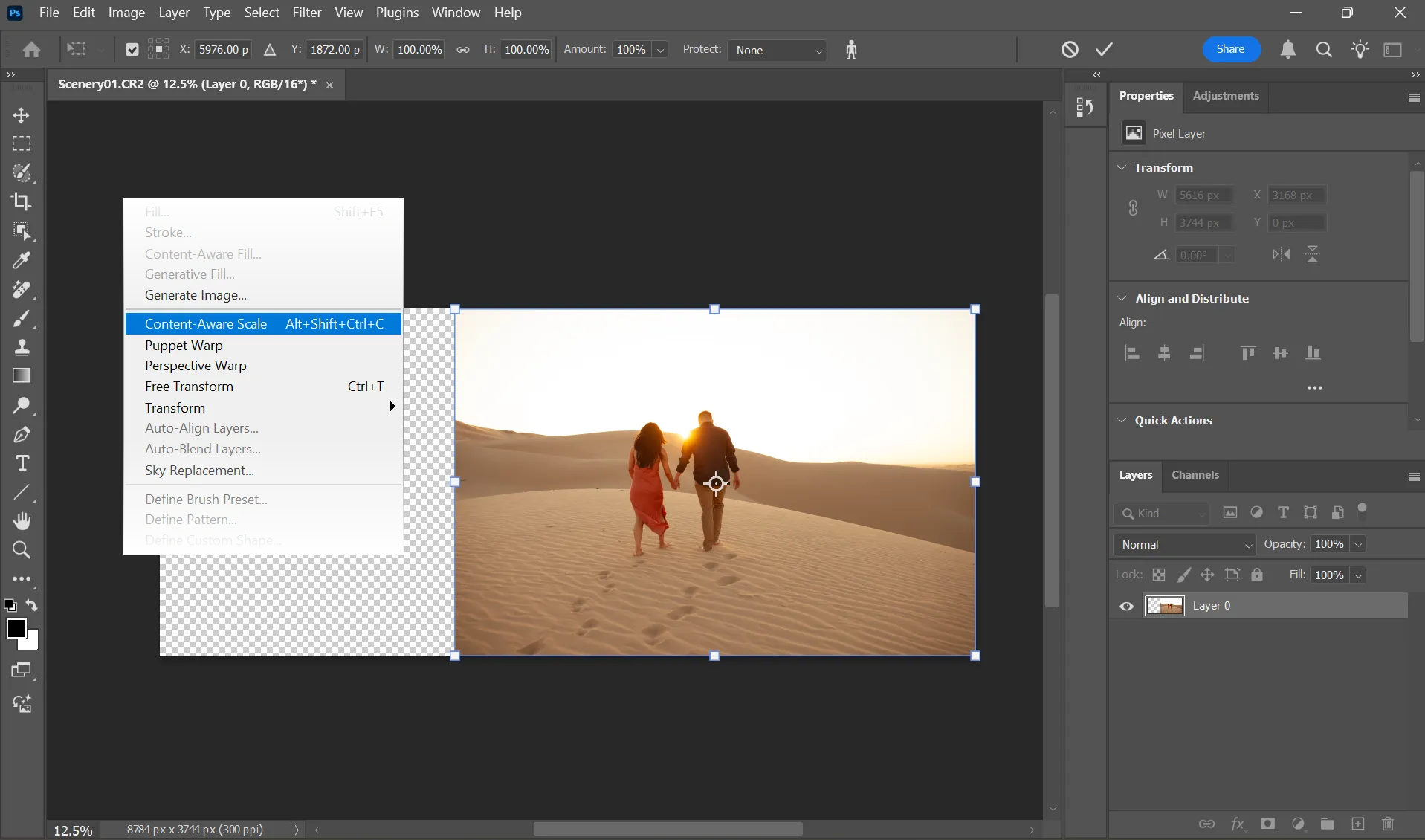
Перетащите маркер на выделенной области, чтобы изменить размер изображения в нужном направлении. Обратите внимание, что расширяется только фон, а объект сохраняет свои исходные размеры. Нажмите Enter , чтобы завершить редактирование.
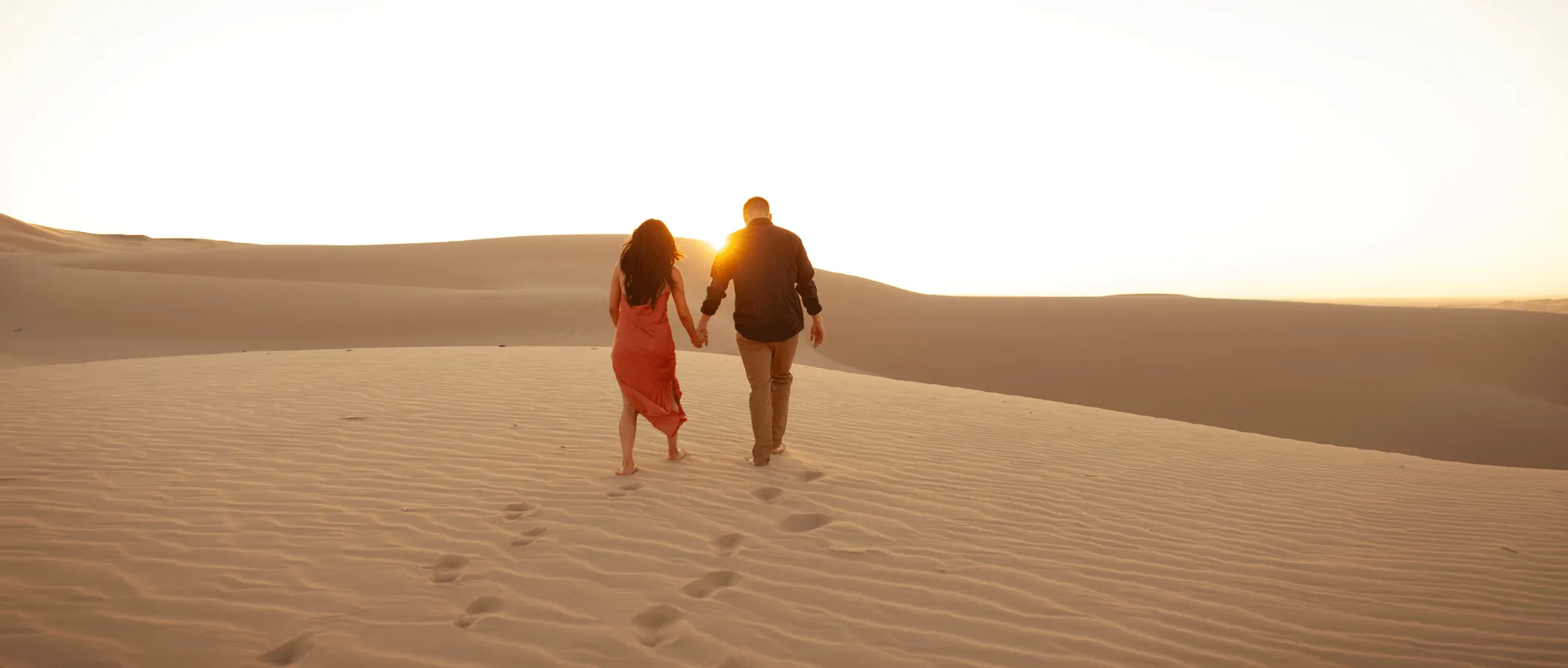
Для достижения наилучших результатов работайте с изображениями высокого разрешения и вносите постепенные изменения, а не применяйте радикальные меры.
Метод 2: Защита элемента с помощью альфа-канала
Движок Photoshop Sensei отлично справляется со своей задачей. Однако могут быть случаи, когда изделие начинает растягиваться. Поэтому вам необходимо явно указать Photoshop, какие области следует защищать. Преобразуйте изображение в слой и разверните холст, как мы делали выше.
Выберите наилучший метод выделения для вашего изображения (например, инструмент «Выделение объектов» или даже «Быстрая маска»). Выберите область вокруг предмета, которую вы хотите защитить.
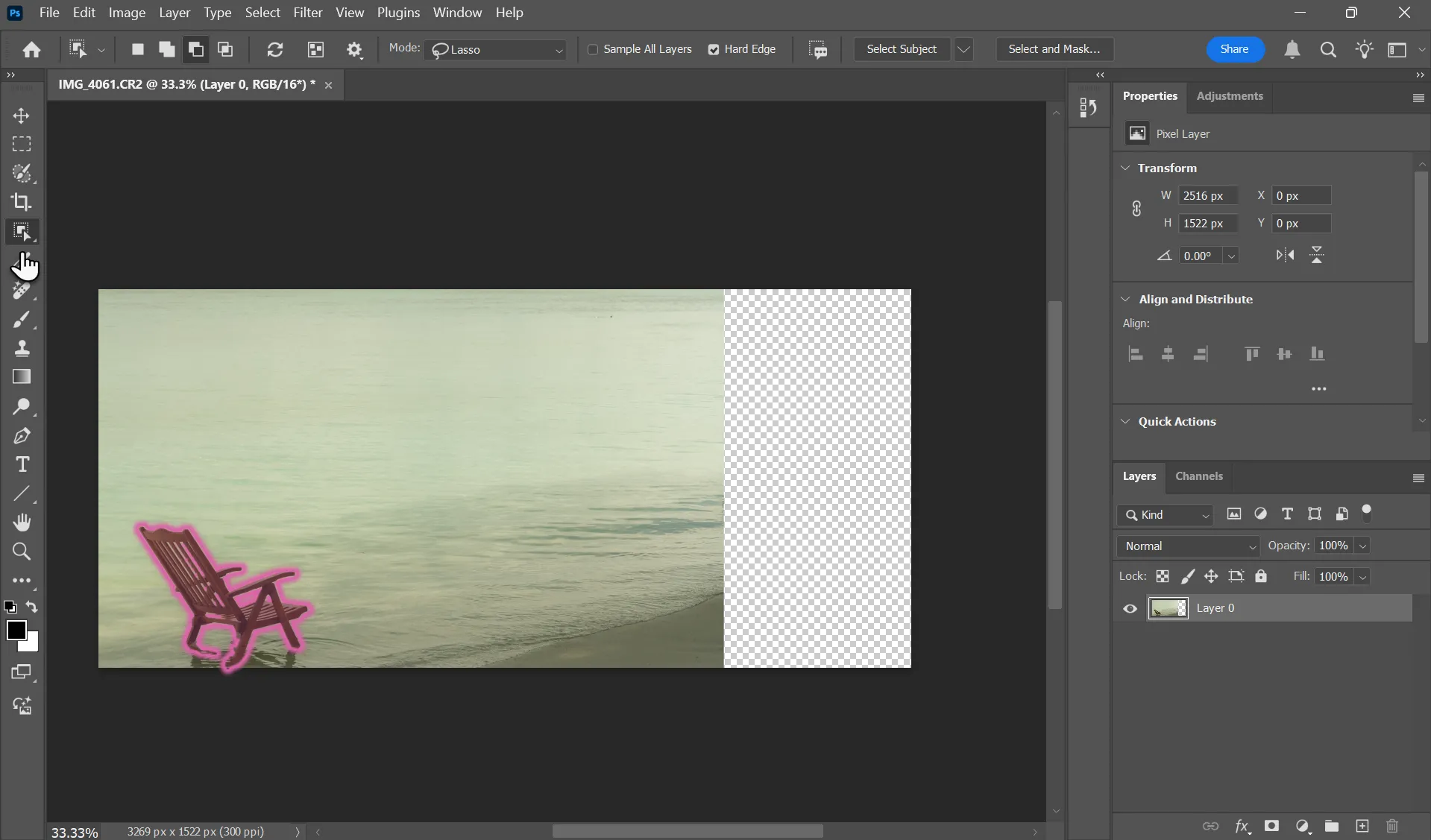
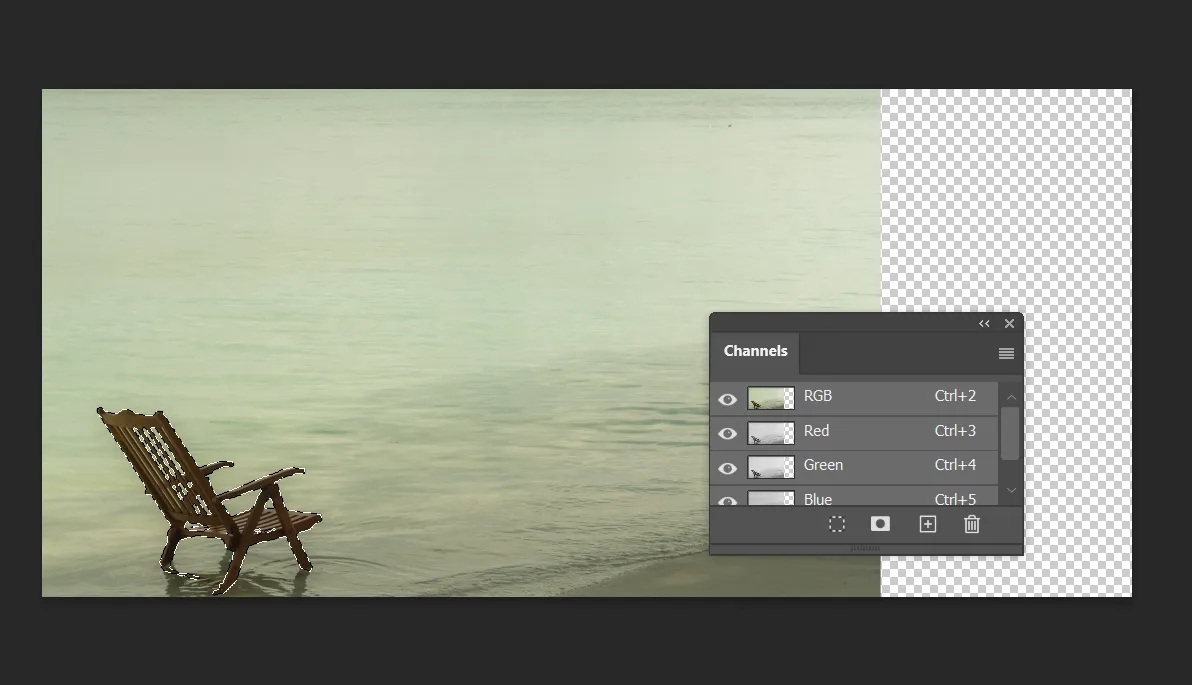
Перейдите на панель «Каналы» и нажмите «Сохранить выделение как канал» . Это создаст новый альфа-канал, содержащий только содержимое выделения. Вернитесь на панель «Слои» и снимите выделение с элемента.
Выберите «Редактировать» > «Изменить размер с учетом содержимого» . Затем перейдите к панели параметров вверху и выберите «Альфа-канал» в разделе «Защита».
Перетащите угловые маркеры на изображении, чтобы изменить его размер. Размер фона изменяется в направлении перетаскивания, при этом защищенная область остается прежней.
Для выполнения преобразования нажмите Enter или кнопку с галочкой вверху.
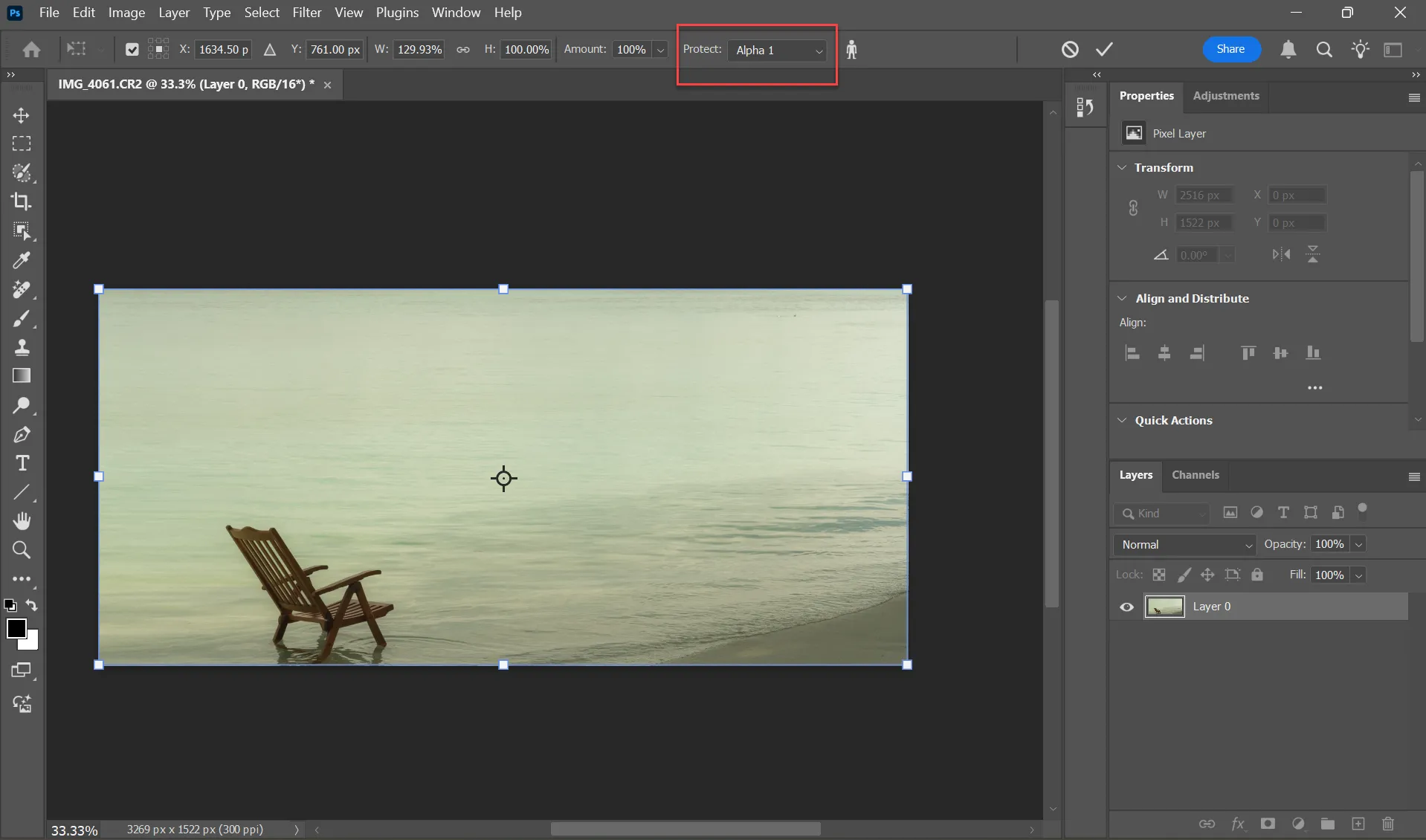
В панели параметров инструмента изменения размера изображения с учетом содержимого содержится несколько настроек для уточнения параметров. Например, вы можете изменить фиксированную опорную точку, вокруг которой будет изменяться размер изображения. Для простого изменения размера изображений хорошо подходят настройки по умолчанию.
Дополнительные советы для достижения наилучших результатов
Независимо от того, изменяете ли вы размер изображения для презентации PowerPoint или улучшаете композицию фотографии, вот несколько дополнительных советов по Photoshop, которые вам помогут.
- Немного растяните изображение и проверьте. Изменяйте размер постепенно (по 5–10 % за раз), чтобы получить естественный результат.
- Используйте ползунок Сумма На панели параметров можно изменить размер элемента относительно его исходного размера при увеличении или уменьшении изображения.
- Нажмите кнопку Shift При перетаскивании углового маркера, когда вы хотите пропорционально изменить размер.
- При изменении размера фотографий профиля включите Защитите тона кожи Для поддержания ровного тона кожи.
- Масштабирование с учетом содержимого не работает со смарт-объектами и масками слоев.
Откройте изображение и начните экспериментировать. Content-Aware Scale — полезный резервный инструмент, если вы хотите вписать изображение в презентацию, макет Instagram или соблюсти «правило третей» при композиции изображения.
Комментарии закрыты.