

Самое важное, что вам нужно знать
- Подключение камеры к компьютеру через USB-кабель — самый простой способ, но скорость передачи данных зависит от скорости USB-порта в камере, кабеле и компьютере.
- Использование кардридера — самый быстрый способ прямой передачи фотографий с карты памяти, но для таких форматов, как CFexpress и CompactFlash, требуется внешний кардридер.
- Для беспроводной передачи фотографий, когда кабели недоступны, сначала используйте специальное приложение камеры на своем смартфоне, чтобы перенести фотографии на него, а затем перенесите их на компьютер по электронной почте, через облачные хранилища или AirDrop/Quick Share.
У вас есть фотоаппарат, и вы сделали им несколько снимков. Но теперь вопрос: как перенести эти снимки на компьютер?
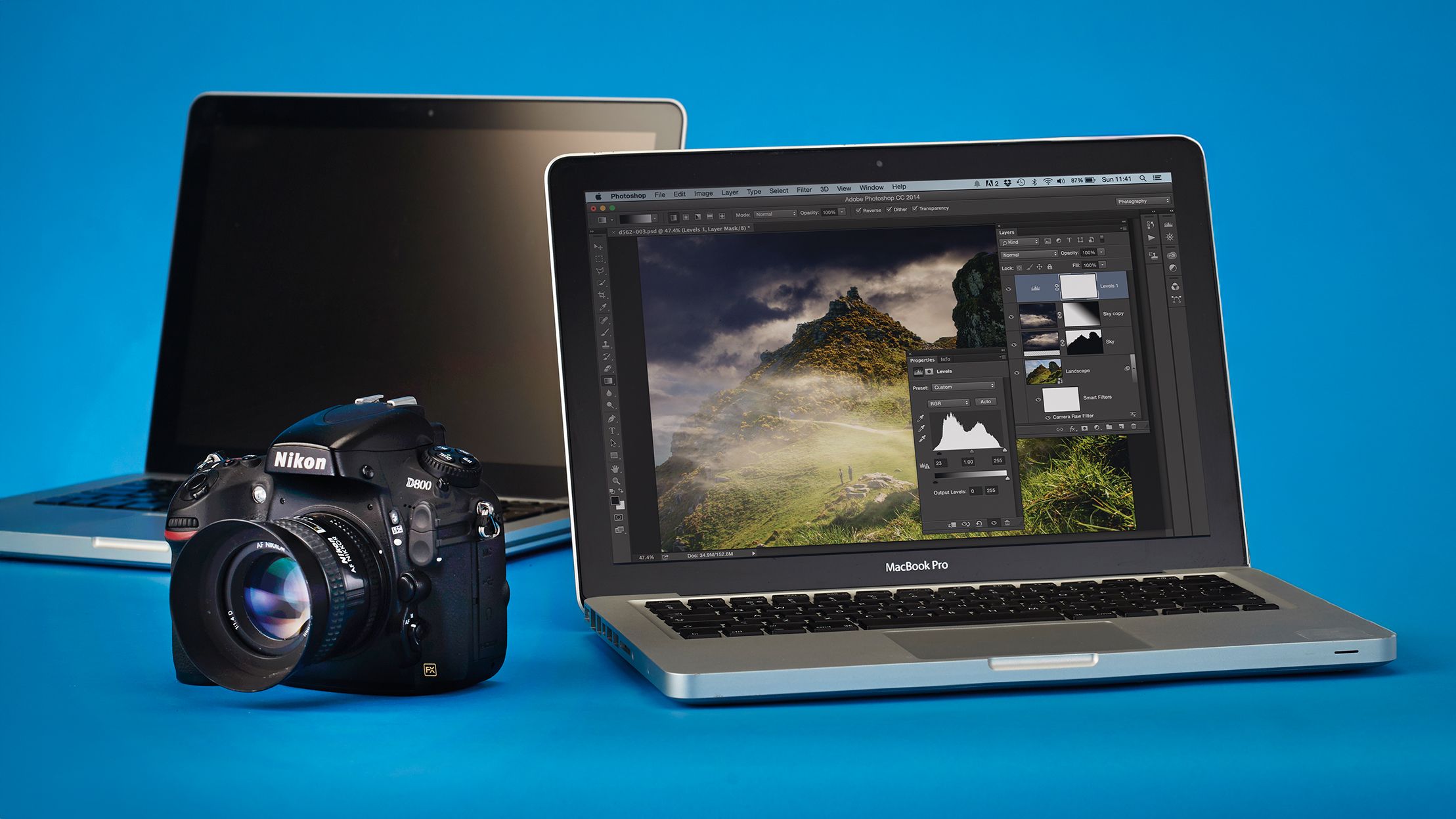
Независимо от того, хотите ли вы отправить фотографии родственникам по электронной почте, поделиться ими в социальных сетях или обработать их в приложении для редактирования, знание того, как перенести фотографии на компьютер, — это ваш первый шаг к тому, чтобы получить снимки с камеры и отобразить их на подходящем экране.
Вот три простых способа, один из которых может спасти жизнь, когда вы находитесь вдали от дома и у вас нет необходимых кабелей или оборудования …
Как перенести фотографии на компьютер: подключение через USB.
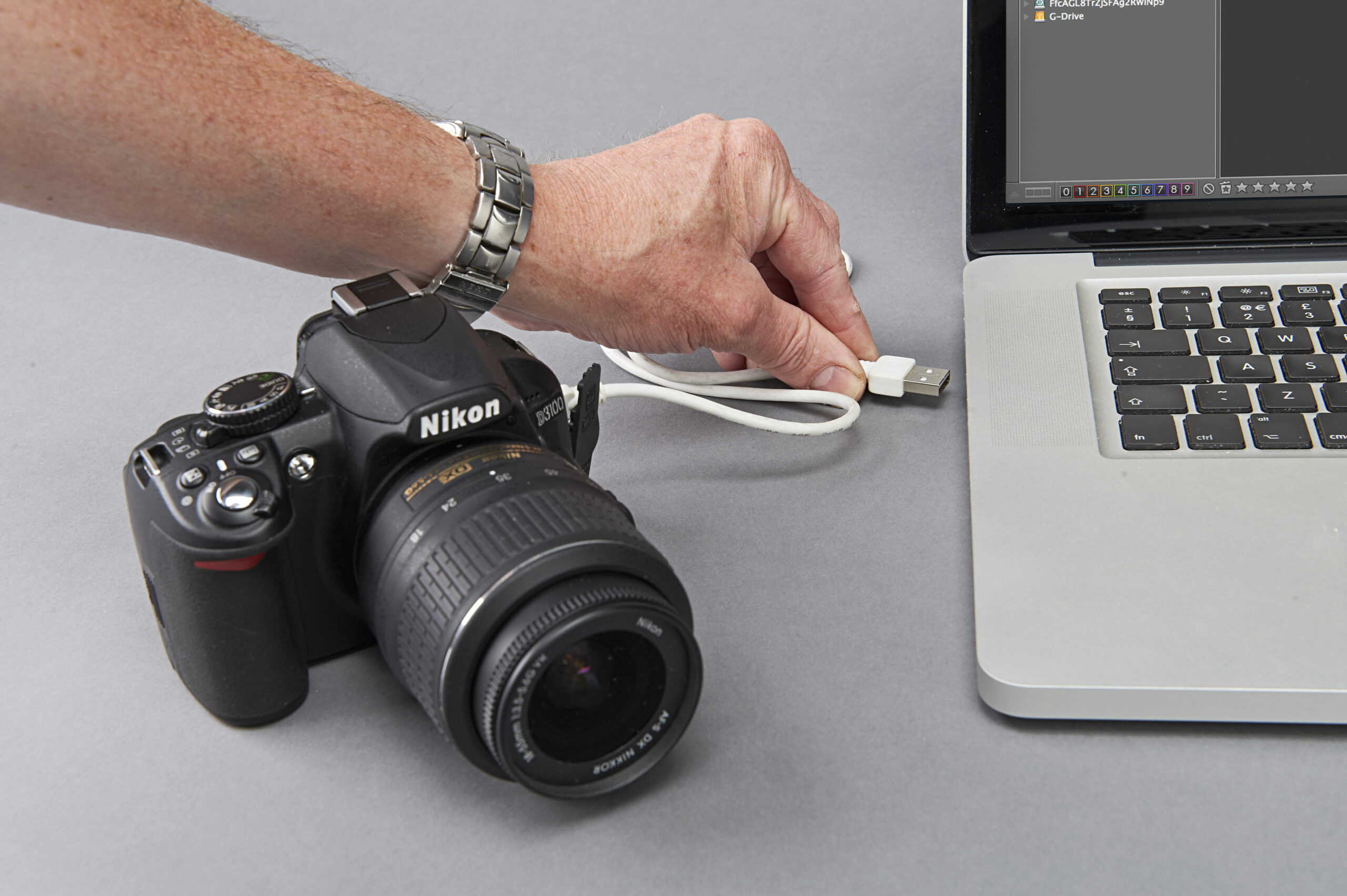
Это самый простой способ перенести фотографии на компьютер, хотя он не обязательно самый быстрый, так как зависит от нескольких факторов (в первую очередь от скорости USB-соединения в камере, скорости USB-кабеля и скорости USB-порта в компьютере).
Просто подключите камеру к компьютеру или ноутбуку с помощью USB-кабеля. Если кабель входил в комплект камеры, это обычно лучший вариант; на самом деле, некоторые старые камеры могут передавать файлы только с помощью USB-кабеля, предоставленного производителем.
Как перенести фотографии на компьютер: кардридер
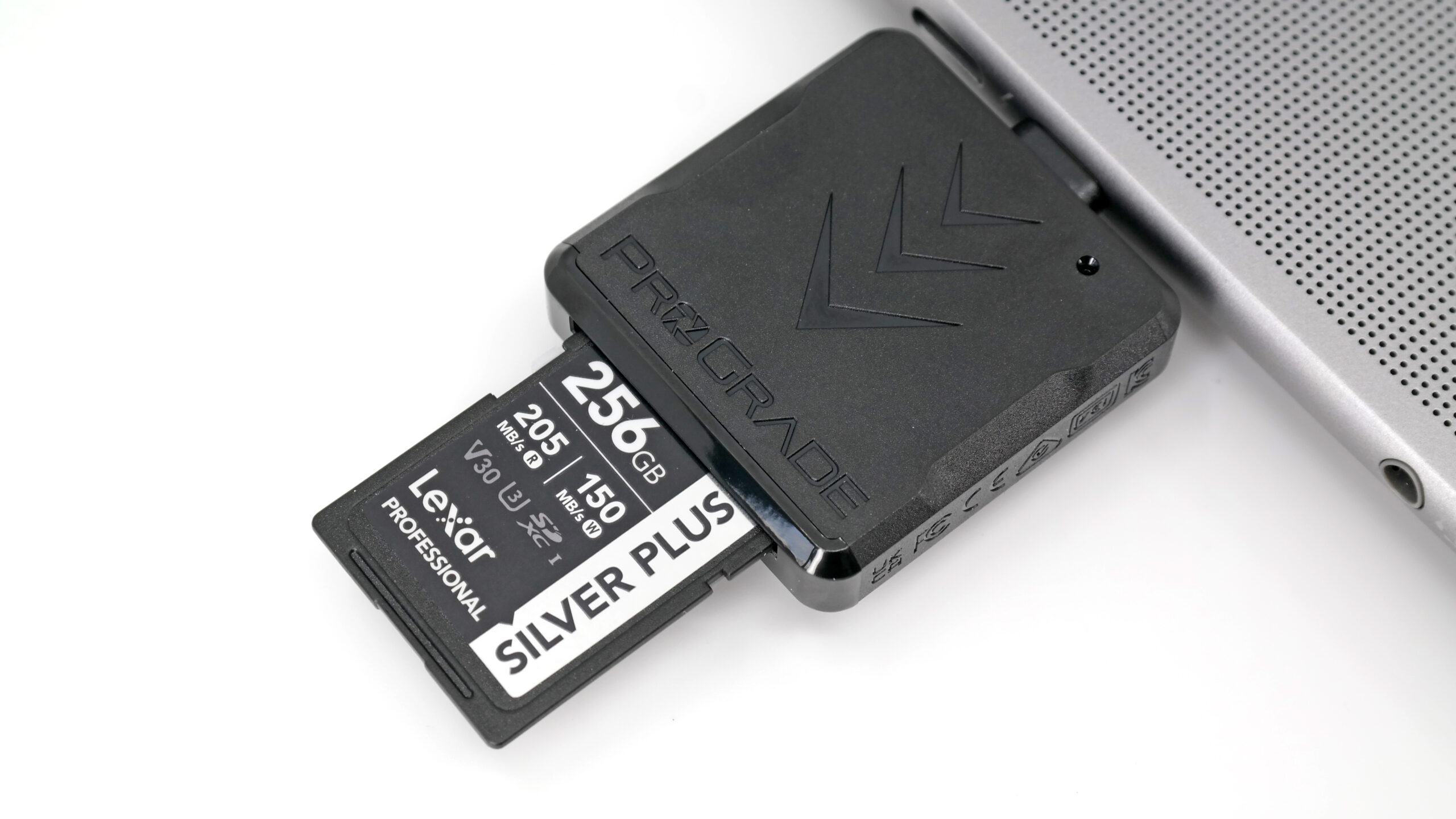
В некоторых ноутбуках есть встроенный считыватель SD-карт, но вы также можете подключить внешний считыватель карт памяти, который вставляется в USB-порт напрямую или через кабель. Для форматов, отличных от SD, таких как CFexpress и CompactFlash, вам понадобится внешний считыватель.
Этот метод обычно является самым быстрым вариантом, поскольку прямая передача данных с карты памяти — наиболее эффективный способ перемещения информации. Однако существуют некоторые факторы, которые могут ограничивать скорость передачи, даже если у вас быстрая карта памяти: скорость вашего кардридера, скорость вашего USB-кабеля (если он есть) и скорость USB-подключения вашего компьютера (например, USB-A будет медленнее, чем USB-C).
Как перенести фотографии на компьютер с помощью телефона
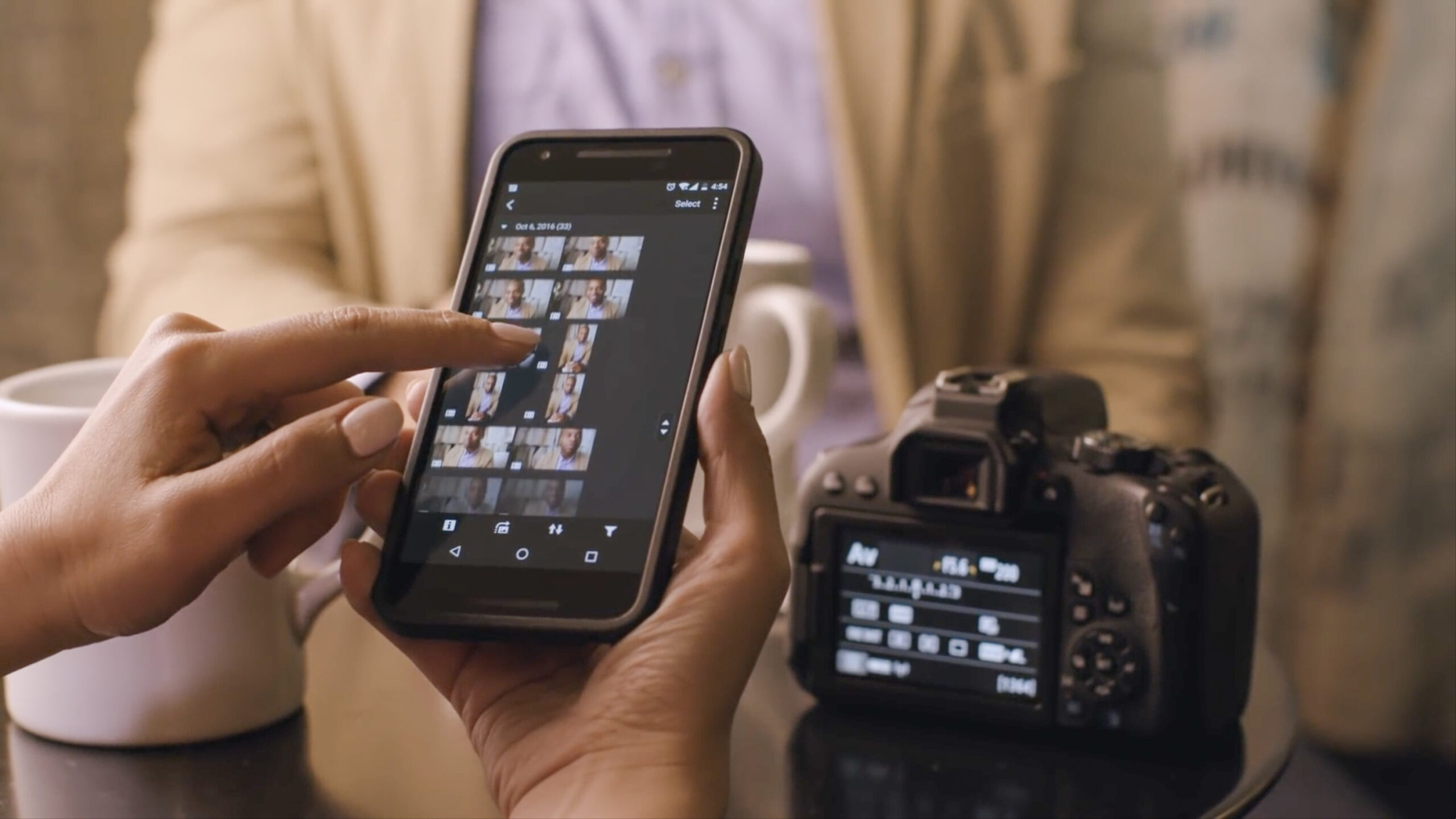
Первые два способа вполне подойдут, если у вас есть USB-кабель или кардридер. Но что делать, если вы находитесь в кафе, в поездке или где-либо еще, где у вас с собой только ноутбук? К счастью, есть третий, удобный и полностью беспроводной вариант!
К сожалению, ни одна из современных камер не может передавать изображения напрямую на компьютер через Wi-Fi или Bluetooth. Однако у каждой марки фотоаппарата есть специальное приложение для смартфона для беспроводной передачи, например, приложение Canon Camera Connect , показанное на изображении выше.
Это позволяет быстро передавать фотографии на телефон или планшет. Затем вы можете отправить их по электронной почте или через такое приложение, как Dropbox, или использовать AirDrop или Quick Share для беспроводной передачи на компьютер.
Возможно, вас также заинтересует…
Ознакомьтесь с лучшими картами памяти, включая лучшие карты CFexpress для высококачественных камер, а также с лучшими устройствами для чтения карт памяти.
Комментарии закрыты.