
Ищете код отслеживания GA4 для своего сайта? Не можете определиться с местом размещения кода GA4 , чтобы обеспечить точное отслеживание данных вашего сайта в Google Analytics?
Не волнуйтесь, вы попали по адресу.
В этом подробном руководстве мы рассмотрим все, что вам нужно знать о коде отслеживания GA4, от того, где его найти, до того, как добавить его на свой веб-сайт несколькими способами. Мы поможем вам понять, как эффективно отслеживать статистику Google Analytics для вашего бизнеса.
Вот удобный синопсис: вы можете найти свой код отслеживания GA4, перейдя в раздел «Администратор» в своей учетной записи Google Analytics, затем в «Потоки данных», затем просмотреть инструкции по тегам и, наконец, выбрать вкладку «Установить вручную».
Там вы найдете код, который необходимо добавить внутри тегов head. В HTML-файлах вашего сайта. Этот шаг необходим для подключения вашего сайта к Google Analytics и начала сбора данных.
Но что, если вы предпочитаете избежать сложного ручного метода ? И каково значение тегов <head> на вашем сайте?
Продолжайте читать, чтобы узнать больше, более простые способы добавления кода отслеживания GA4, а также подробное объяснение важности тегов заголовков. И как с этим правильно бороться.
Где находится код отслеживания GA4 в Google Analytics?
Прежде чем начать, убедитесь, что у вас есть свойство GA4 и поток данных для вашего веб-сайта. Это важнейший шаг для правильного сбора данных с вашего веб-сайта.
Вот как это сделать:
Перейдите на сайт analytics.google.com и войдите в свой аккаунт Google. Если вам нужно создать аккаунт, сначала вы увидите этот экран:
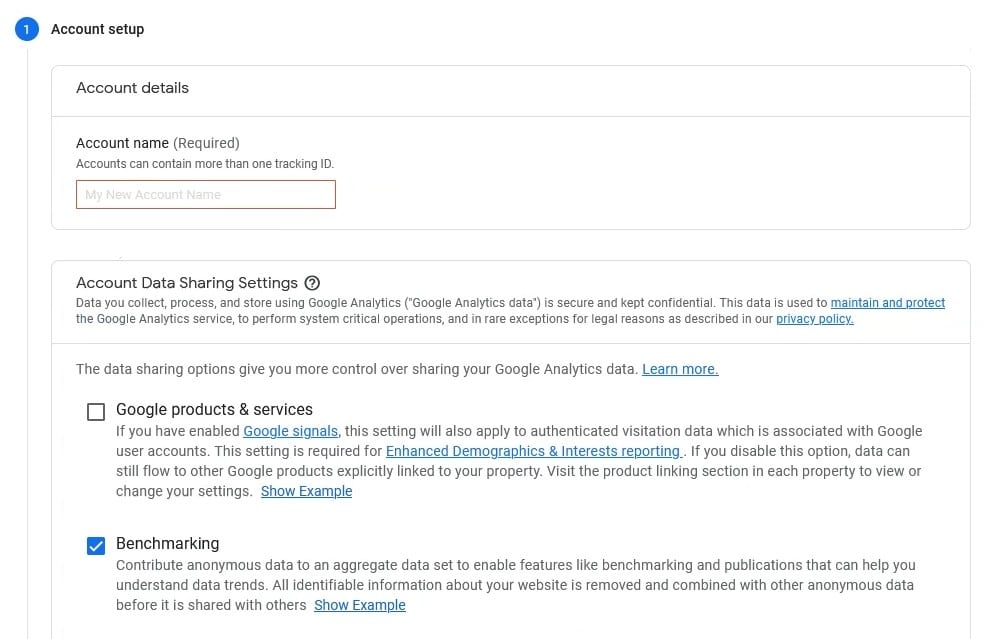
В полях укажите информацию о вашем сайте и нажмите «Далее» :

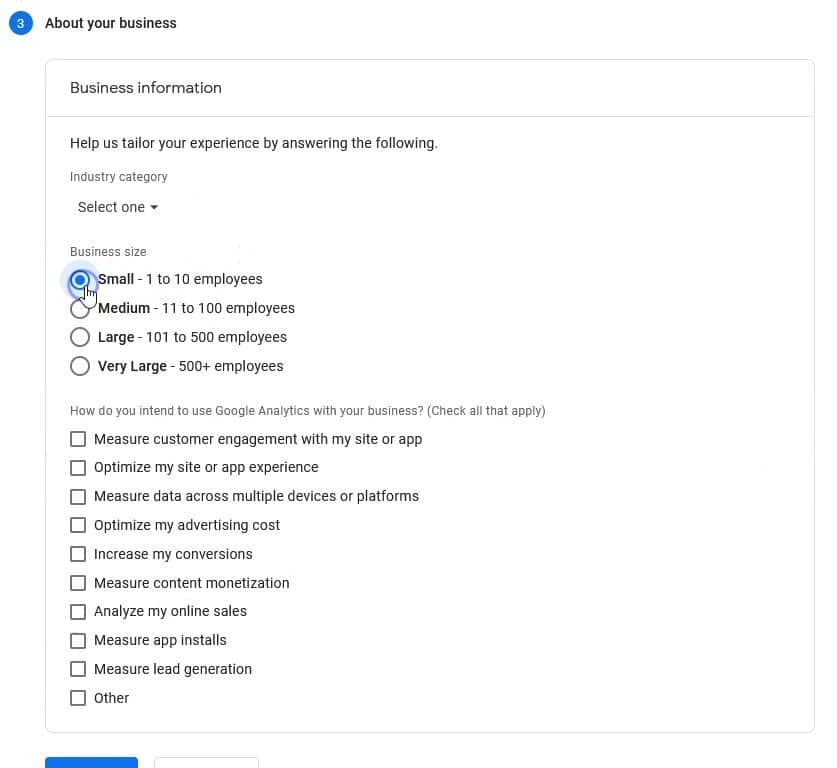
Ответьте на несколько вопросов о вашем бизнесе:
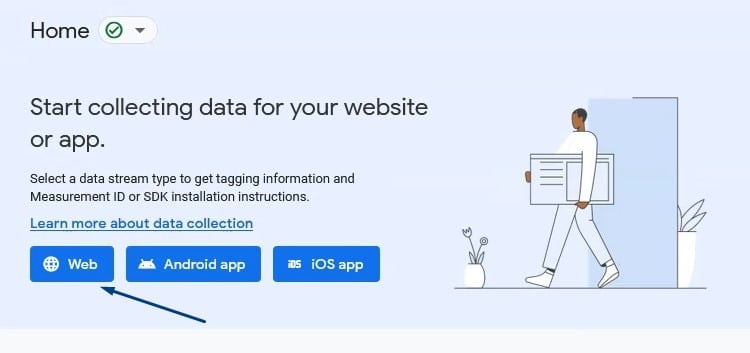
Затем нажмите на кнопку «Веб» , чтобы создать поток данных:
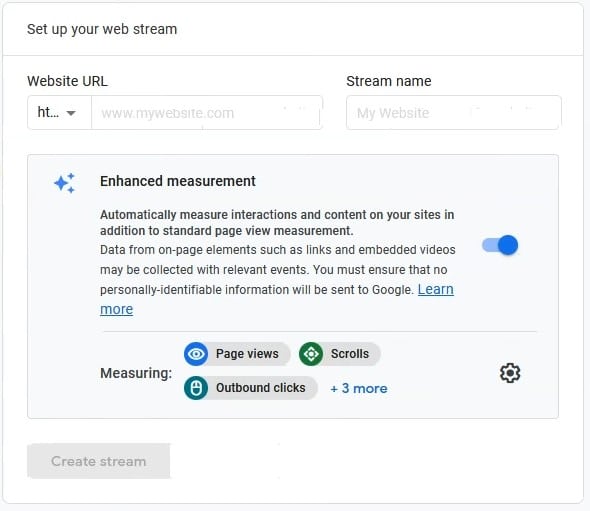
Введите URL-адрес веб-сайта и название потока, затем нажмите «Создать поток» . Раздел «Измерение оптимизации» можно оставить без изменений.
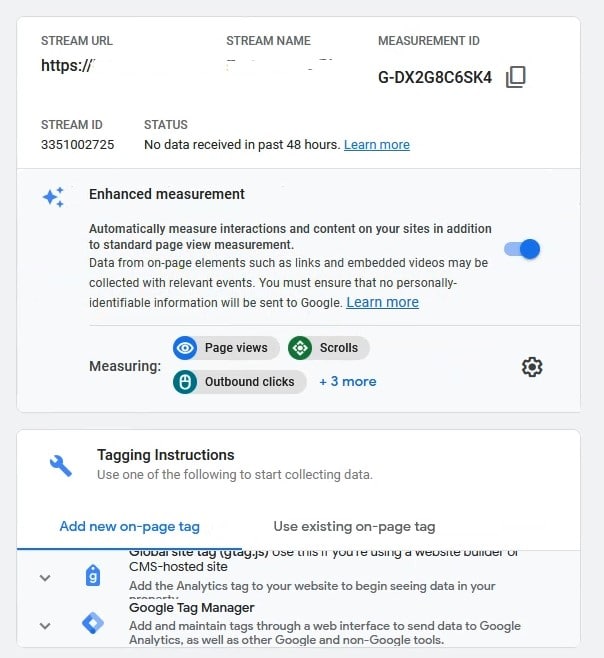
На следующем экране вы найдете идентификатор измерения GA4 и код отслеживания :
Что делать, если у вас уже есть аккаунт Google Analytics и поток данных, но вы не можете их найти?
Вот где именно нужно искать.
На панели управления Google Analytics 4 наведите курсор мыши на значок шестеренки и щелкните по нему, чтобы получить доступ к настройкам:
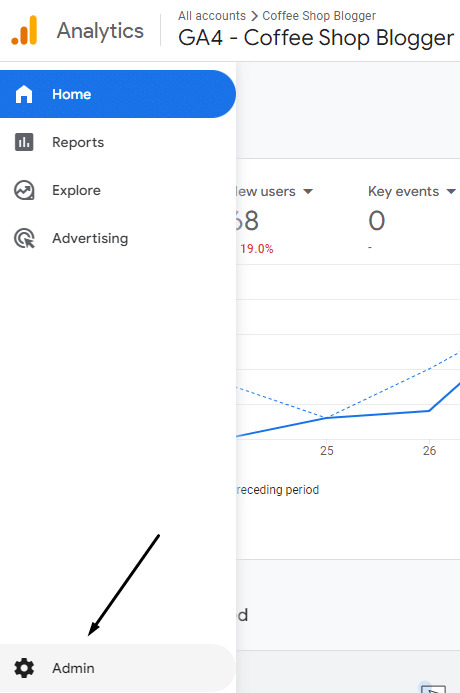
Затем нажмите «Настройка потоков данных» :

Нажмите на «Поток данных» :
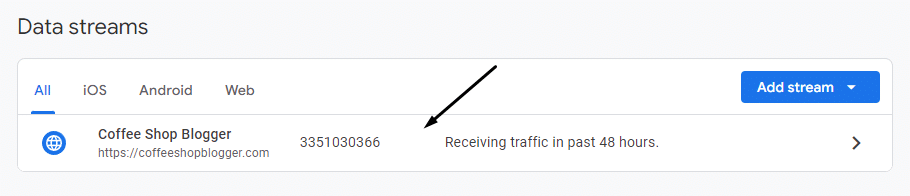
На странице сведений о потоке данных вы увидите свой идентификатор измерения GA4:
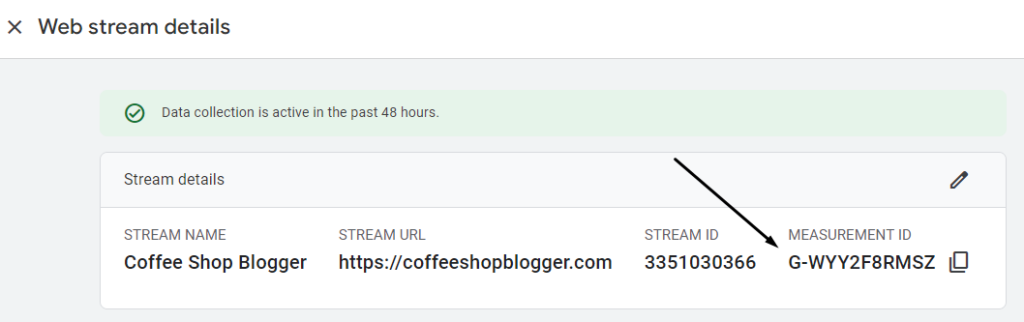
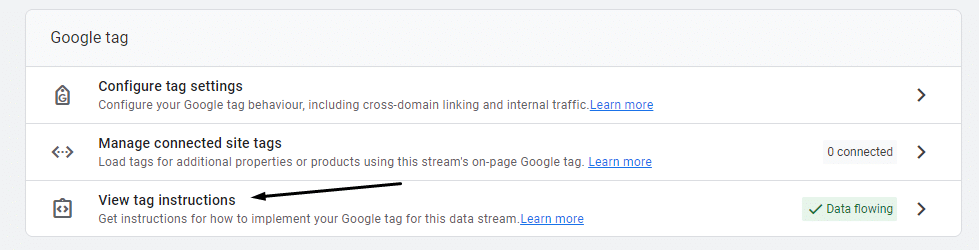
Но если вам нужен полный код отслеживания, прокрутите страницу вниз и нажмите « Просмотреть инструкции по использованию тега» :
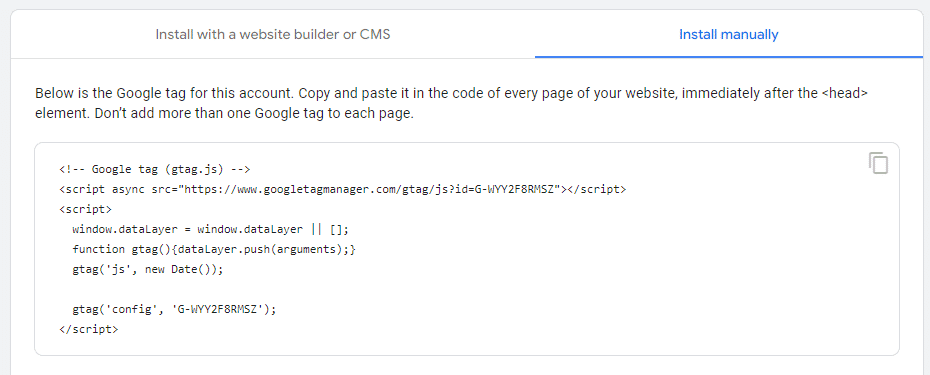
Перейдите на вкладку «Установить вручную» , и вы увидите код отслеживания:
В чем разница между кодом отслеживания и идентификатором измерения?
В Google Analytics 4 (GA4) разница между «кодом отслеживания GA4» и «идентификатором измерения» заключается в используемой терминологии, поскольку они оба относятся к одному и тому же. Проще говоря, «идентификатор измерения» — это новый термин, который Google Analytics 4 использует для обозначения того, что ранее называлось «кодом отслеживания».
Путаница возникла из-за Universal Analytics , где это называлось «идентификатором отслеживания». Теперь, в Google Analytics 4, это называется «идентификатором измерения». Это изменение терминологии призвано упростить ситуацию и стандартизировать терминологию, используемую на всей платформе.
А что насчёт рукописной надписи Google?
Код выше называется тегом Google (или GTag), который представляет собой фрагмент кода, который вы вручную добавляете в HTML вашего веб-сайта. Тег Google обеспечивает основную функциональность отслеживания данных в Google Analytics 4.
Однако вам не всегда нужно использовать этот код, если ваш сайт поддерживает GA4 Measurement ID. Многие платформы управления контентом (CMS) и плагины предлагают прямую интеграцию с Google Analytics 4, используя только Measurement ID, что устраняет необходимость вручную добавлять тег Google.
Кроме того, об этом мы поговорим позже. Мы подробно объясним, как использовать идентификатор измерения и тег Google, и когда каждый из них является наилучшим вариантом для вашего сайта.
Какова фактическая роль кода отслеживания GA4 (или идентификатора метрики)?
Идентификатор отслеживания GA4 или идентификатор измерения выполняет много важной работы в фоновом режиме.
Вы можете понять, что смотрите на идентификатор измерения GA4, поскольку он начинается с буквы «G», за которой следует ряд букв и цифр:
«Г-XXXXXXXXXXXX»
При добавлении этого кода на ваш сайт устанавливается связь между Google Analytics 4 и активностью на вашем веб-сайте, и эти данные сохраняются в ваших панелях управления и отчетах.
Вот что делает Measurement ID подробно:
- Определите источники потока данных: Идентификатор измерения служит уникальным идентификатором для каждого источника данных на вашем сайте, связывая взаимодействия пользователя с правильным источником данных в GA4. Это позволяет проводить точный и подробный анализ трафика и поведения пользователя.
- Сбор и отслеживание данных: Идентификатор метрики включен в код отслеживания, размещенный на вашем веб-сайте или в приложении. Затем этот код собирает и отправляет в GA4 данные о взаимодействиях пользователя, событиях и конверсиях. Это отслеживание необходимо для понимания производительности вашего сайта и выявления его сильных и слабых сторон.
- Интеграция с GTM: Google Tag Manager — еще один инструмент от Google, который помогает управлять тегами и обеспечивает более продвинутый сбор данных. Вы можете интегрировать GA4 с GTM, чтобы теги были более организованными и собирали более подробные показатели. Такая интеграция дает вам большую гибкость для отслеживания пользовательских событий и более детального анализа поведения пользователей.
- Отличить от идентификатора сайта: Это означает, что у вас может быть более одного идентификатора метрики для одного сайта. Например, вы можете отслеживать интернет-магазин, блог и мобильное приложение. Это различие позволяет вам отслеживать производительность каждой части вашего бизнеса по отдельности и понимать, как пользователи взаимодействуют с каждой платформой.
Как добавить код отслеживания GA4 на свой веб-сайт
Теперь, когда вы знаете, где найти код отслеживания GA4, пришло время добавить его на свой веб-сайт. Метод, который вы используете, зависит от используемой вами платформы.
Кроме того, существует несколько различных способов добавления кода отслеживания, поэтому давайте рассмотрим каждый метод подробно, чтобы вы полностью понимали, как эффективно интегрировать GA4 на свой сайт.
1. Ручной метод
Ручной метод подразумевает взятие кода, который может показаться сложным, и вставку его непосредственно в HTML-файлы вашего веб-сайта. Этот метод предпочитают разработчики, поскольку он позволяет оптимально контролировать, где размещается код, что повышает скорость загрузки страницы и предоставляет расширенные возможности настройки для отслеживания данных.
Вот как это сделать:
Выполните указанные выше действия, чтобы выделить следующий код:
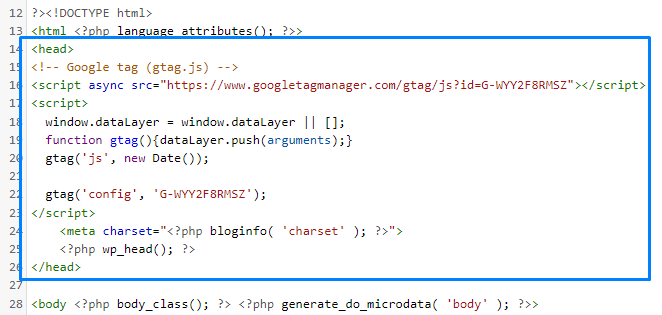
Далее найдите файл, содержащий тег. <head> На вашем сайте. В WordPress этот файл обычно header.php находится в папке вашего шаблона.
Обязательно сначала отредактируйте дочернюю тему, иначе ваши изменения будут перезаписаны при обновлении родительской темы.
Скопируйте код и вставьте его сразу после тега. <head>:
Если вы используете платформу Shopify, файл, который вам нужно отредактировать, называется theme.liquidВы можете найти его, перейдя по ссылке Интернет-магазин > Темы, Настройка, Потом Изменить код.
Вот и все! Сохраните файл, и вы начнете видеть, как данные появляются в течение 24 часов, иногда гораздо быстрее. Чтобы обеспечить точное отслеживание и эффективную аналитику, обязательно проверьте настройки Google Analytics 4 (GA4) после установки.
2. Используйте Google Tag Manager
Следующий метод — использование Google Tag Manager, который похож на ручной метод, но вы добавляете на свой сайт код отслеживания из Google Tag Manager вместо кода GA4 напрямую.
Вот как это сделать:
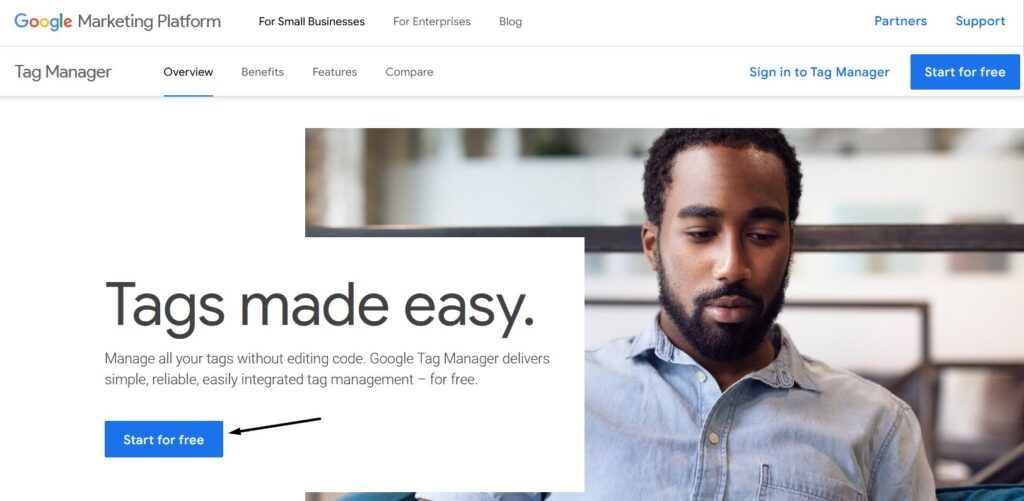
Перейдите в Google Tag Manager и нажмите «Начать бесплатно» :
Создайте учетную запись и введите данные вашего сайта:
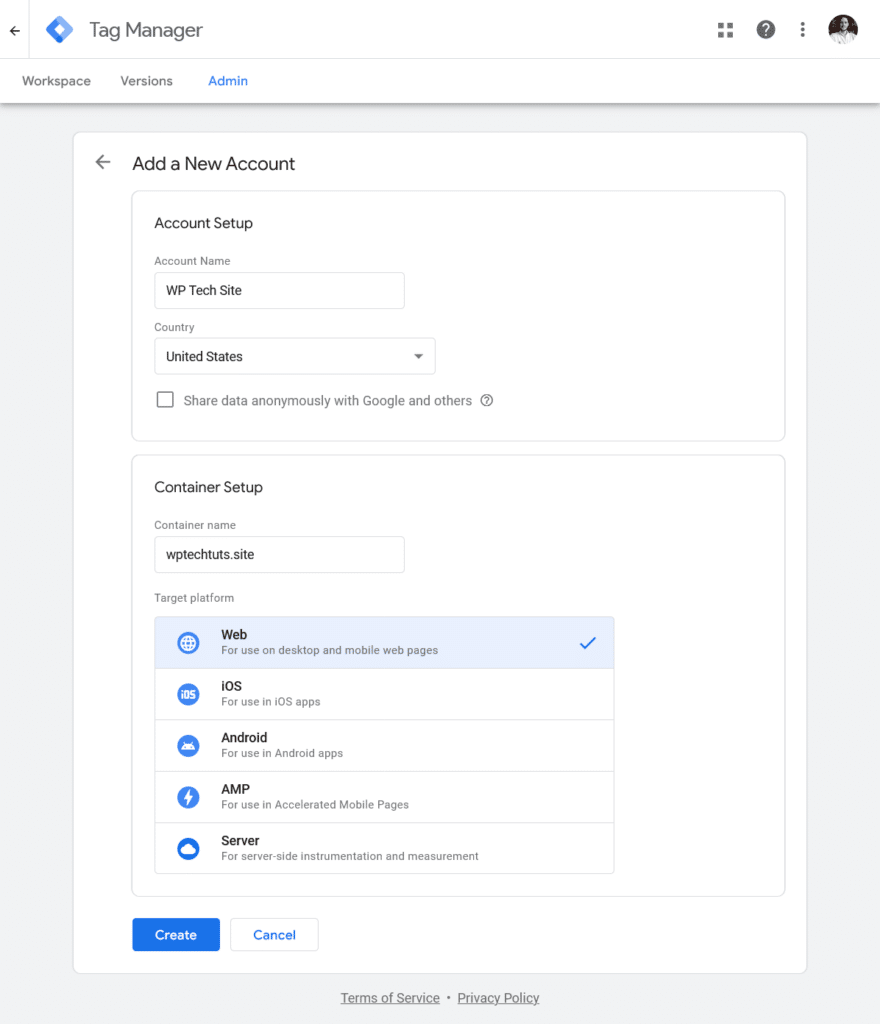
На следующем экране вы увидите всплывающее окно:
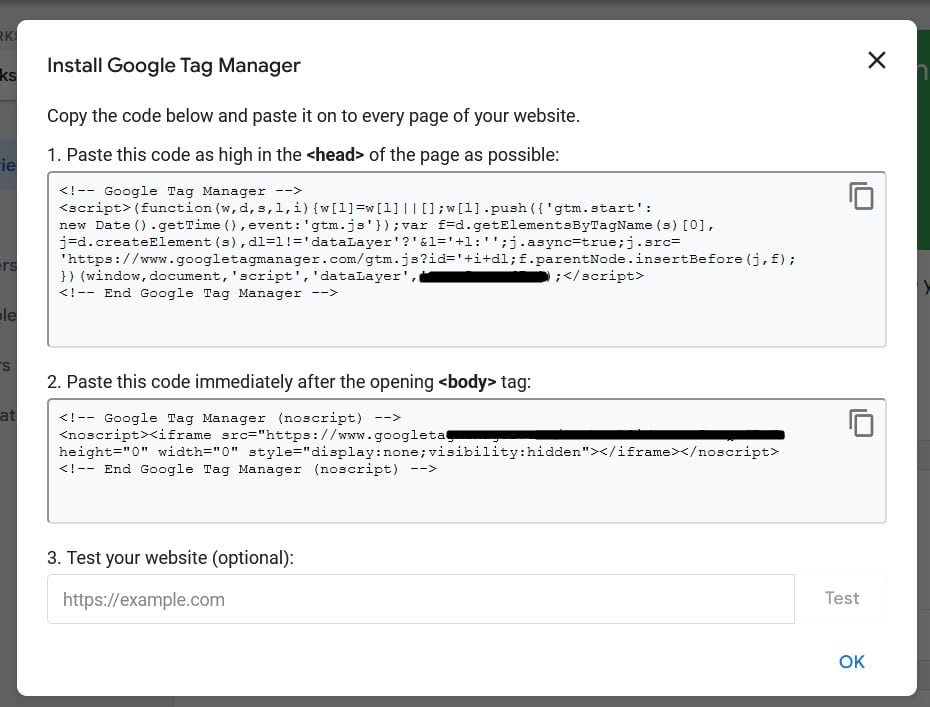
Это код, который вы добавите на свой сайт вместо кода GA4.
Скопируйте код из верхнего поля и вставьте его прямо под тегом. <head>:

Символ в нижнем поле располагается непосредственно под отметкой. <body>:
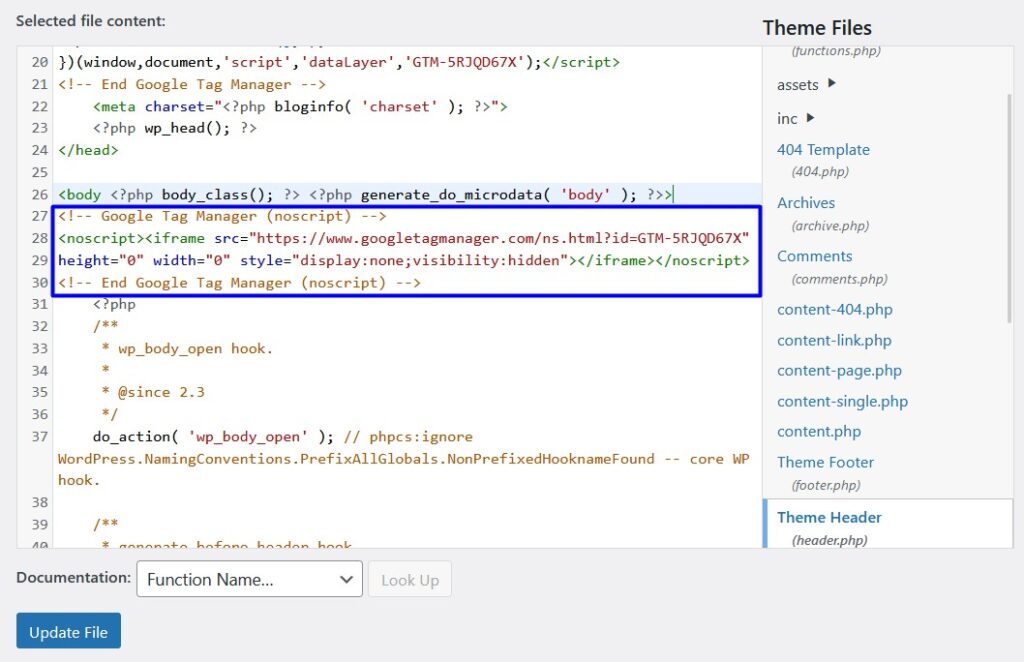
Сохраните файл и вернитесь в Диспетчер тегов Google.
Чтобы проверить, работает ли тег на вашем сайте, нажмите кнопку «Предварительный просмотр» в Google Tag Manager:
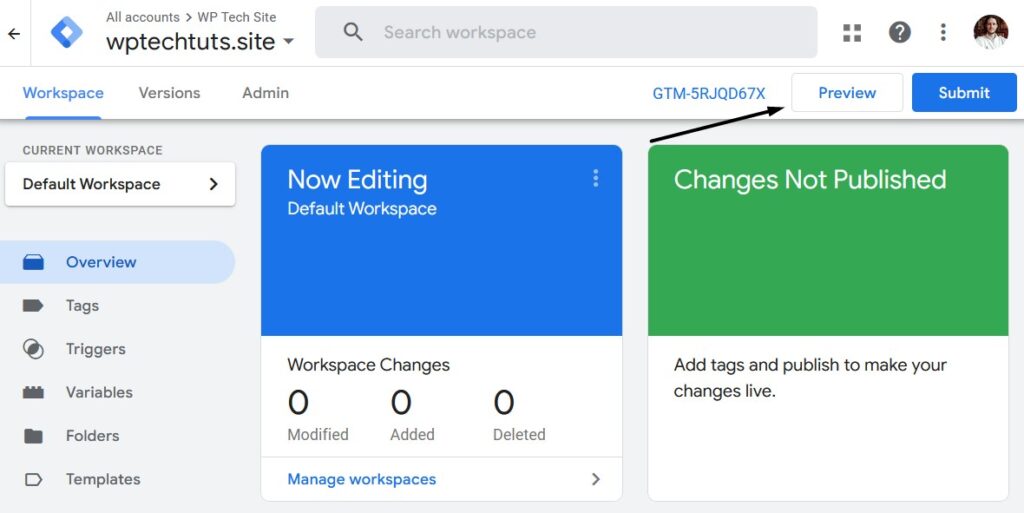
Это откроет новое окно, чтобы увидеть, может ли быть установлено соединение. Если все работает, вы увидите это всплывающее окно:
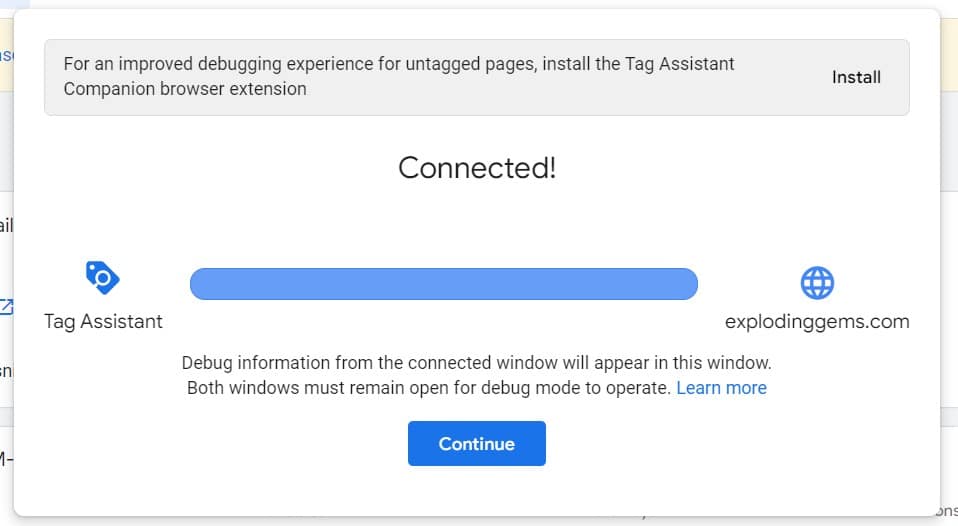
Последний шаг — добавить ваш идентификатор измерения из Google Analytics в Google Tag Manager.
Скопируйте код отсюда:
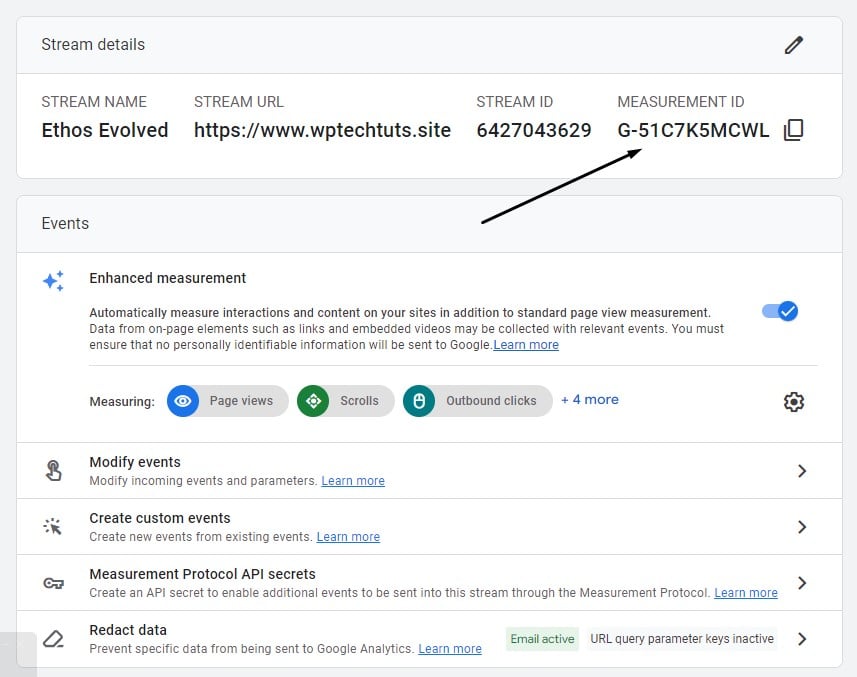
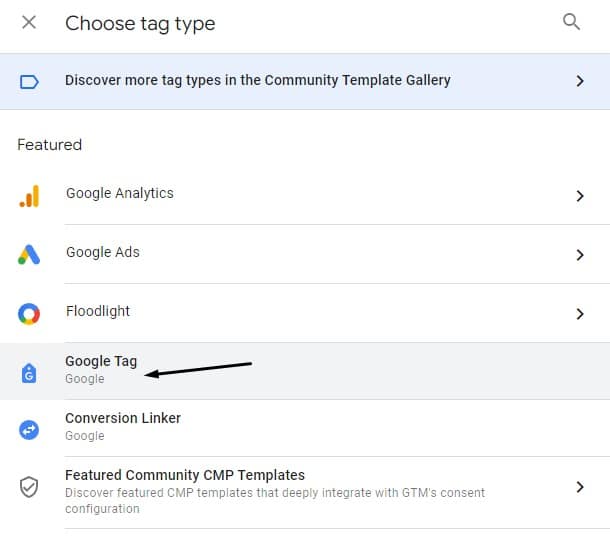
Далее создайте новый тег в Google Tag Manager:

Нажмите на «Настройка тегов» , затем на «Тэги Google» :
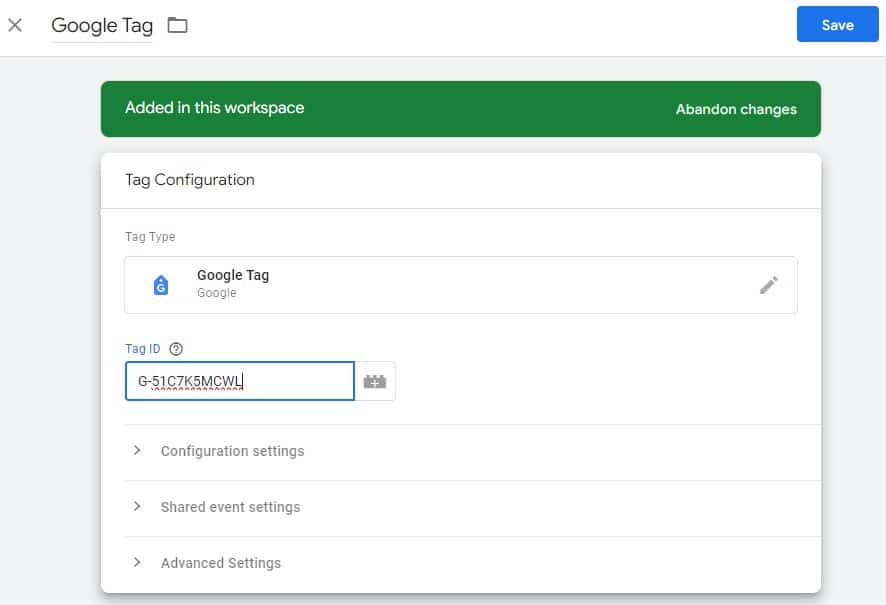
Вставьте идентификатор вашего измерения в поле «Идентификатор метки» :
Нажмите на поле «Запуск» и выберите «Все страницы»:

Присвойте тегу заголовок и нажмите « Сохранить»:
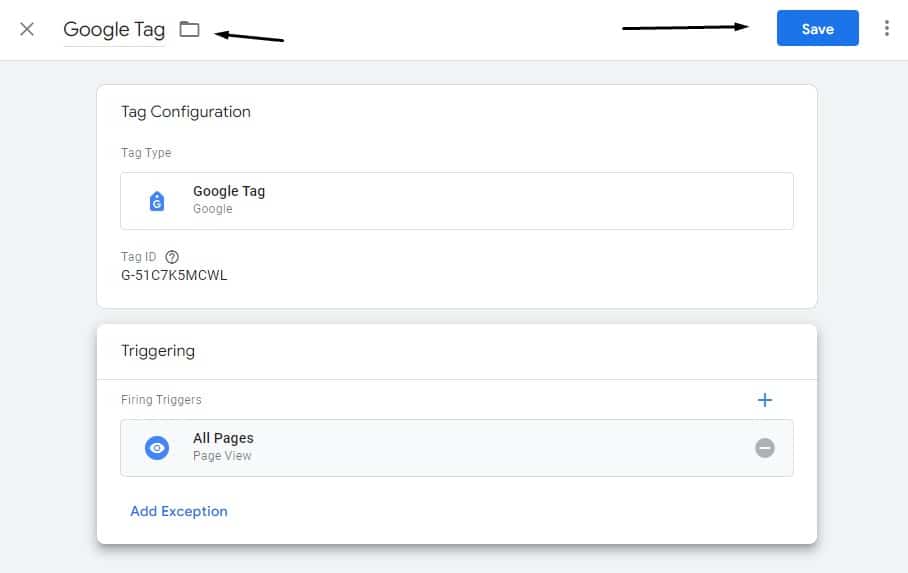
Проверьте соединение еще раз, а затем сохраните конфигурацию (настройки):
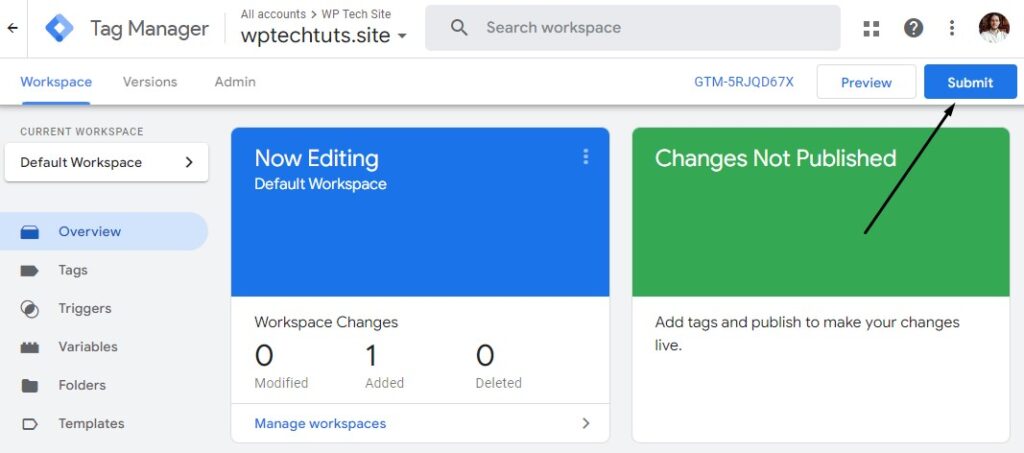
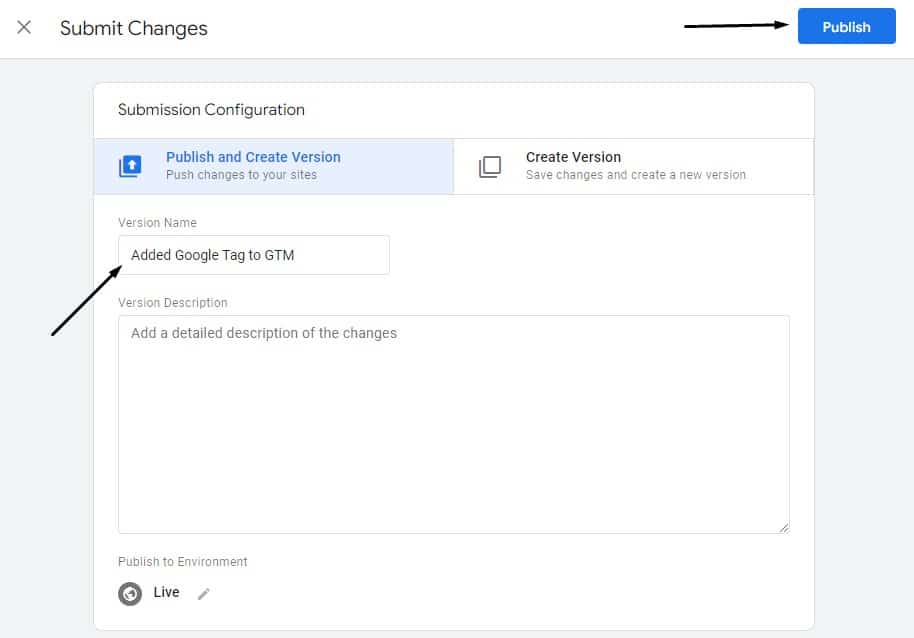
Присвойте имя параметру GA4 и нажмите « Опубликовать»:
Вот и все!
3. Добавьте идентификатор отслеживания Google Analytics с помощью плагина WordPress.
Последний способ добавить идентификатор отслеживания Google Analytics на свой сайт — использовать пользовательский плагин WordPress.
Но какой плагин следует использовать? Я подробно ответил на этот вопрос в своей статье о лучших плагинах Google Analytics для WordPress . Вы можете обратиться к ней за исчерпывающим обзором.
В этой статье я рассмотрю два типа плагинов. Первый тип добавляет только код отслеживания, а второй добавляет код отслеживания и отображает ваши метрики GA4 непосредственно на панели инструментов WordPress.
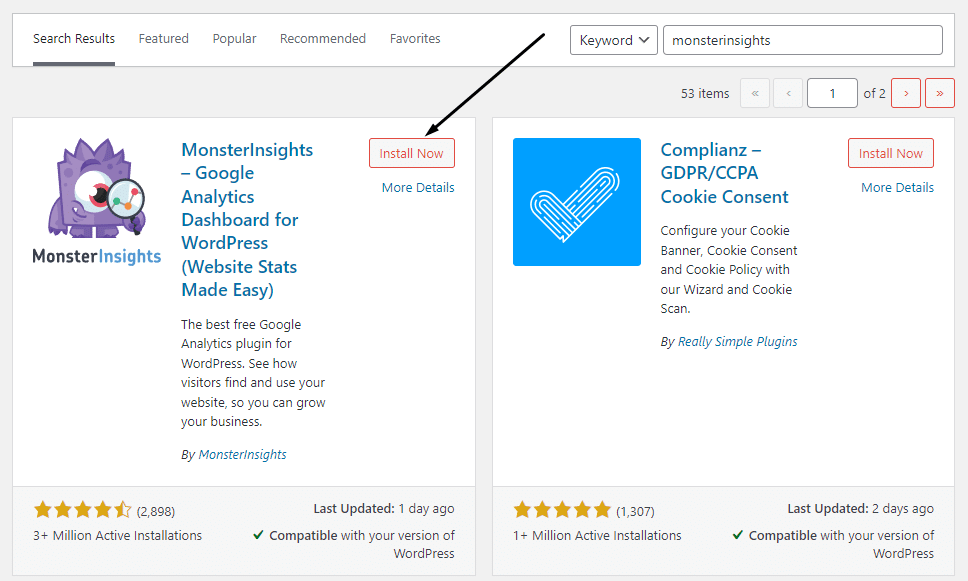
Здесь я объясню, как добавить плагин MonsterInsights , поскольку он бесплатно предоставляет некоторые базовые метрики на вашей панели мониторинга, а при желании вы можете позже перейти на платную версию с расширенными функциями.
Чтобы начать, перейдите в раздел «Плагины» в WordPress, нажмите «Добавить новый» и найдите MonsterInsights:
Затем нажмите «Запустить мастер !».

Выберите тип вашего бизнеса:

Нажмите «Подключиться к MonsterInsights» :

Нажмите «Продолжить и подключиться к Google» :
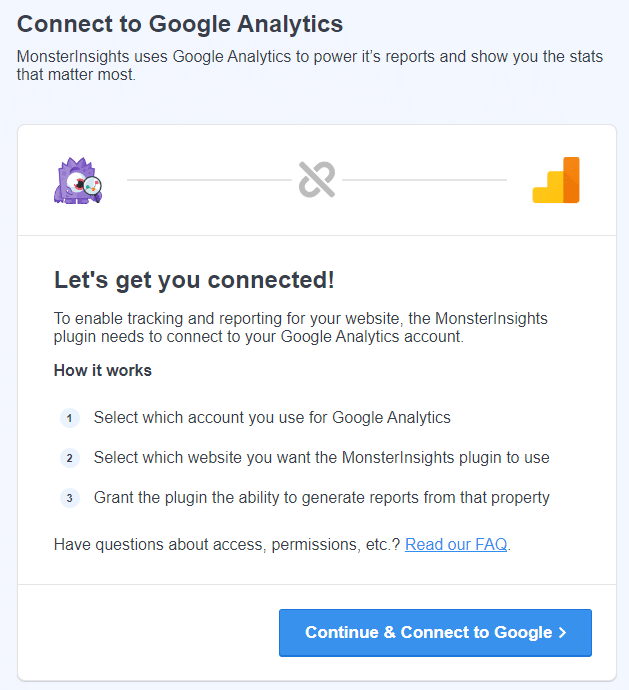
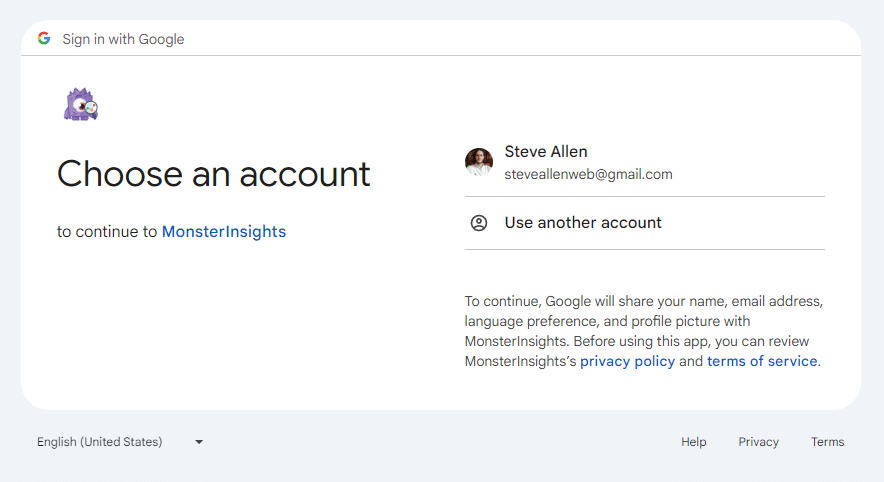
Выберите свою учетную запись Google, нажмите «Продолжить» на следующей странице, а затем «Разрешить»:
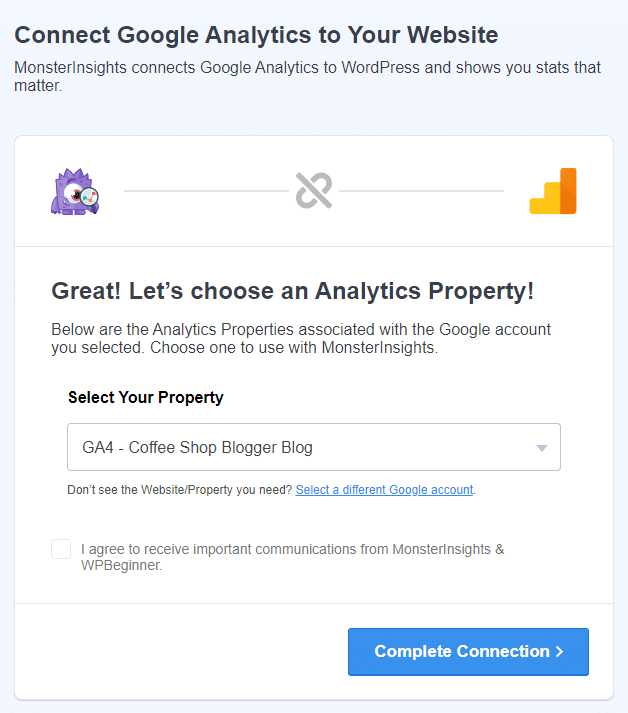
Выберите местоположение GA4 из раскрывающегося списка:
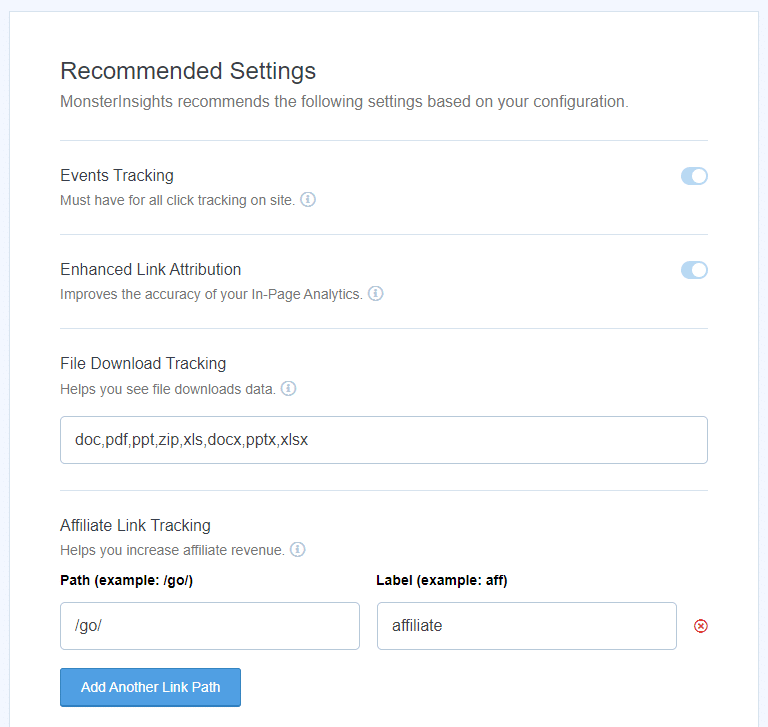
Настройте параметры GA4 на следующей странице:
Вы будете перенаправлены на панель управления MonsterInsights, где сможете увидеть показатели вашего сайта, такие как количество посетителей сайта:
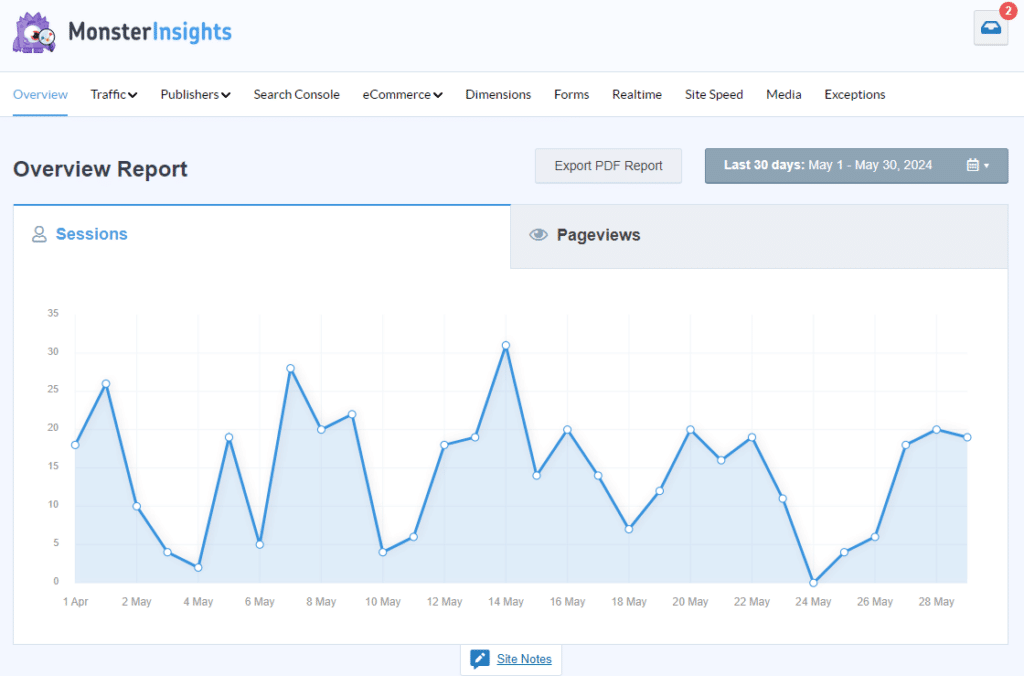
MonsterInsights не только отображает показатели вашего сайта, но и добавляет на него код отслеживания GA4, чтобы Google Analytics мог собирать необходимые данные.
Вот и все!
Заключение
Найти и добавить код отслеживания GA4 на свой веб-сайт может показаться сложной задачей. Однако эта статья пролила свет на этот процесс.
Теперь, когда вы знаете, как это делать, вы можете отслеживать производительность своего веб-сайта и вносить необходимые изменения для его улучшения. Отслеживая поведение пользователей и анализируя данные, вы можете лучше понимать их потребности и удовлетворять их ожидания, что приведет к повышению вовлеченности и конверсии.
Что именно следует отслеживать? Ознакомьтесь с нашей статьей о показателях вовлеченности , чтобы узнать больше о наиболее важных метриках, которые необходимо отслеживать для улучшения производительности вашего сайта и повышения вовлеченности пользователей.