

Решение проблемы зацикливания при получении данных учетной записи в многопользовательском режиме COD: BO 6

При игре в многопользовательском режиме COD: Black Ops 6 вы можете столкнуться с повторяющимся циклом Получить данные учетной записиЭто мешает вам присоединиться к матчам и часто вынуждает закрывать игру. Эта проблема часто возникает после крупных обновлений игры и обычно связана с поврежденными данными профиля или некорректными пользовательскими настройками.
 Хотя об этой ошибке сообщалось на нескольких платформах, её часто можно устранить, выполнив несколько конкретных шагов по устранению неполадок. Прежде чем пробовать описанные ниже решения, настоятельно рекомендуется проверить состояние сервера на странице. Поддержка Activision Чтобы исключить возможность того, что проблема вызвана сбоями в работе серверов или текущим техническим обслуживанием.
1. Удалите сохраненное оборудование в зомби-режиме.
Обновления игры могут вносить небольшие, но существенные изменения в оружие, иногда повреждая пользовательское снаряжение. Поврежденное снаряжение может вызывать конфликты во время синхронизации учетной записи, приводя к зацикливанию загрузки данных учетной записи. Сброс снаряжения до настроек по умолчанию часто решает эту проблему.
Поскольку многопользовательский режим недоступен во время зацикливания, вам придётся выполнить сброс в режиме зомби. Некоторым игрокам сброс в многопользовательском режиме также помог, но режим зомби, как правило, более надёжен при возникновении ошибки.
- В меню Call of Duty переключитесь в режим «Зомби».
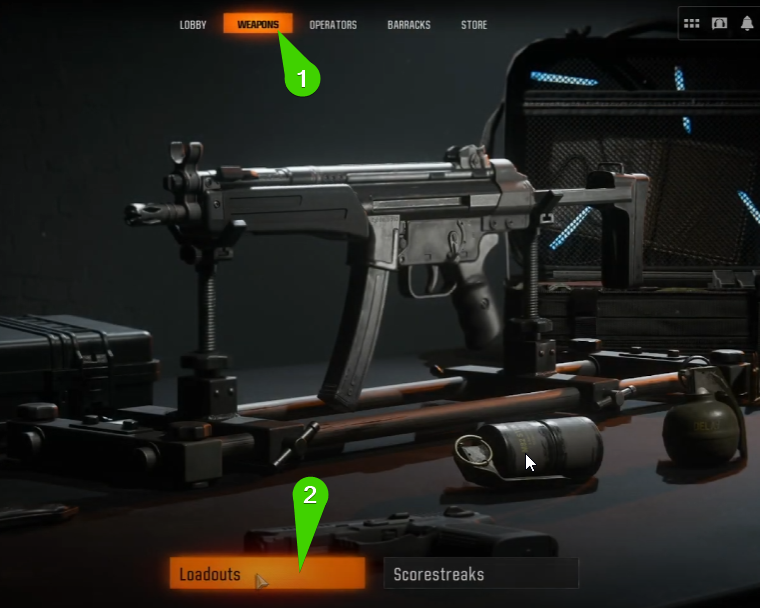
- Выбрать вкладку оружие, затем перейдите к Оборудование.
![]()
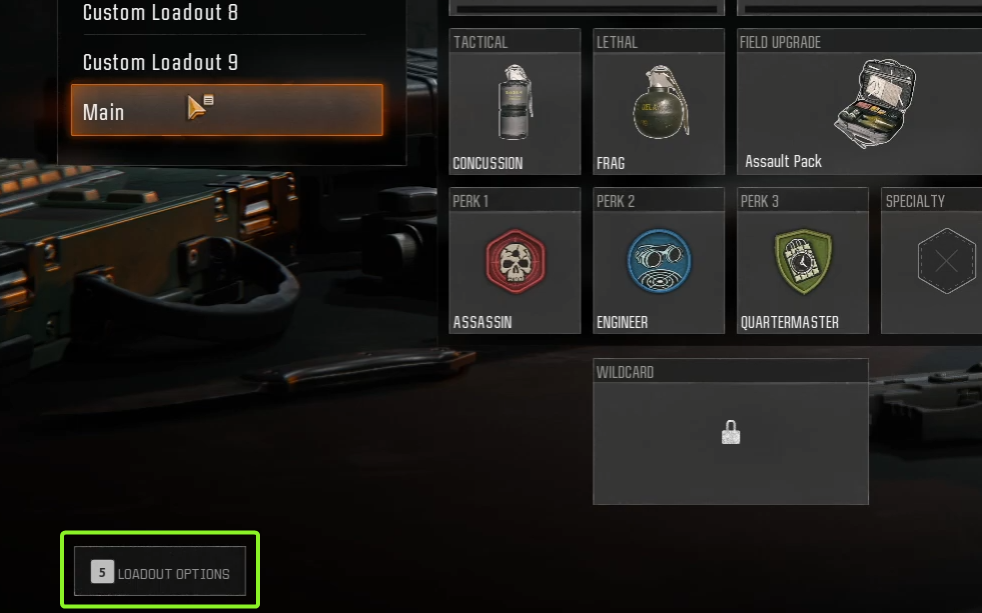
- Когда появится список оборудования, откройте меню. Варианты оборудования Расположен в нижнем левом углу.
![]()
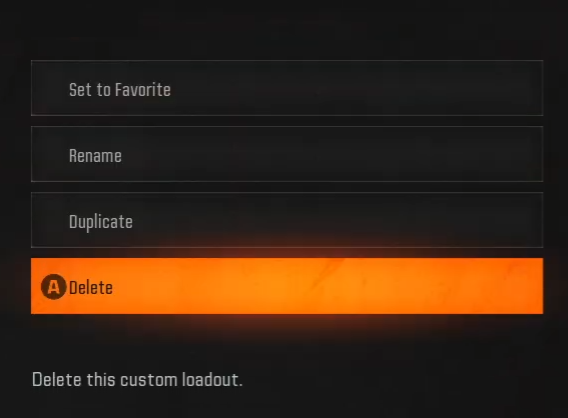
- Найдите удалять Чтобы удалить все изготовленное на заказ оборудование из списка.
![]()
- Удалите все пользовательское снаряжение, оставив только стандартное. После этого попробуйте запустить многопользовательский режим, чтобы проверить, устранена ли ошибка.
2. Очистка кэша (только для консольных устройств)
Со временем на консолях накапливаются кэшированные данные, которые могут конфликтовать с обновленными игровыми файлами или даже занимать лишнее место на диске, вызывая неожиданные проблемы, такие как зацикливание. Очистка кэша помогает удалить поврежденные временные файлы и восстановить системную базу данных, обеспечивая бесперебойную работу игры.
Следующие шаги предназначены для PlayStation 5. Если вы используете другую консоль (например, Xbox Series X|S), найдите аналогичные инструкции по очистке кэша или проверьте веб-сайт поддержки производителя.
- Полностью выключите PS5.
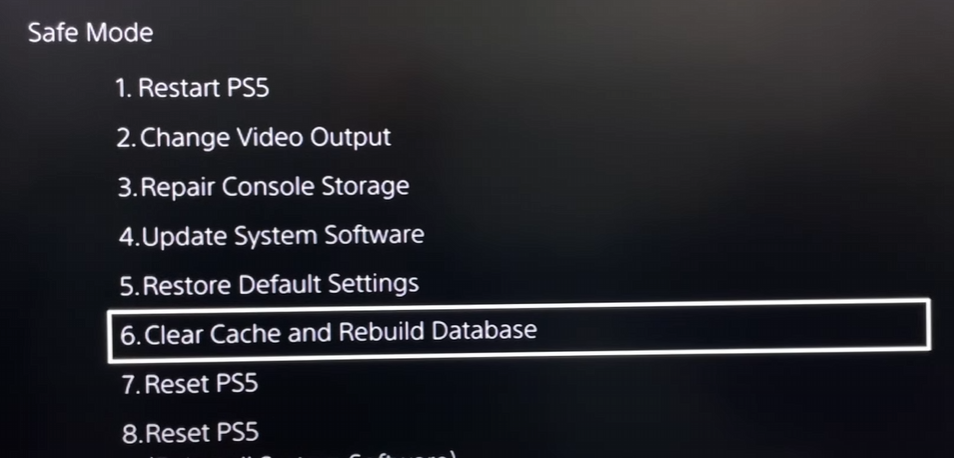
- Нажмите и удерживайте кнопку питания, пока не услышите звуковой сигнал. Это запустит систему. Безопасный режим.
- Подключите контроллер с помощью USB-кабеля. Появится меню безопасного режима.
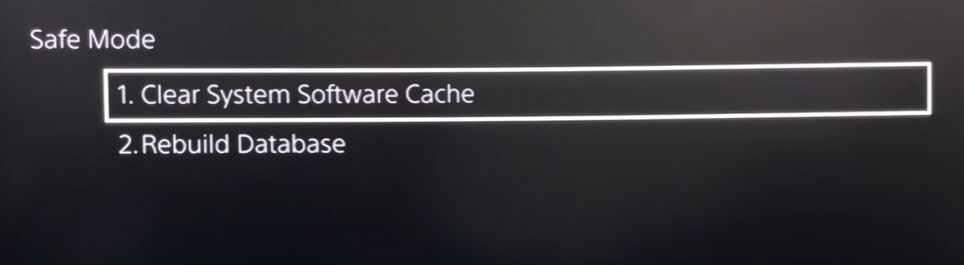
- Выберите шестой вариант: Очистить кэш и перестроить базу данных > Очистить системный кэш программ.
![]()
![]()
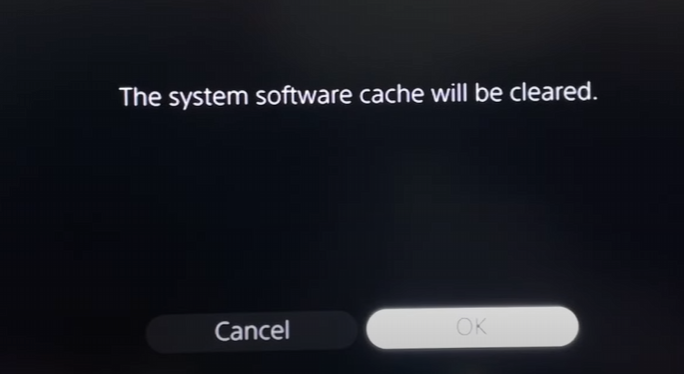
- Подтвердите действие и дождитесь завершения процесса. После окончания запустите игру и проверьте, корректно ли теперь работает многопользовательский режим.
![]()
3. Перейдите в режим «Престиж» (если это возможно).
Некоторые игроки сообщают о решении этой проблемы путем активации режима «Престиж». Этот процесс сбрасывает уровень вашей учетной записи до 1-го уровня с виртуальным оружием, но предоставляет новые награды в зависимости от прогресса. Это фактически обновляет ваш профиль игрока и может устранить любые ошибки уровня учетной записи, вызывающие зацикливание загрузки.
Важно: режим «Престиж» доступен только если вы уже достигли 55-го уровня. Активация режима «Престиж» навсегда сбросит ваш уровень и снаряжение, поэтому продолжайте только в том случае, если вас устраивают эти изменения.
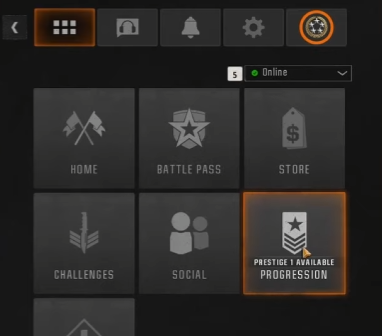
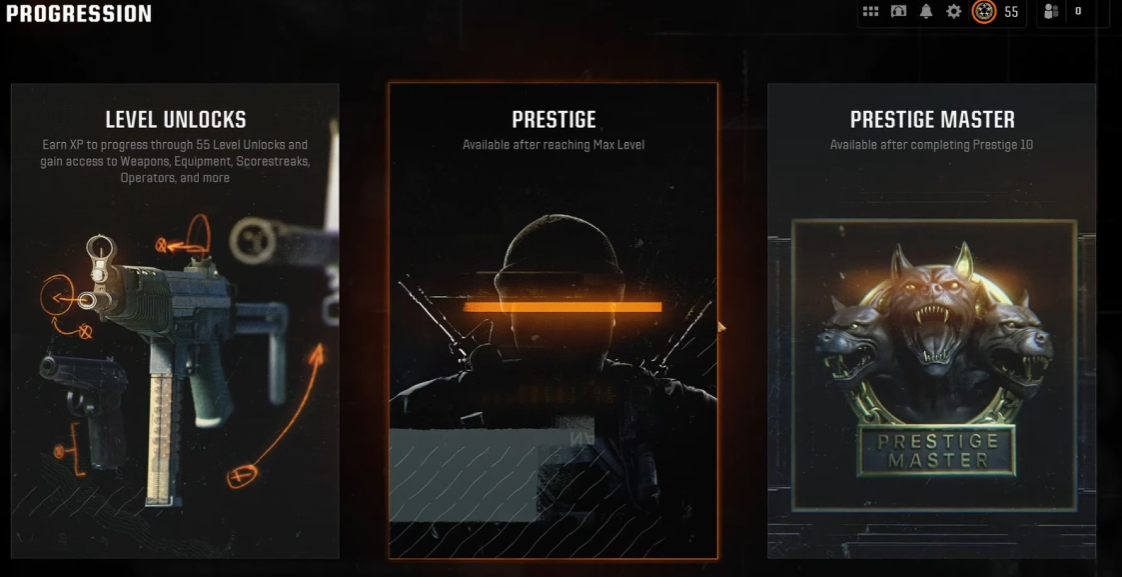
- Чтобы открыть панель управления, нажмите на значок меню в правом верхнем углу.
- Перейти на вкладку прогрессия.
![]()
- Нажмите на карточку «Престиж» посередине, чтобы просмотреть доступные награды.
![]()
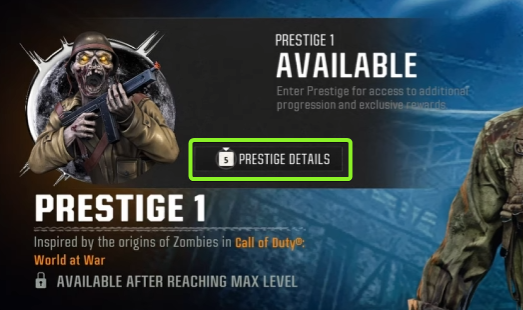
- Перейдите к своему текущему уровню престижа и нажмите и удерживайте кнопку, указанную рядом с ним. Детали престижа.
![]()
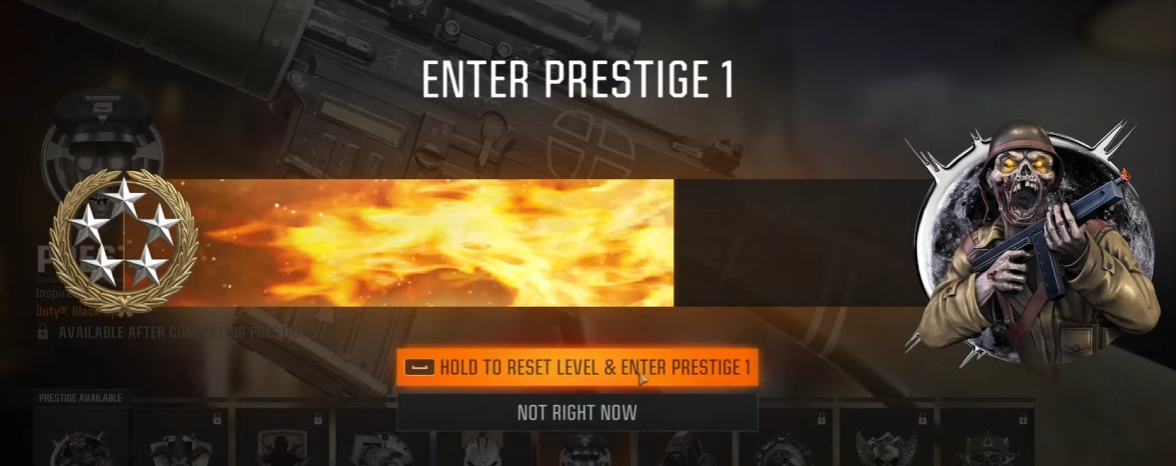
- Следуйте инструкциям на экране, чтобы подтвердить и включить режим «Престиж».
![]()
А что, если ничего не поможет?
Если ни одно из этих решений не устранит проблему, она может быть связана с сервером или с более глубоким повреждением данных на уровне учетной записи. В этом случае лучше всего обратиться в службу поддержки Activision за помощью к специалистам. Предоставьте им данные вашей учетной записи, информацию о платформе и скриншоты ошибки для более быстрого решения проблемы.

Комментарии закрыты.