


происходит ошибка В приложении EA произошла ошибка, и установка не была завершена (код ошибки: INST-14-1601). В процессе установки EA Play эта ошибка препятствует завершению установки, обычно из-за другого процесса установки, работающего в фоновом режиме.
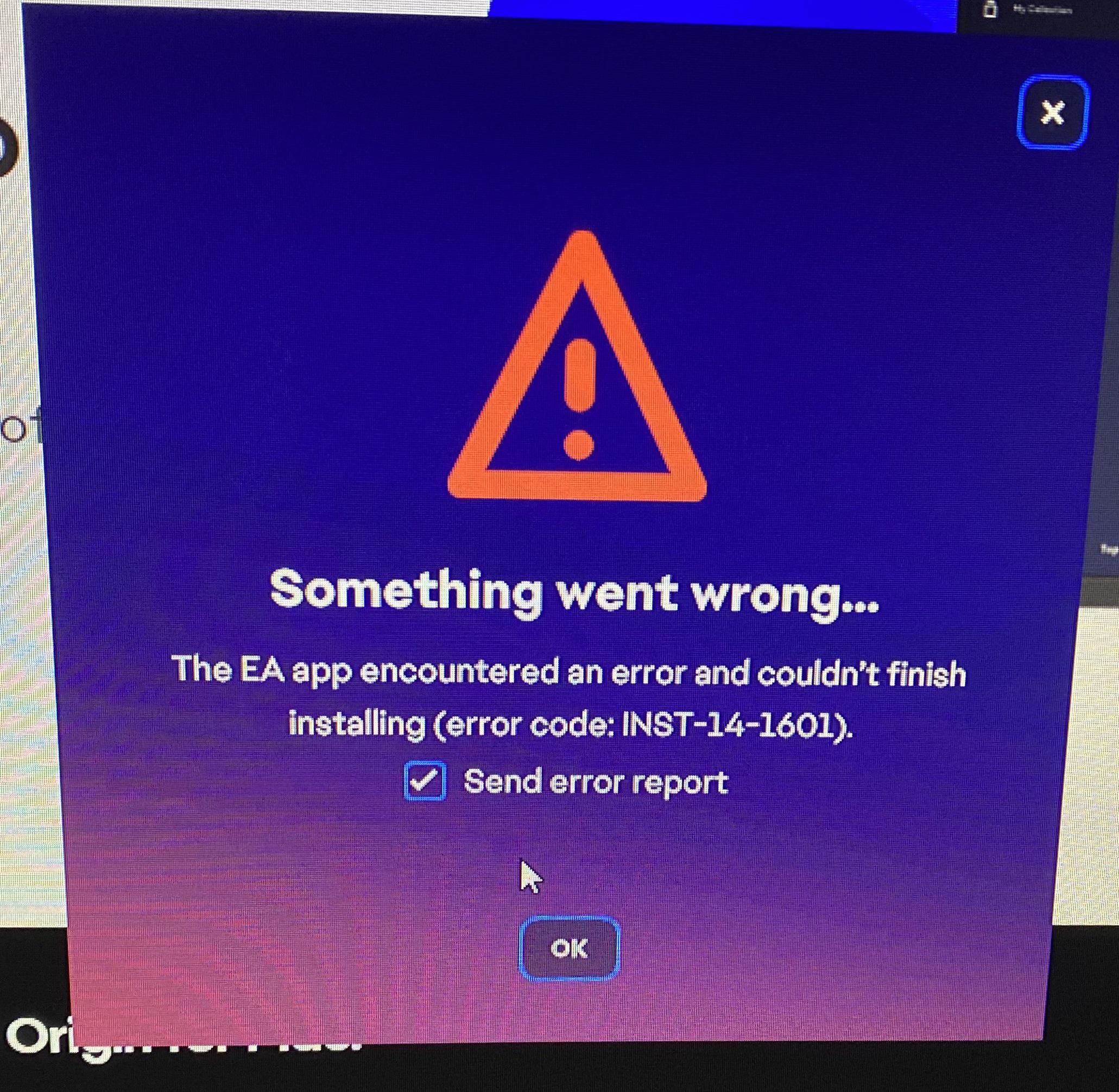
Наиболее распространенной причиной этой ошибки является работа другого процесса установки MSI в фоновом режиме, например, Центр обновления Windows или зависший установщик. Поврежденный установочный пакет также может вызвать эту ошибку.
В этой статье мы обсудим шаги, необходимые для решения этой проблемы.
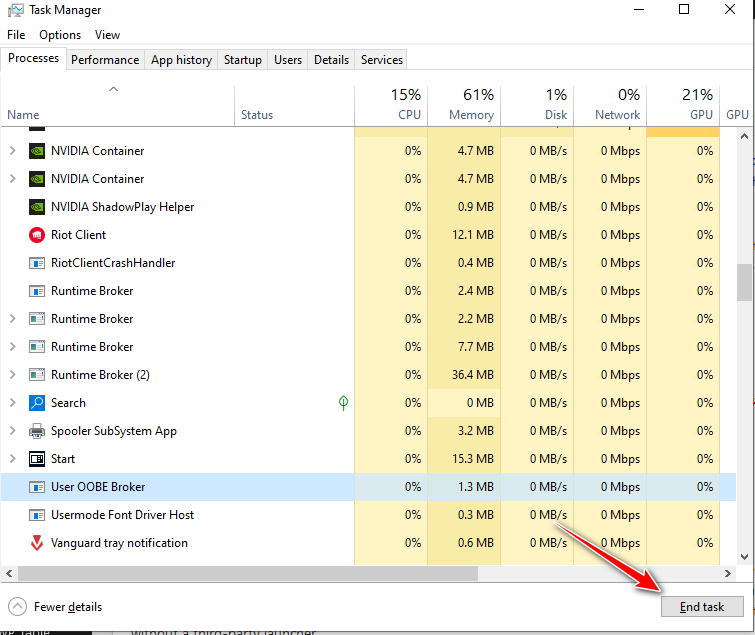
1. Закройте программу установки через Диспетчер задач.
Скрытый процесс установщика Windows может помешать завершению установки приложения EA. Завершение процесса установщика Windows или процесса EAappinstaller.exe через диспетчер задач удалит все ожидающие задачи установки, которые препятствуют продолжению установки приложения EA.
- Нажмите на CTRL+SHIFT+ESC Чтобы открыть диспетчер задач.
- Найдите информацию о любых процессах, связанных с установщиком (например, Установщик Windows Или EAappinstaller.exeИ закончить это.
![]()
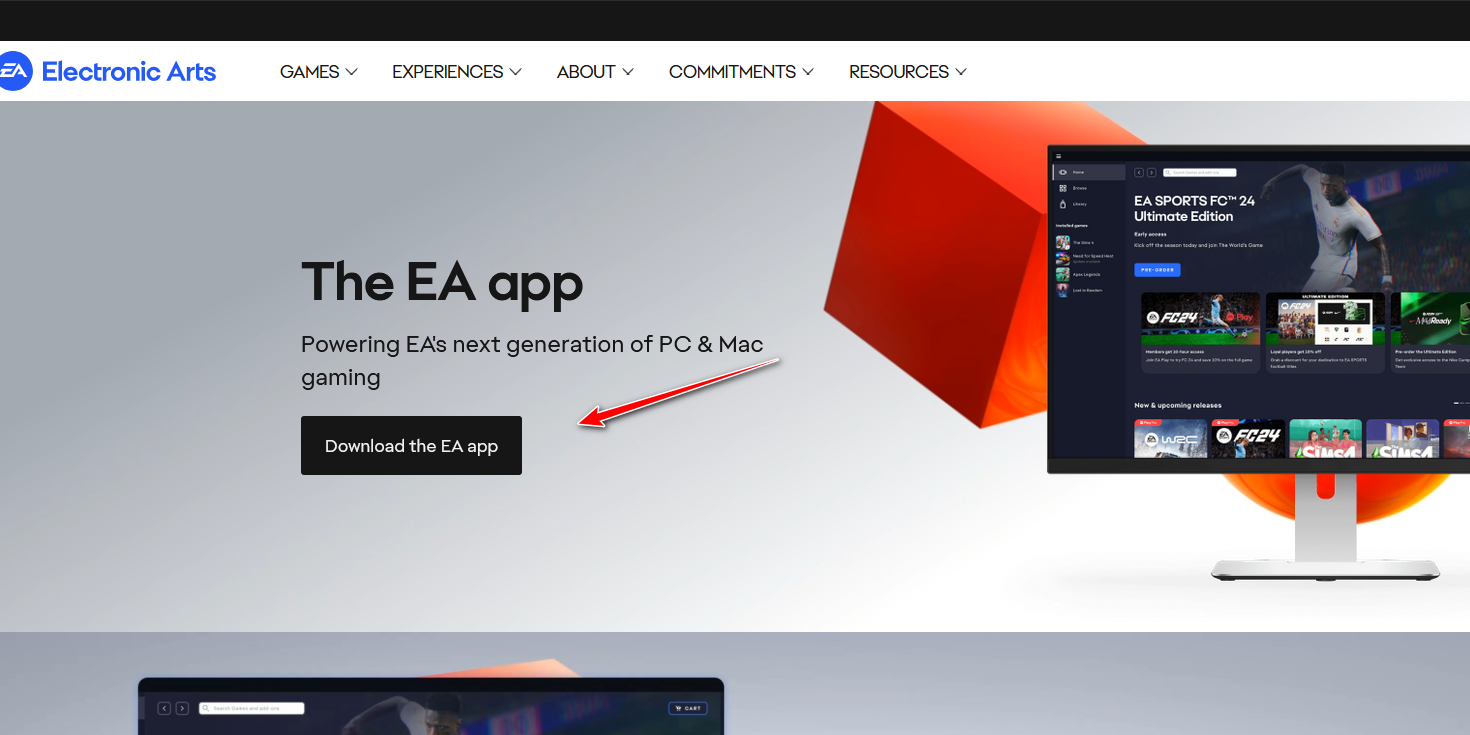
2. Скачайте напрямую с сайта.
Если установка выполняется на другой платформе, требующей EA Play, могут возникнуть конфликты, из-за которых установщик может завершиться с ошибкой или помешать работе других запущенных служб. Загрузка приложения EA непосредственно с официального сайта EA позволяет избежать этих конфликтов и обеспечивает чистый и независимый процесс установки.
- Перейти к Сайт EA Play или нажмите здесь Чтобы загрузить установщик напрямую.
![]()
- После загрузки откройте установщик и следуйте инструкциям на экране.
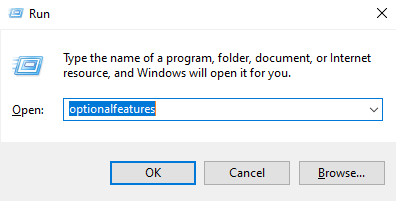
3. Включите .NET Framework
Для корректной работы приложения EA App необходимы определенные компоненты Windows. Если платформа .NET Framework отключена или отсутствует, установка может завершиться неудачей. Включение этих компонентов гарантирует, что приложение сможет запускать фоновые службы и корректно отображать свой интерфейс.
- Нажмите на Windows + R, записывать "optionalfeaturesЗатем нажмите Enter.
![]()
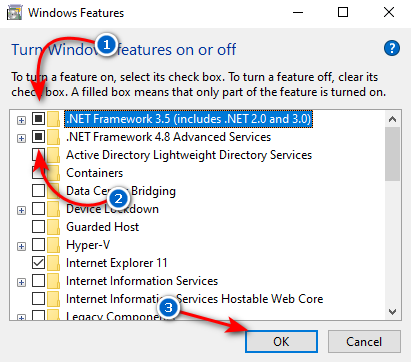
- Давать возможность ".NET Framework 3.5"И".NET Framework 4.8', затем коснитесь Ok.
![]()
4. Временно отключите защиту от программ-вымогателей.
Защита от программ-вымогателей может препятствовать сохранению файлов или созданию ярлыков в защищенных папках, таких как «Документы», «Программные файлы» или «Рабочий стол». Если установщик EA App попытается создать файлы в этих местах, защита может прервать процесс и привести к сбою установки. Временное отключение этой защиты позволяет установщику создать необходимые файлы и ярлыки без проблем.
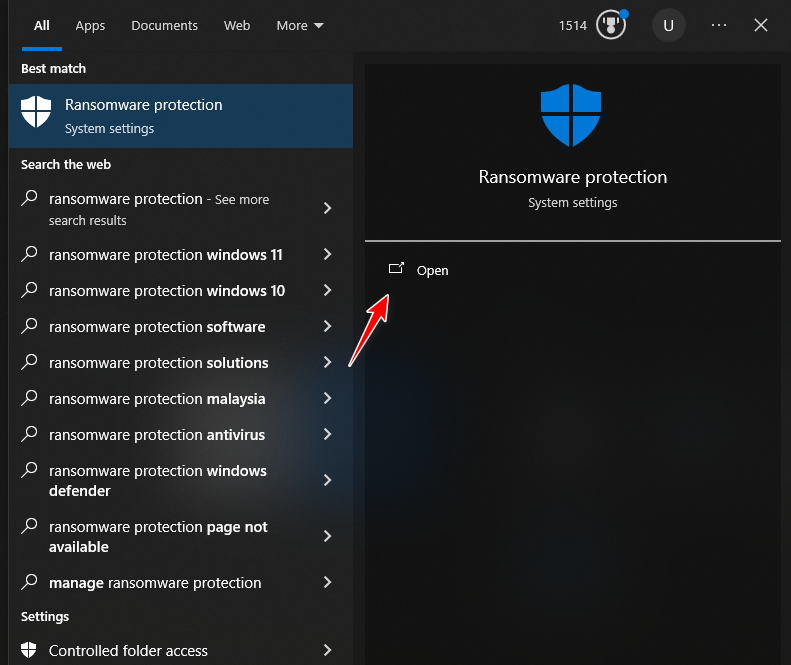
- Искать "Защита Ransomware«Откройте его в строке поиска Windows».
![]()
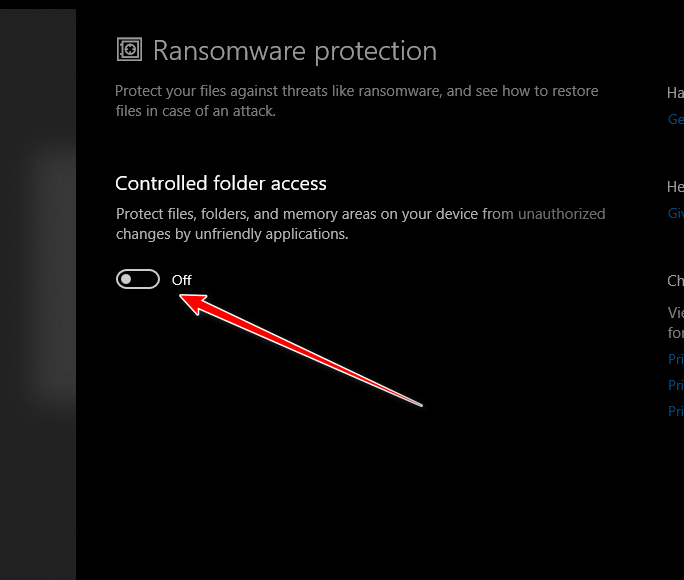
- выключать"Доступ к контролируемым папкам».
![]()
- После установки приложения EA вы можете просто повторно включить эту опцию.

Комментарии закрыты.