


Сообщение об ошибке « Не удалось запустить вашу игру. Произошла ошибка с нашей стороны, которая привела к сбою запуска » появляется, когда приложение EA пыталось выполнить файл игры, но потерпело неудачу на этапе запуска *до того, как игра смогла инициализироваться*.
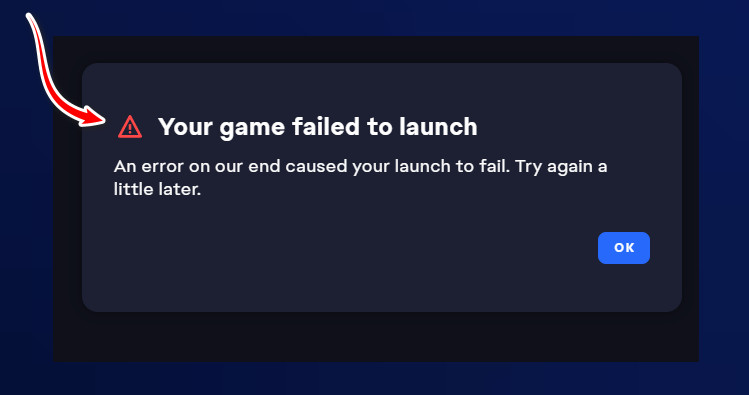
Наиболее распространенная причина этой ошибки — отсутствие у оператора прав администратора, что может привести к проблемам с доступом. Другие возможные причины включают поврежденные пути установки, конфликты с оверлеями или помехи от фоновых служб.
Теперь, когда мы знаем истинные причины проблемы, давайте попробуем её решить.
1. Запустите приложение EA от имени администратора.
В некоторых случаях Windows может ограничивать необходимые действия, такие как запись в системные папки, доступ к защищенным файлам или запуск служб защиты от читерства, — все это требуется для корректной работы игры. Предоставив приложению EA права администратора, вы разрешаете ему доступ к защищенным каталогам, корректный запуск служб защиты от читерства и работу необходимых фоновых служб без ограничений.
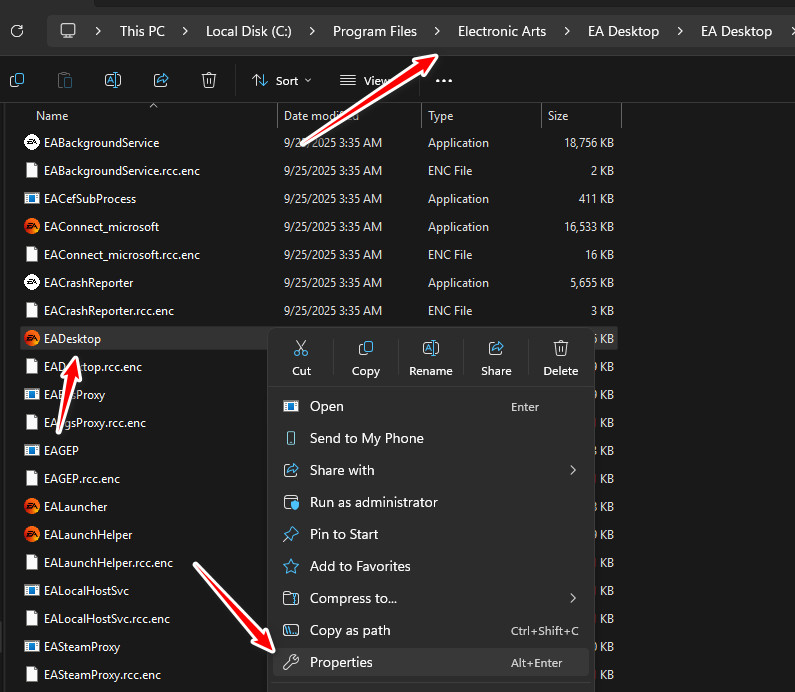
- Открыть Проводник Перейти к:
C:Program FilesElectronic ArtsEA DesktopEA Desktop
- Найдите EADesktopЩелкните по нему правой кнопкой мыши, затем выберите ئصائص.
![Окно «Свойства рабочего стола EA»]()
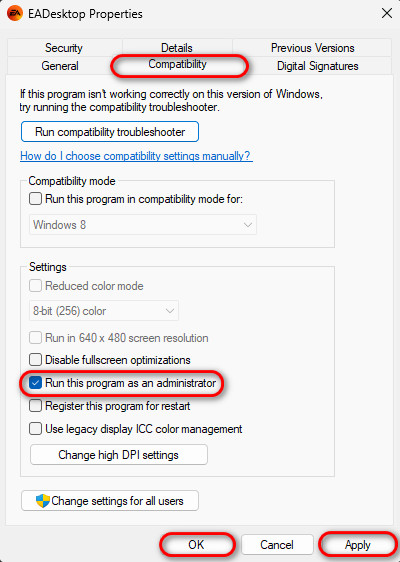
- Перейти на вкладку совместимость.
- Установите флажок рядом с Запустите эту программу от имени администратора.
- нажать на تطبيق затем Ok.
![Запуск от имени администратора]()
- Попробуйте запустить игру ещё раз.
2. Перезапустите приложение EA и фоновые службы.
Эта ошибка также может возникнуть, если фоновые процессы остаются активными и блокируют новые сессии, или если временные состояния повреждаются, мешая проверке лицензий или настройке защиты от читов. Перезапуск приложения EA и связанных с ним фоновых служб удаляет эти процессы и позволяет игроку начать игру заново.
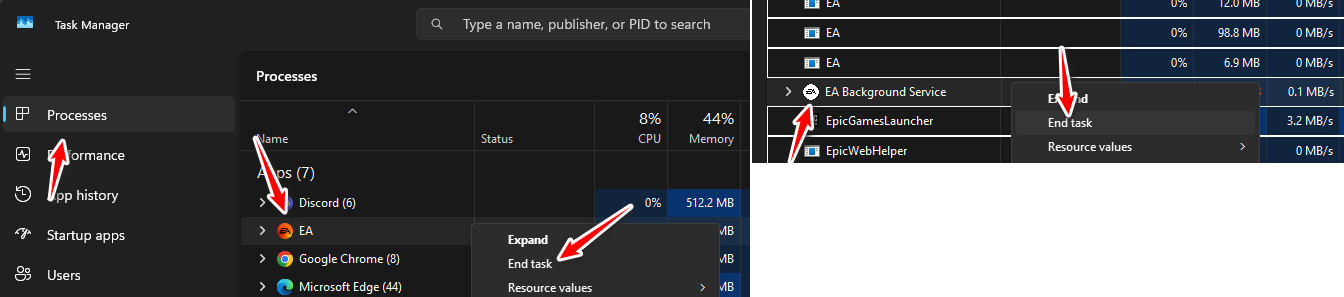
- Откройте Диспетчер задач, щелкнув по... Ctrl + Shift + Esc.
- На вкладке «Процессы» найдите:
EA (EADesktop.exe) Фоновая служба EA
- Щелкните правой кнопкой мыши по каждому из них и выберите «Завершить задачу».
![Завершите процессы EA в диспетчере задач.]()
- После выполнения заданий перезапустите приложение EA и попробуйте запустить игру снова.
3. Отключите внутриигровое наложение приложения EA.
Встроенное в игру приложение EA App иногда может конфликтовать с другими оверлеями, например, из Steam или Discord. Оно также может мешать работе DirectX и драйверов видеокарты во время игры, что приводит к сбою инициализации игры. Отключение оверлея устраняет эти конфликты и часто решает проблемы с игровым процессом.
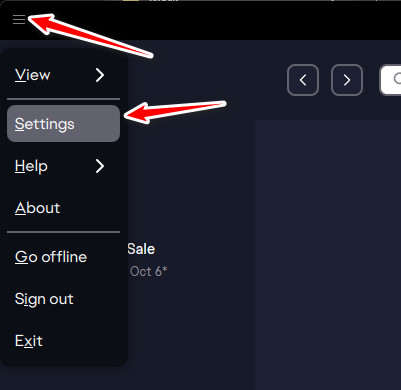
- Откройте приложение EA и нажмите на значок меню из трех полосок (☰) в верхнем левом углу.
- Выберите «Настройки».
![Настройки приложения EA]()
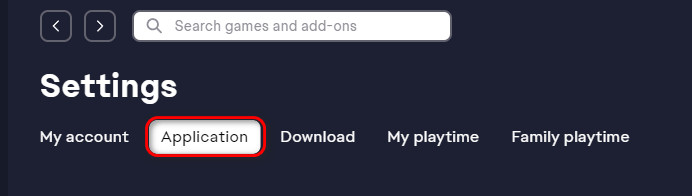
- Перейдите на вкладку «Приложение» и прокрутите вниз.
![Вкладка «Приложения» в приложении EA.]()
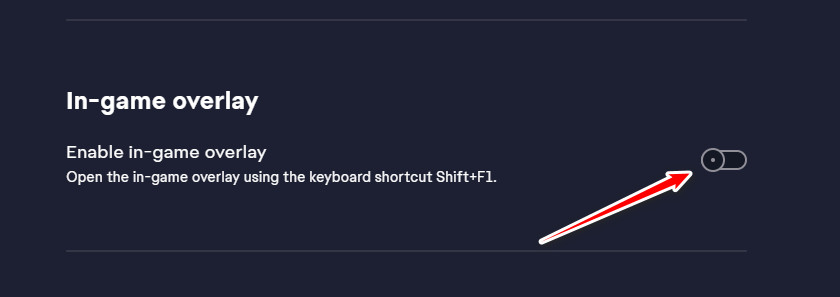
- Найдите раздел «Внутриигровое наложение» и переведите его в положение «выключено».
![Отключить внутриигровые наложения]()
- Перезапустите приложение EA и попробуйте запустить игру снова.

Комментарии закрыты.