

Решение: Ошибка приложения Xbox 0x80073cf6 в Windows.
Появляется код ошибки. 0x80073cf6 В приложении Xbox обычно во время Установки Или Обновить Игры препятствуют успешному завершению процесса. После тщательного анализа было установлено, что эта ошибка часто возникает из-за *поврежденных или неполных остаточных файлов*, хранящихся в скрытых системных папках, таких как Впсистема Или Игры для Xbox. 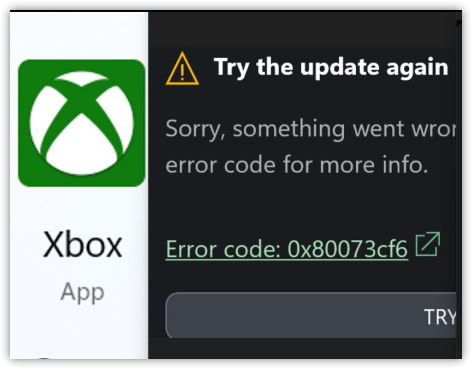 В некоторых случаях это может привести Поврежденные компоненты Windows Или Отсутствуют системные файлы Процесс установки также способствует возникновению этой проблемы. Кроме того, неисправность игровых служб или поврежденный кэш могут препятствовать обмену данными между приложением Xbox и операционной системой Windows.
Теперь, когда мы определили возможные причины, давайте рассмотрим наиболее эффективные и проверенные решения этой проблемы.
1. Удалите папки WpSystem и XboxGames.
В папках WpSystem и XboxGames могут содержаться поврежденные или неполные данные от старых установок игр. Эти остаточные файлы часто препятствуют успешной установке или обновлению новых игр приложением Xbox. Поскольку приложение Xbox считывает данные игр из этих папок во время установки, любые заблокированные или поврежденные файлы в них могут немедленно вызвать ошибку 0x80073cf6. Поэтому очистка обеих папок может помочь решить проблему.
- Открыть Проводник Затем перейдите на диск, где установлены ваши игры.
- Найдите две папки с указанием их названий. Впсистема и Игры для Xbox В корневом каталоге диска.
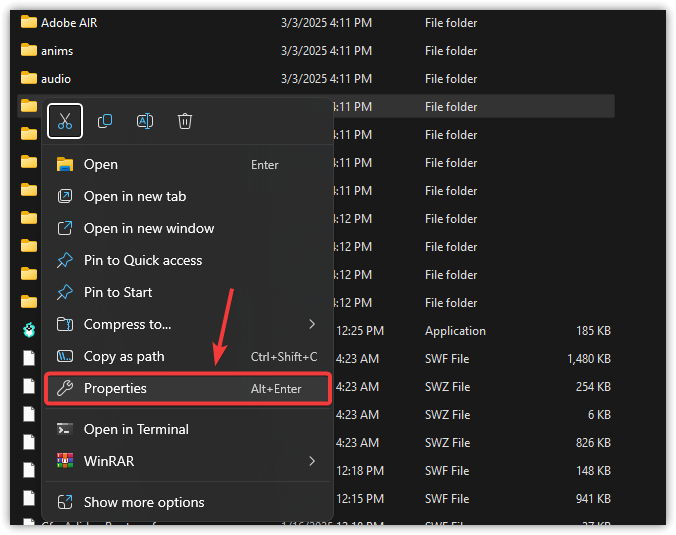
- Щелкните правой кнопкой мыши по каждой папке и выберите ئصائص.

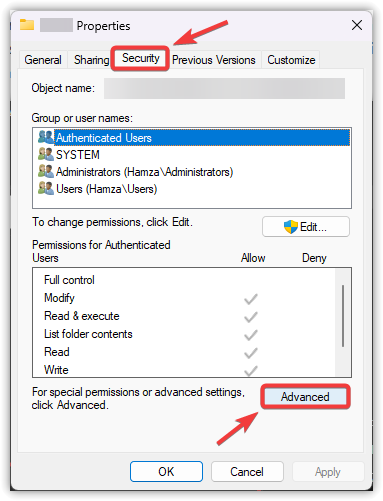
- Перейти на вкладку الأمان и нажмите Расширенные настройки.

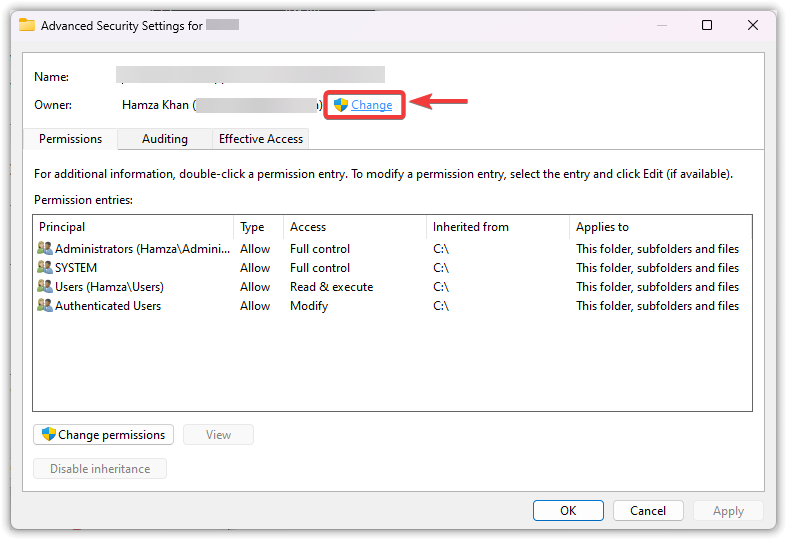
- нажать на Изменение Рядом с хозяйским полем.

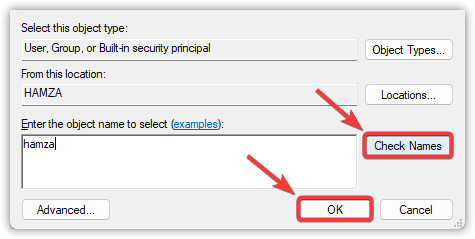
- Входить Имя пользователя Windows С уважением, нажмите на Проверить имена, тогда выбирай Ok.

- Установите флажок для Замена владельца в подконтейнерах и объектах., Затем щелкните تطبيق и Ok.
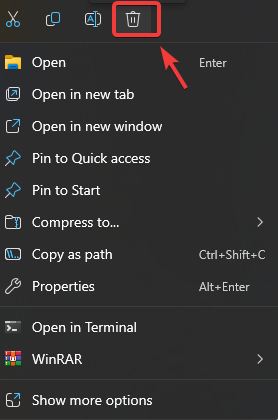
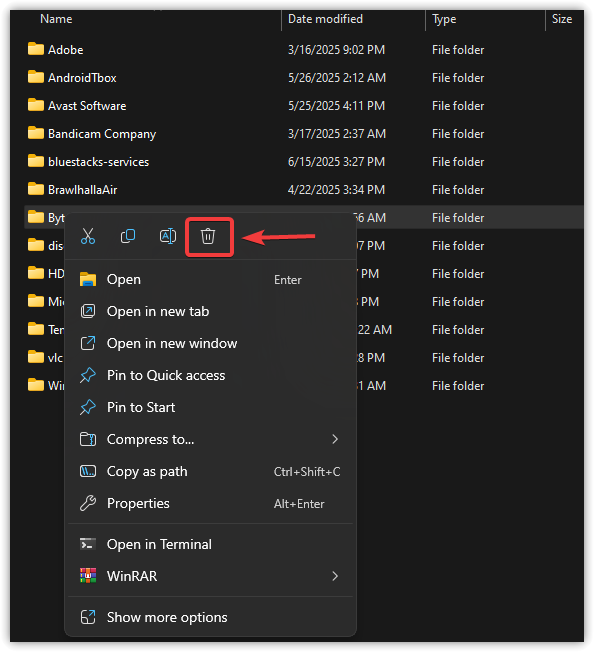
- Закройте все окна свойств, снова щелкните правой кнопкой мыши по обеим папкам и выберите удалять.

- Рестарт Проверьте свой компьютер, а затем попробуйте переустановить или снова запустить приложение/игру Xbox.
2. Восстановите и перезапустите игровые службы.
Компонент «Игровые службы» выступает в качестве важного связующего звена между приложением Xbox и Windows . Он обрабатывает основные операции, такие как интеграция с Game Pass , Xbox Live и Microsoft Store , а также управляет загрузкой и хранением игр. Если «Игровые службы» повреждены, это может нарушить процессы установки или обновления. Восстановление и перезагрузка этих служб часто эффективно решают проблему.
- Нажмите на Win + I Открыть Настройки.
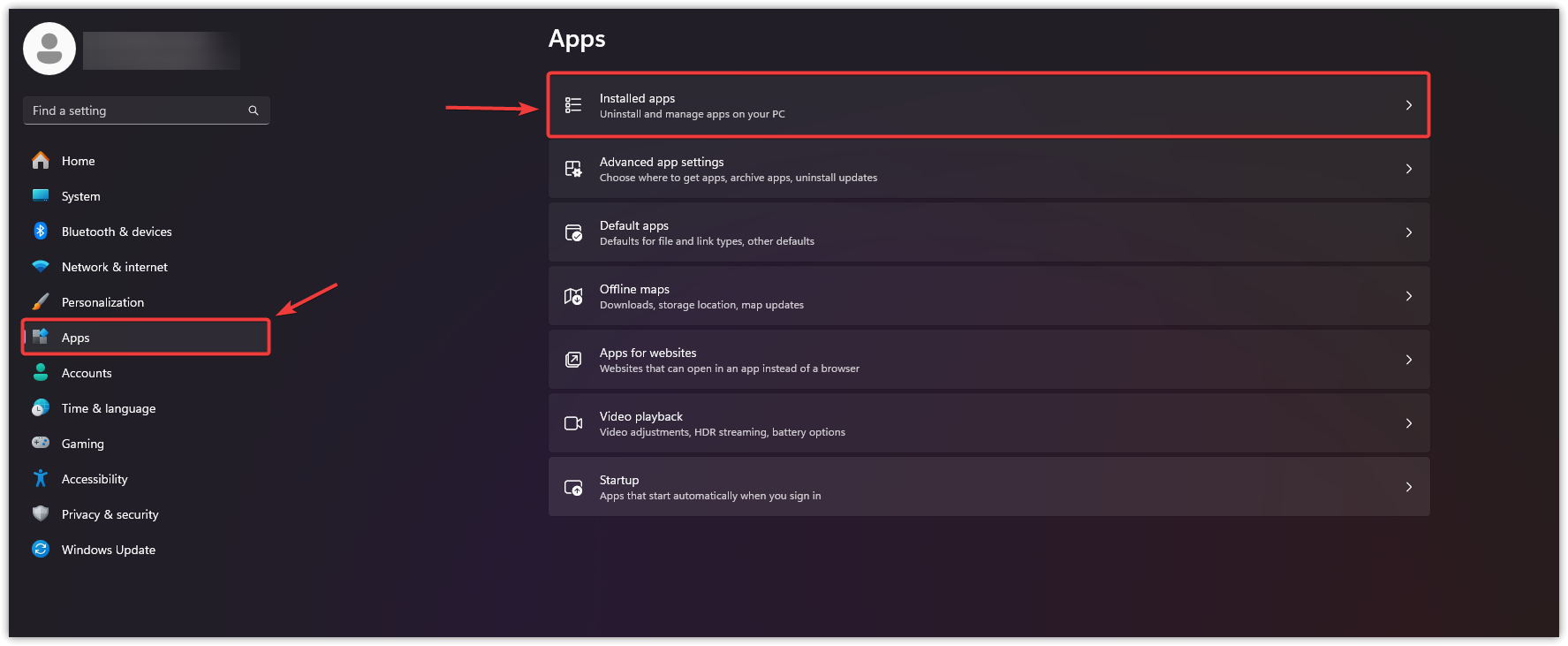
- Найдите Приложения В левой боковой панели выберите Установленные приложения.

- В строке поиска введите Игровые услуги.
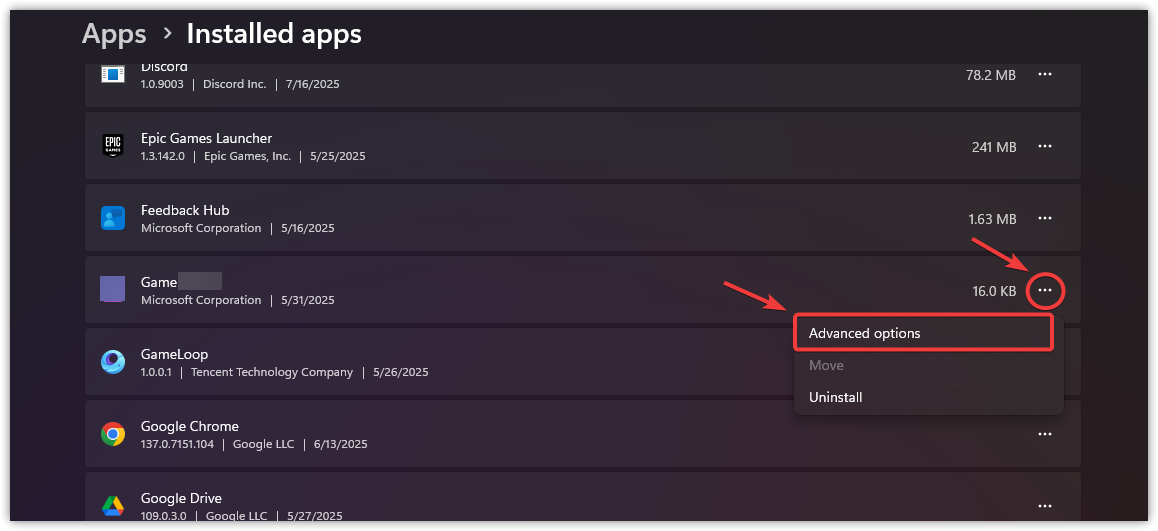
- нажать на Три точки Рядом с ним выберите Расширенные настройки.

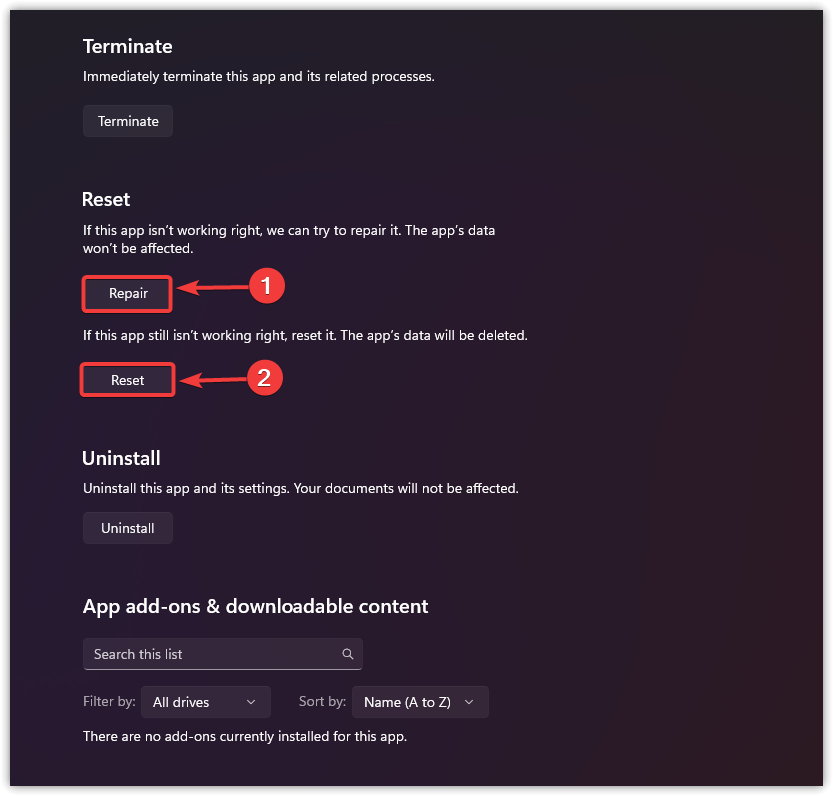
- Прокрутите вниз до раздела. Сброс настроек.
- нажать на Ремонт Сначала дождитесь завершения процесса.
- Затем нажмите на Сброс настроек Для восстановления настроек службы по умолчанию.

- После завершения, Рестарт Проверьте свой компьютер и снова откройте приложение Xbox, чтобы убедиться, что ошибка устранена.
3. Очистите папку AppData для проблемной игры.
Остаточные или поврежденные конфигурационные файлы, хранящиеся в папке AppData, могут мешать установке новых игр. Эти остаточные файлы могут содержать некорректные записи реестра или устаревшие пути , которые нарушают процесс установки. Удаление таких файлов гарантирует, что ваше приложение Xbox запустится без проблем, связанных со старыми конфигурациями.
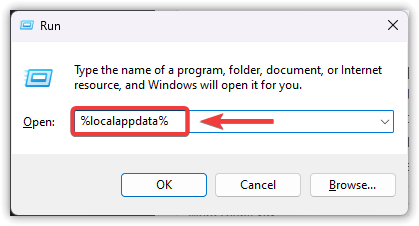
- Нажмите на Windows + R, затем введите % LOCALAPPDATA%, И нажмите Enter.

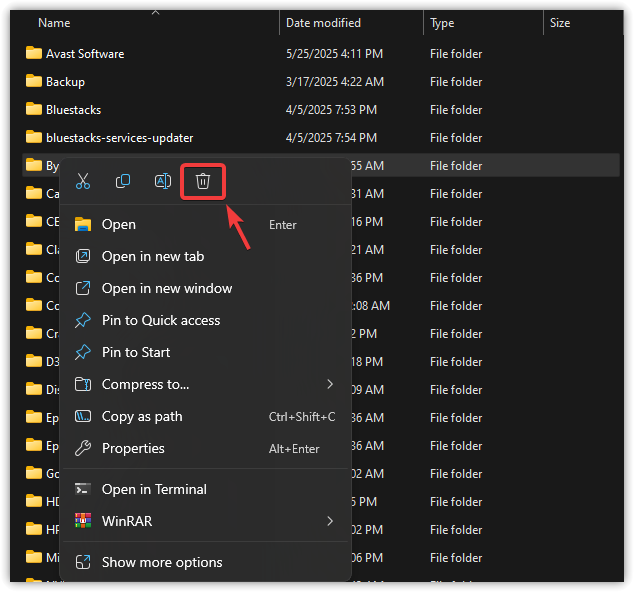
- Найдите папку, содержащую название игры, с которой у вас возникли проблемы, или имя её разработчика/издателя.
- Щелкните правой кнопкой мыши по папке и выберите удалять.

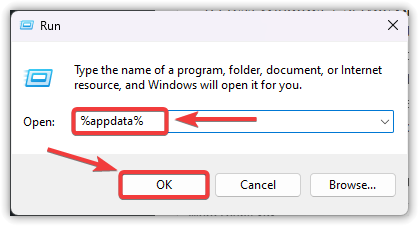
- Снова откройте диалоговое окно "Выполнить" (Windows + RЗатем напишите % Appdata%и коснитесь Ok.
- Найдите папку с игрой иУдалите это Если он тоже здесь.

- Рестарт Установите игру на свой компьютер, а затем переустановите её или запустите через приложение Xbox.
4. Перезагрузите приложение Xbox.
Со временем приложение Xbox может накапливать кэшированные данные или устаревшие настройки , которые препятствуют плавной работе. Сброс приложения удаляет поврежденные конфигурации и восстанавливает его до состояния по умолчанию, что часто эффективно решает проблемы с установкой и обновлением.
- Нажмите на Windows + I Открыть Настройки, Затем щелкните Приложения В левом меню выберите Установленные приложения.
- Тип Xbox в строке поиска.
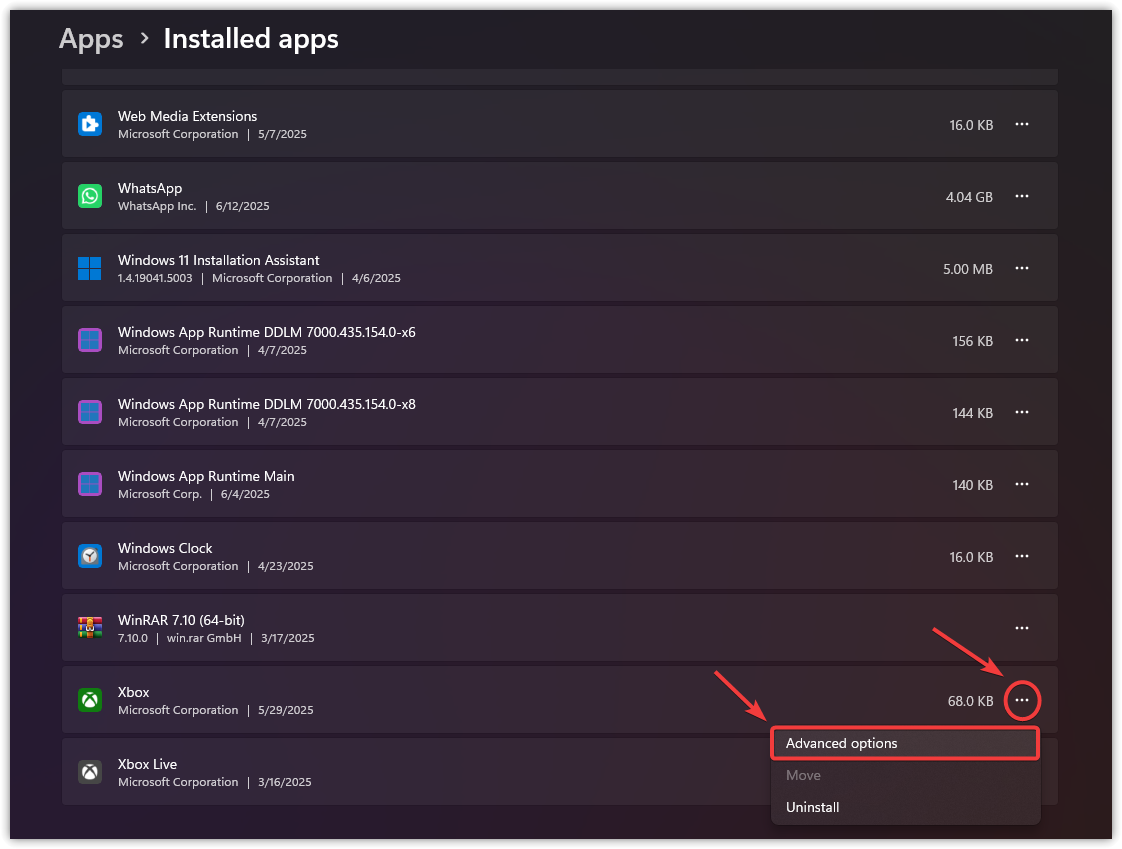
- нажать на Три точки Рядом с приложением Xbox выберите Расширенные настройки.

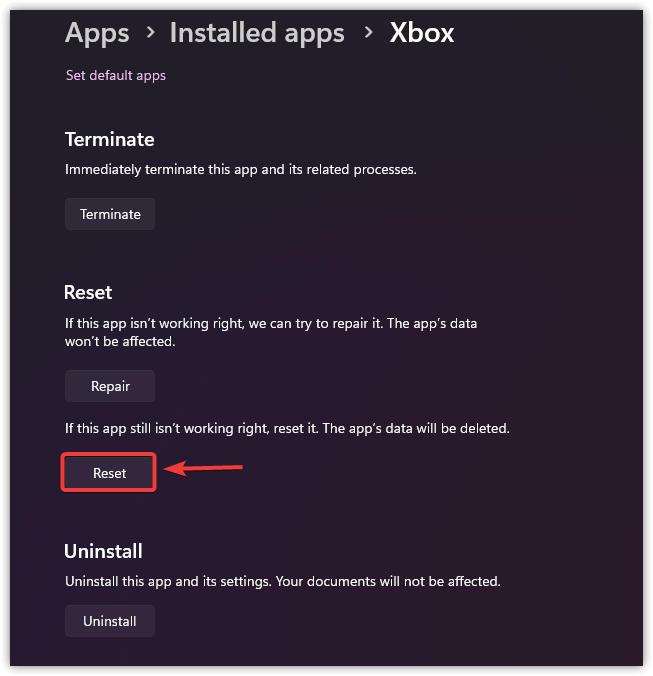
- Прокрутите вниз и коснитесь Сброс настроек.

- После завершения процесса, Рестарт твой компьютер.
- Чтобы проверить, решена ли проблема, перезапустите приложение Xbox.
5. Выполните внутреннее обновление Windows.
Если описанные выше методы не решают проблему, скорее всего, ошибка вызвана поврежденными компонентами Windows или отсутствующими зависимостями . Выполнение внутреннего обновления восстановит все важные системные файлы без удаления ваших личных данных или приложений. Это продвинутое и надежное решение для сложных проблем с приложениями Xbox.
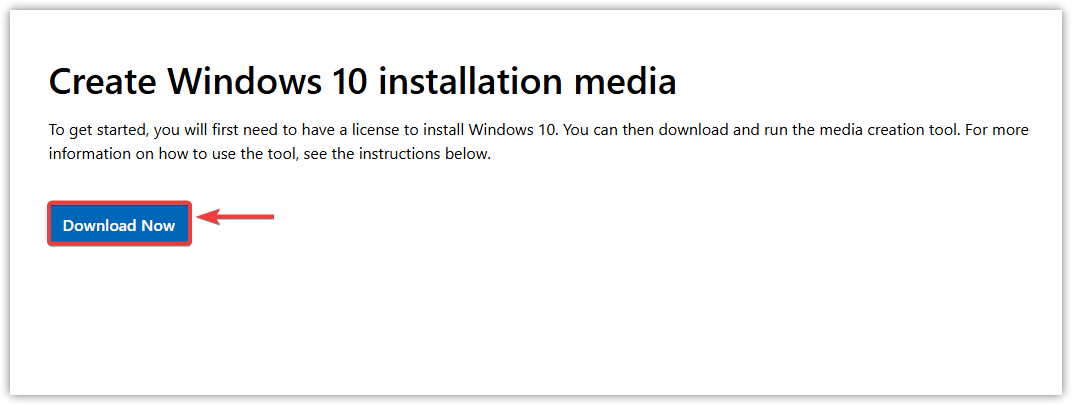
- Посетите официальный сайт Microsoft иЗагрузите Инструмент для создания медиа.

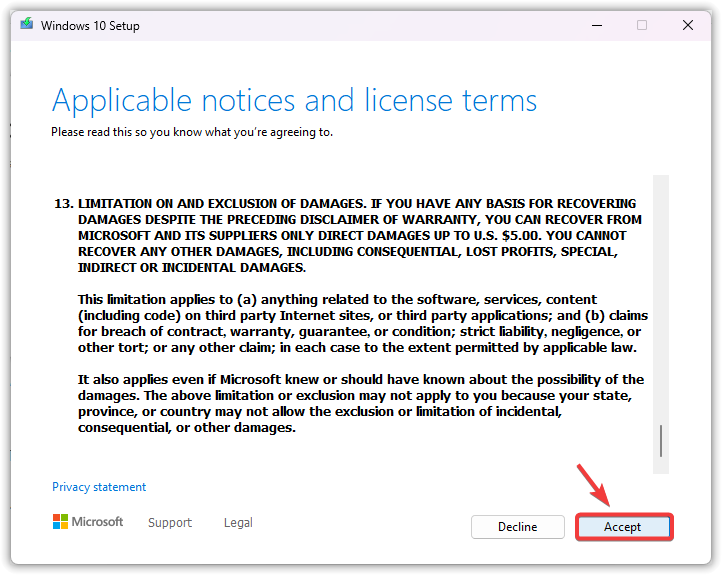
- Наполнять инструмент для создания медиафайлов и принять Требования к лицензированию.

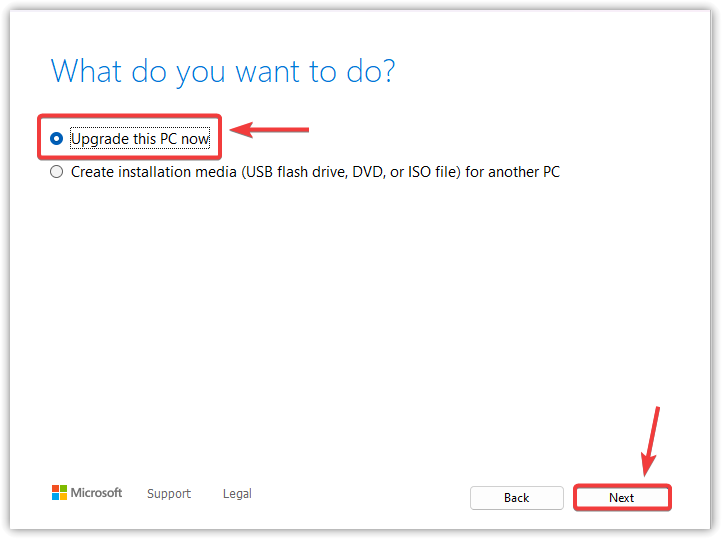
- выберите Обновите этот компьютер сейчас Затем нажмите на следующий.

- Программа загрузит последнюю версию Windows. Этот процесс может занять некоторое время в зависимости от скорости вашего интернет-соединения.
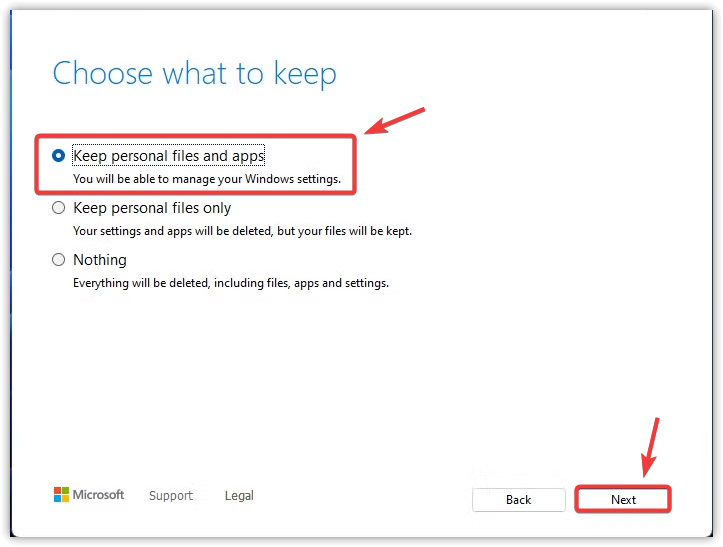
- После загрузки программа проанализирует вашу систему и предложит сохранить ваши файлы и приложения.
- Обязательно выберите вариант Хранение личных файлов и приложений, Затем щелкните следующий.

- нажать на Установки Чтобы начать модернизацию непосредственно на рабочем месте.
- В процессе установки ваш компьютер может перезагрузиться несколько раз.
Если вы предпочитаете не выполнять обновление на месте, вы можете перейти в «Настройки» > «Восстановление» и выбрать «Сброс» или «Переустановка Windows» . Оба метода помогут восстановить поврежденные файлы и навсегда устранить ошибку Xbox с кодом 0x80073cf6 .
Комментарии закрыты.