

Как исправить ошибку «SecureBoot не активирован» в BF6
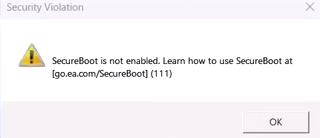
Сообщение об ошибке «Ошибка нарушения безопасности: SecureBoot не включен на ПК» появляется , когда античитерская система игры обнаруживает, что Secure Boot либо *отключен*, либо *неправильно настроен*. В этом случае античитерская система EA Javelin блокирует запуск игры для обеспечения безопасности и целостности онлайн-среды.
Функция Secure Boot — это важнейшая функция безопасности, встроенная в UEFI . Её основная задача — предотвратить загрузку вредоносных программ , таких как руткиты и буткиты, во время запуска системы. Если цифровая подпись недействительна или изменена, Secure Boot немедленно завершает процесс загрузки, защищая вашу систему от несанкционированного кода . Этот защитный слой помогает обеспечить честный и безопасный игровой процесс для всех пользователей.
Внимательно выполните следующие шаги, чтобы включить безопасную загрузку и запустить Battlefield 6 без повторного возникновения этой ошибки.
Шаг 1. Проведите первоначальный аудит системы.
Перед включением Secure Boot необходимо убедиться, что ваша система соответствует всем необходимым предварительным условиям . Это включает проверку режима UEFI, проверку шаблона разделов GPT и включение TPM 2.0 . Эти шаги гарантируют плавный переход к включению Secure Boot.
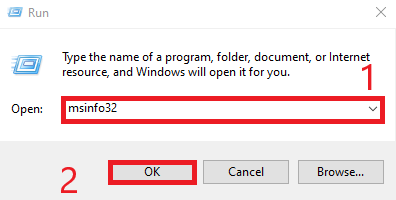
- нажмите клавишу. Windows + R Чтобы открыть диалоговое окно «Выполнить».
- Введите следующую команду и нажмите Enter:
msinfo32
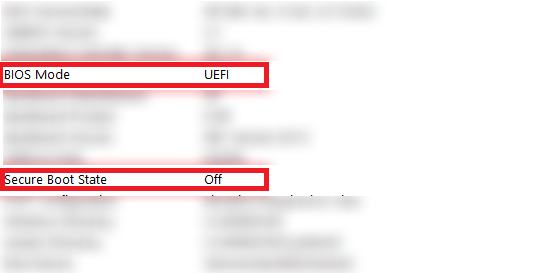
- В окне «Информация о системе» установите флажок:
- статус безопасной загрузки
- режим BIOS
Оба значения должны отражать "На" и УЕФИ Прямой.

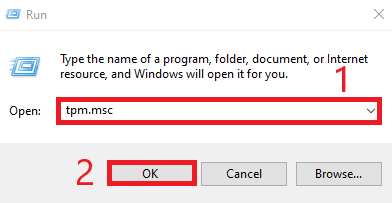
- Снова откройте диалоговое окно «Выполнить» и введите:
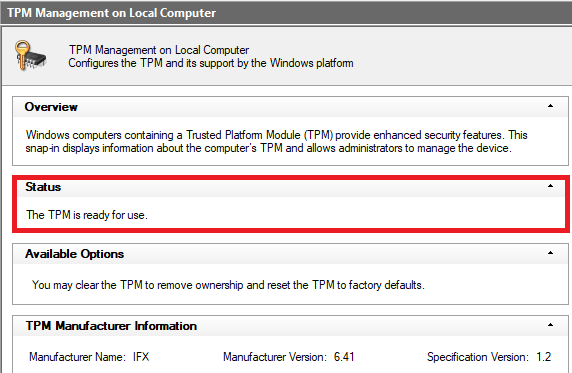
tpm.msc
Затем нажмите Enter.

- Убедитесь, что отображается статус TPM. «TPM готов к использованию».

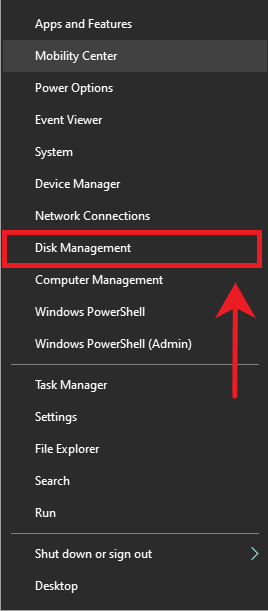
- нажмите мой ключ Windows + X И выберите Управление диском.

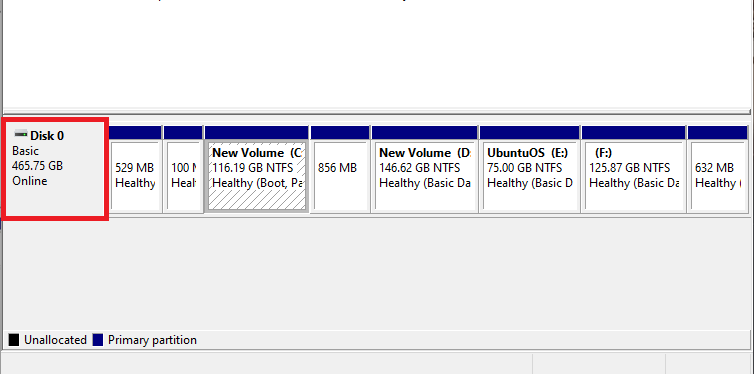
- Щелкните правой кнопкой мыши на диск 0 И выберите ئصائص.

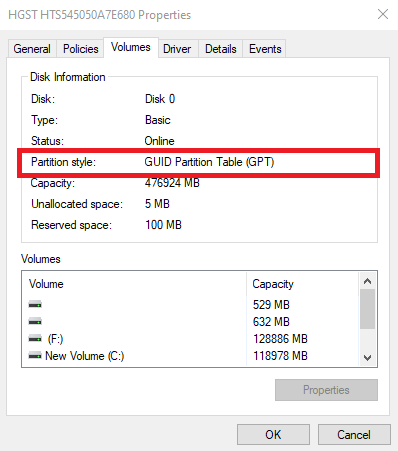
- Перейти на вкладку единицы хранения (Объемы) и проверьте, что схема разделения соответствует Таблица разделов GUID (GPT).

- Если ваш диск использовался MBRЕго необходимо преобразовать в формат GPT. У нас есть подробное руководство, которому вы можете следовать. Вот оно: Как преобразовать MBR в GPT без потери данных
Шаг 2. Включите безопасную загрузку.
После проверки и подготовки вашей системы следующим шагом будет включение функции Secure Boot в настройках BIOS. После включения античитерская система игры определит правильную конфигурацию и позволит Battlefield 6 работать без сбоев.
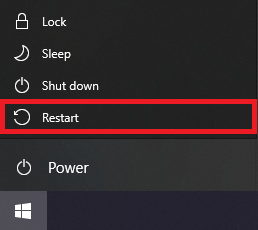
- Нажмите на меню «Пуск» иРестарт твой компьютер.

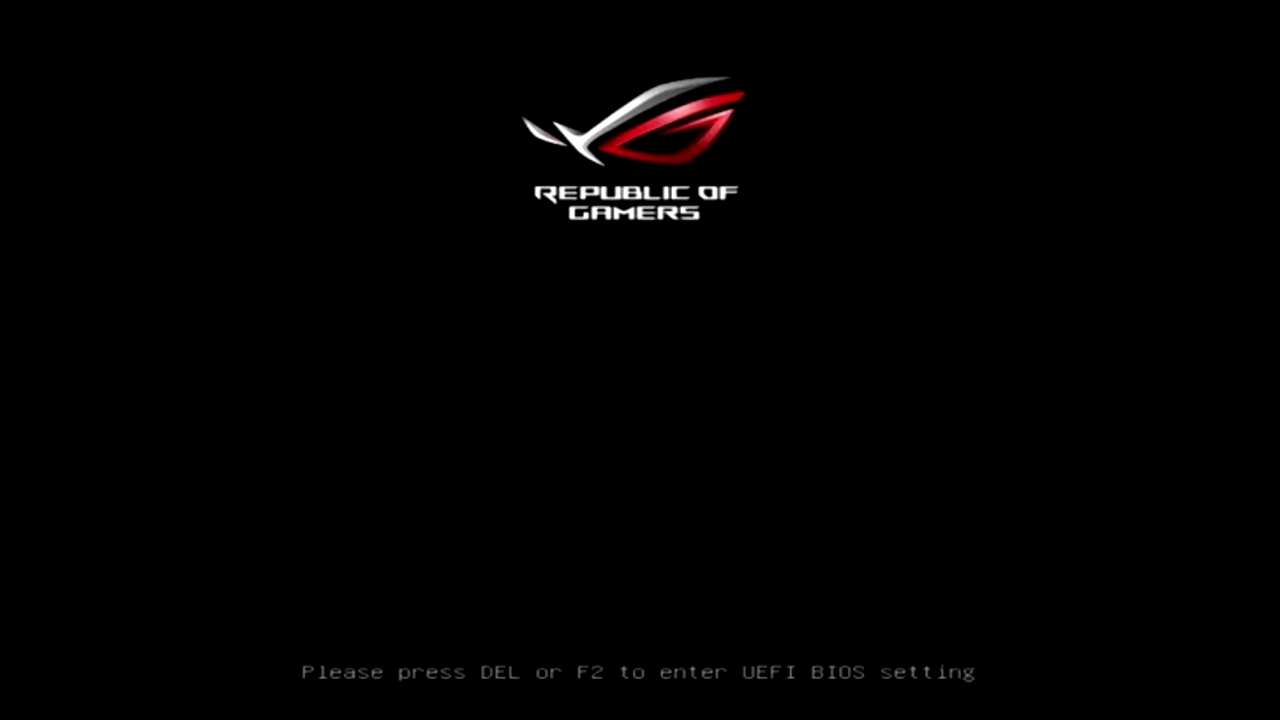
- При запуске нажмите необходимую клавишу (обычно F2 Или F10 Или F12 Или УдалитьДля доступа к BIOS.

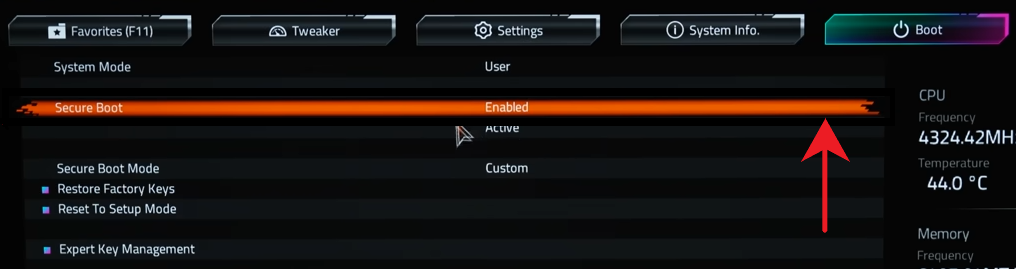
- Выберите вариант БЕЗОПАСНАЯ ЗАГРУЗКА В меню BIOS.
- Установить Secure Boot на Может быть (Включено).

- Сохраните изменения и выйдите из BIOS.
- Ваш компьютер перезагрузится автоматически.
- После перезагрузки системы перезапустите игру, чтобы убедиться, что проблема решена.
Комментарии закрыты.