


Может появиться ошибка. Battlefield 6 «Эту программу нельзя использовать одновременно с игрой». По разным причинам, таким как DAEMON Tools, وВиртуальный контроллер, وперехват, وAutoHotKeyОбычно это происходит, когда античитерская система игры обнаруживает фоновые программы, которые могут быть расценены как попытки читерства. Если в фоновом режиме работают такие программы, как Daemon Tools, внешние эмуляторы контроллеров, драйверы Interception или утилиты для мыши/клавиатуры, может возникнуть эта ошибка. 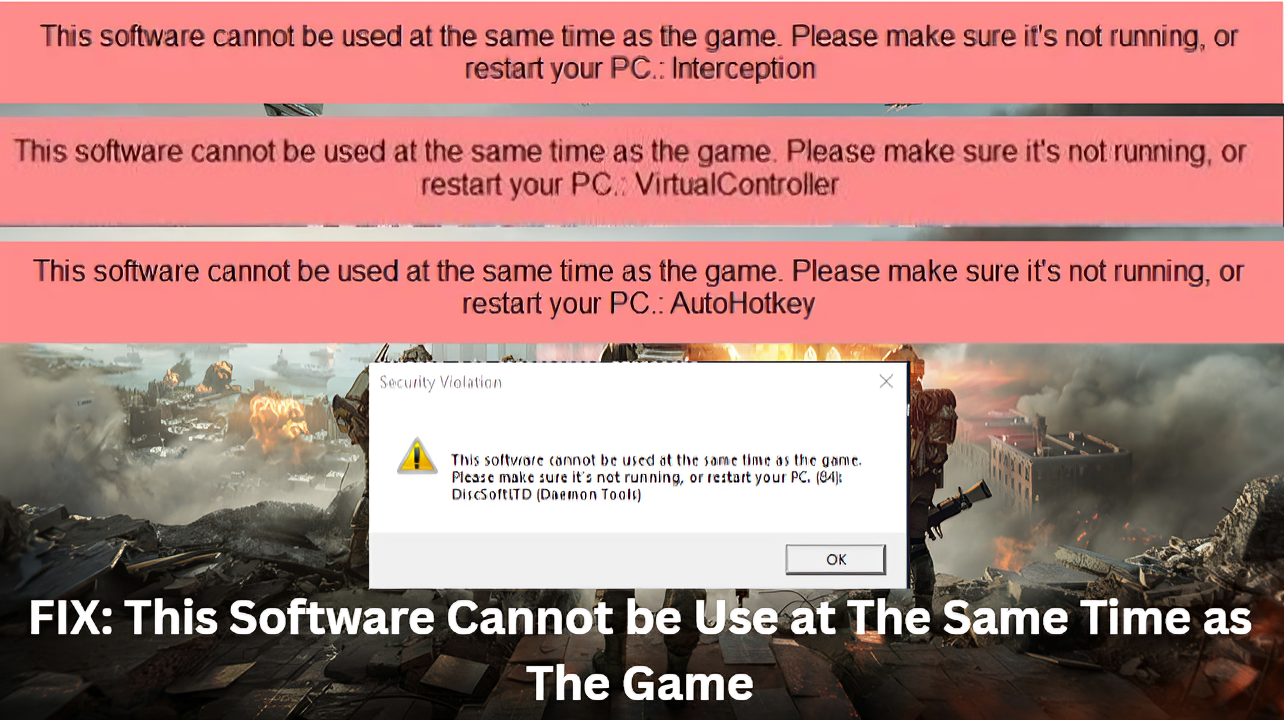
К числу наиболее распространенных сообщений об ошибках, связанных с этой проблемой, относятся следующие:
- DiscoSoftLTD (Daemon Tools): Это сообщение об ошибке появляется, когда система защиты от читерства обнаруживает драйвер по умолчанию, например, DAEMON Tools Эти программы работают в фоновом режиме. Они используются для монтирования ISO-файлов, но также могут вызывать срабатывание предупреждений системы безопасности игры.
- Виртуальный контроллерЭто сообщение об ошибке появляется, когда система защиты от читерства обнаруживает устройства ввода, работающие в фоновом режиме, или внешние эмуляторы, такие как DS4 Или ЭкспаддерСистема защиты от мошенничества рассматривает эти инструменты как методы обмана.
Сообщение об ошибке с перехватом
Сообщение об ошибке, связанное с перехват В Battlefield 6 Когда античитерская система игры обнаруживает такие программы или драйверы, как... перехват Это работает в фоновом режиме. перехват Это низкоуровневый драйвер ввода или программа, используемая для изменения ввода с клавиатуры или мыши, например, для макросов или автоматического прицеливания.
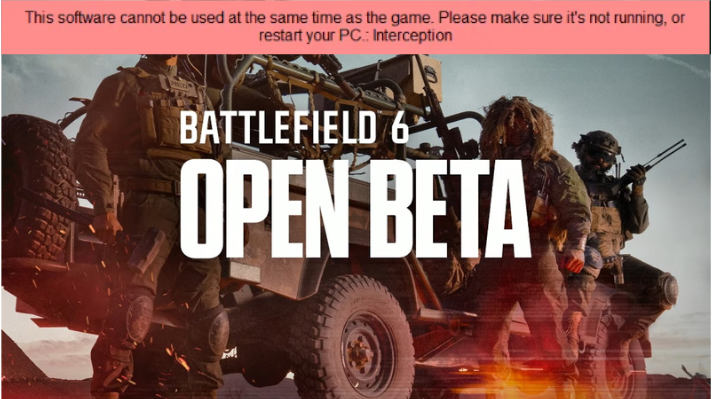
К числу подтвержденных причин появления этого сообщения об ошибке относятся: Конфликты, возникающие из ASRock автоматическое обновлениеПроблема может быть связана с драйверами Interception, неправильной конфигурацией сети или фоновыми программами, такими как DS4Windows. Теперь, когда вы знаете ошибку и её причины, давайте посмотрим, как её исправить.
1. Играйте в игру без интернета.
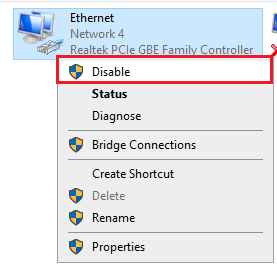
Временное отключение интернета перед запуском игры и его повторное включение после начала игры помогает устранить ошибку. перехват Потому что это выходит за рамки первоначальной проверки античитерской программы, которая проверяет драйверы и внешние программы, работающие в фоновом режиме.
При игре в автономном режиме эти проверки пропускаются, что позволяет игрокам играть без ошибок. Ошибка перехвата.
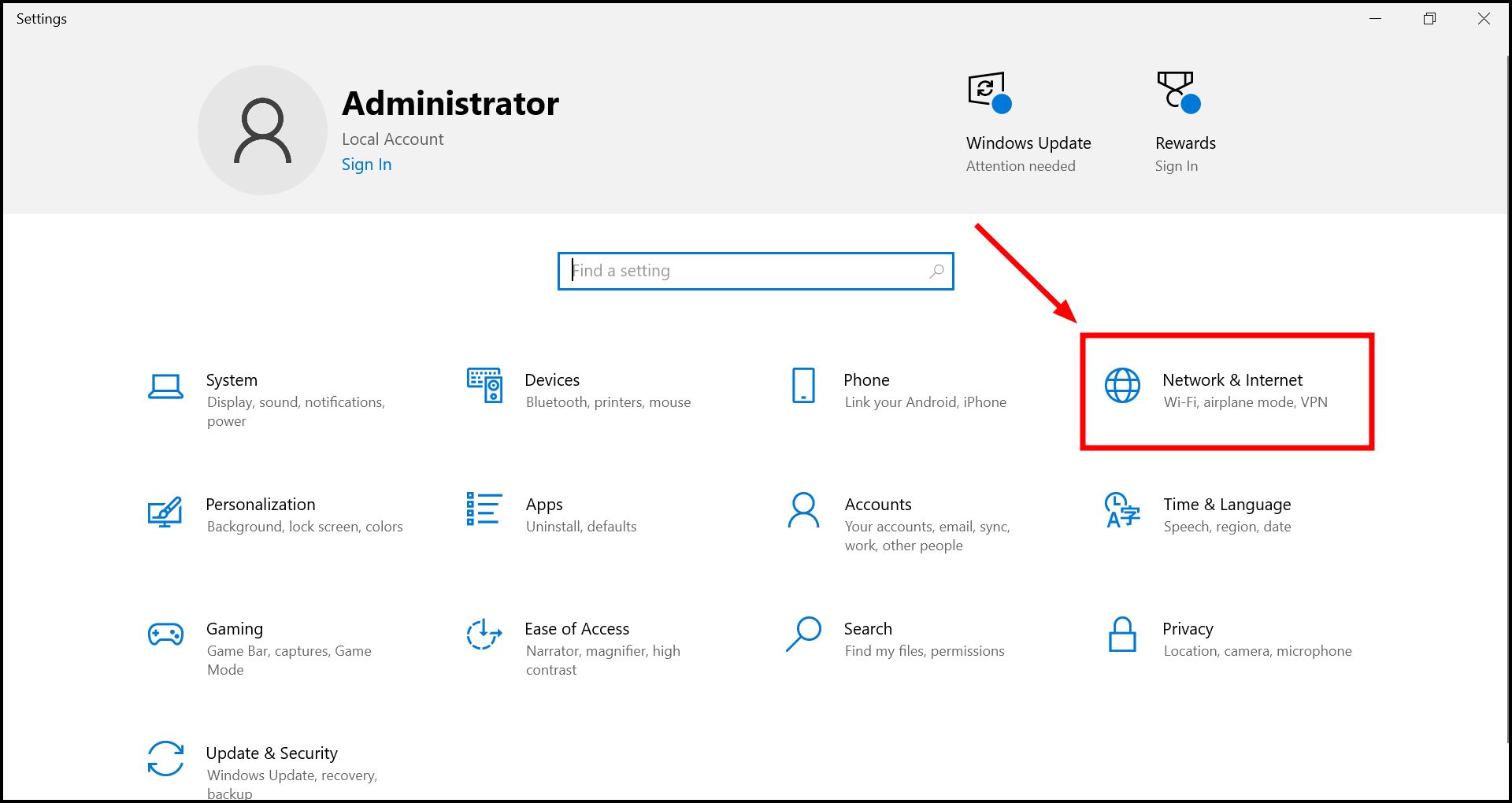
- Нажмите на Win + I Затем нажмите на Сеть и Интернет.

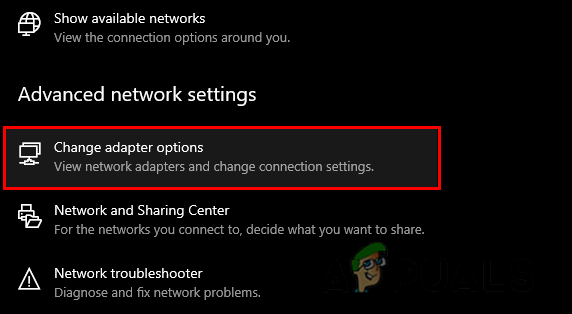
- В Расширенные настройки сети, нажать на Изменение параметров адаптера.

- запрещать Ваша текущая сеть.

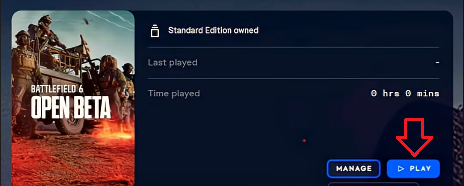
- Откройте игру через Приложение EA، Steam, Или Origin.

- Дождитесь загрузки главного меню.
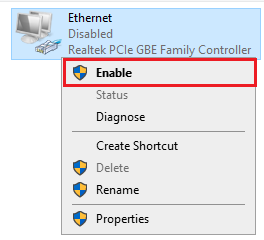
- Давать возможность Доступ к интернету можно получить в настройках.

2. Отключите DS4WINDOWS перед запуском игры.
DS4WINDOWS Это программа, которая позволяет Контроллеры PlayStation При работе с ПК отключение программы перед запуском игры помогает устранить ошибку. Ошибка перехвата Поскольку DS4WINDOWS использует виртуальные драйверы, такие как ViGEmBUS Чтобы контроллер работал на ПК.
Античитерская система может обнаружить его как читерское программное обеспечение или программу стороннего разработчика. Отключение этой функции устраняет подобные обнаружения и позволяет пользователям играть в игру без ошибок.
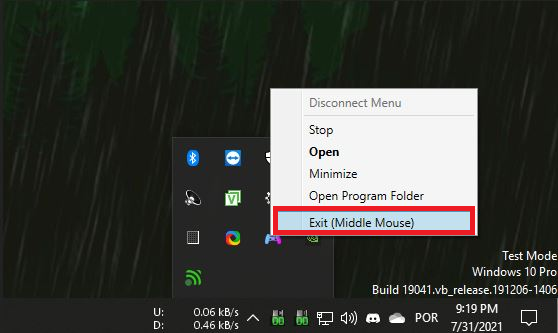
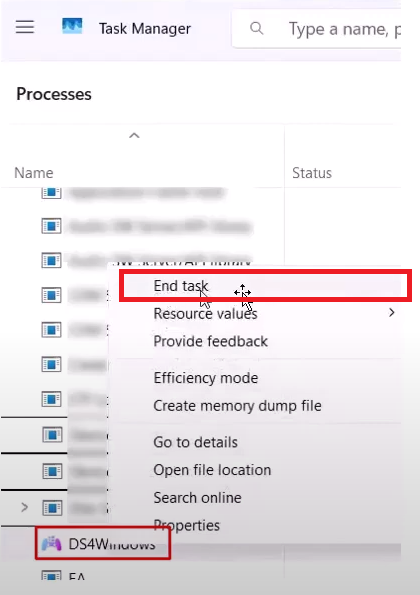
- Щелкните правой кнопкой мыши на значок DS4WINDOWS в системном трее.
- нажать на выход.

- Нажмите на Ctrl + Shift + ESC Открыть Диспетчер задач.
- Выполните все задачи, связанные с этим. DS4Windows Или аналогичные программы.

- Рестарт Battlefield 6 Проверьте, устранена ли ошибка.
3. Удалите драйверы Interception.
Водитель-перехватчик Это инструмент с открытым исходным кодом, созданный для расширенного сброса входного сигнала. Хотя программа безвредна, Античитерская система EA Программа распознает это как инструмент для читерства. Удаление драйверов гарантирует, что сообщение исчезнет. Ошибка перехвата Оно не появляется во время работы игры.
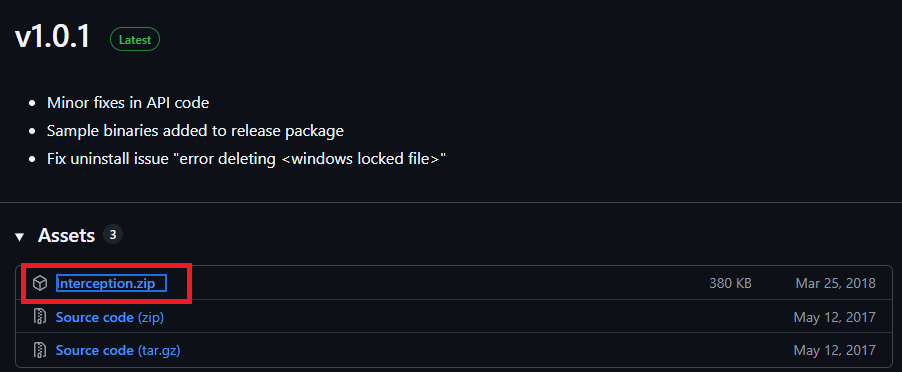
- перейти к Репозиторий перехвата Oblitum.
- Загрузите Interception.zip.

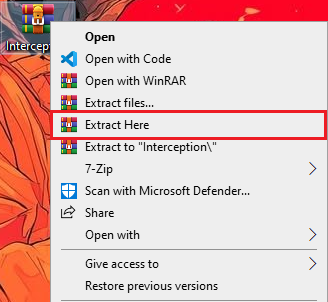
- извлекать Перехваченный сжатый файл.

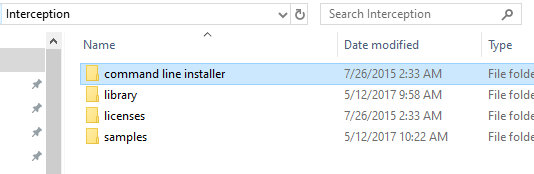
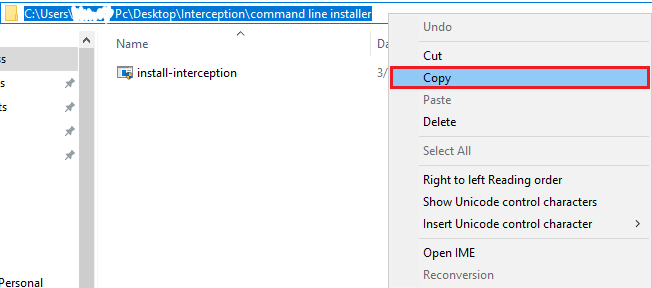
- перейти к Извлеченный объем > установщик командной строки.

- копировать Путь к папке.

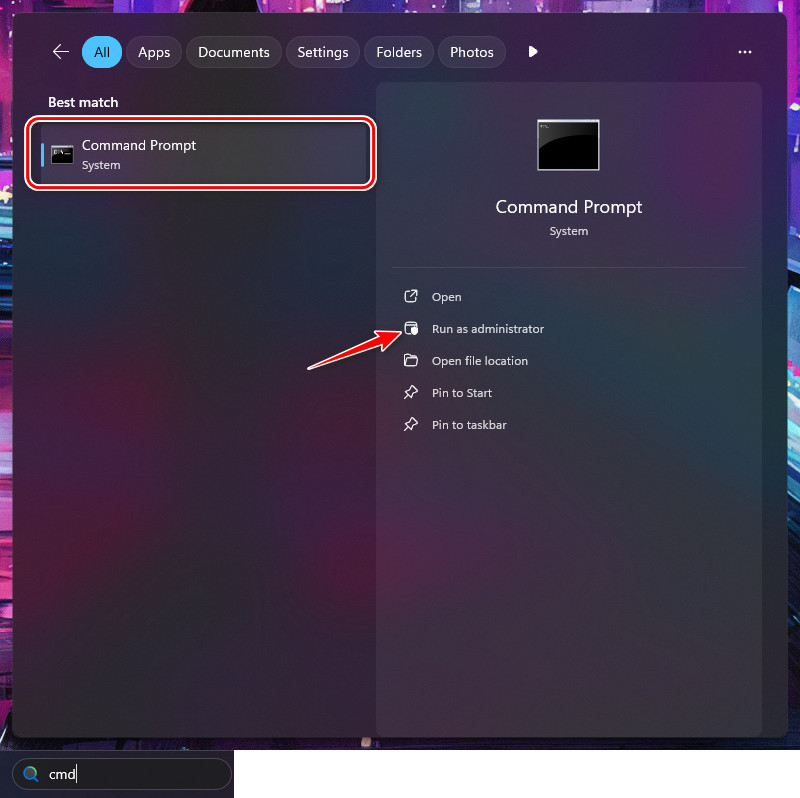
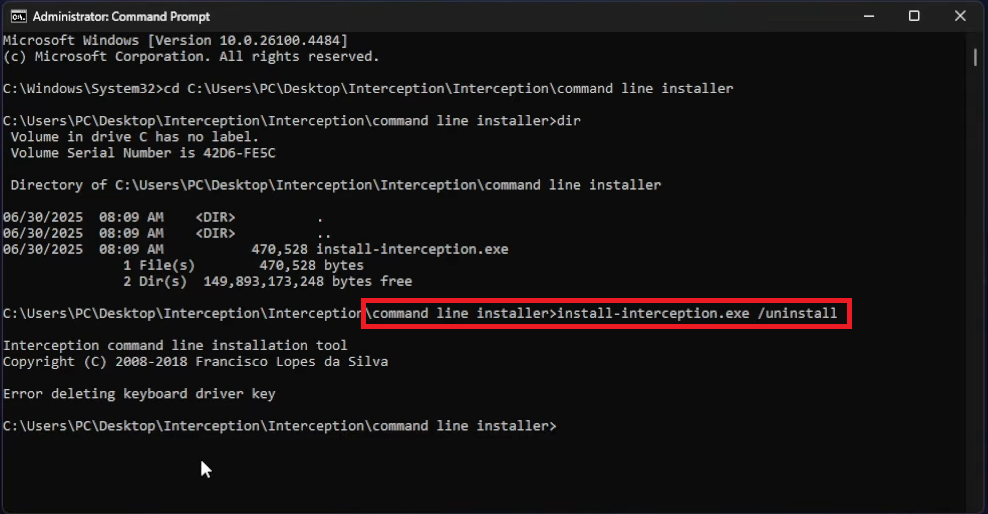
- Открыть Запустите командную строку от имени администратора..

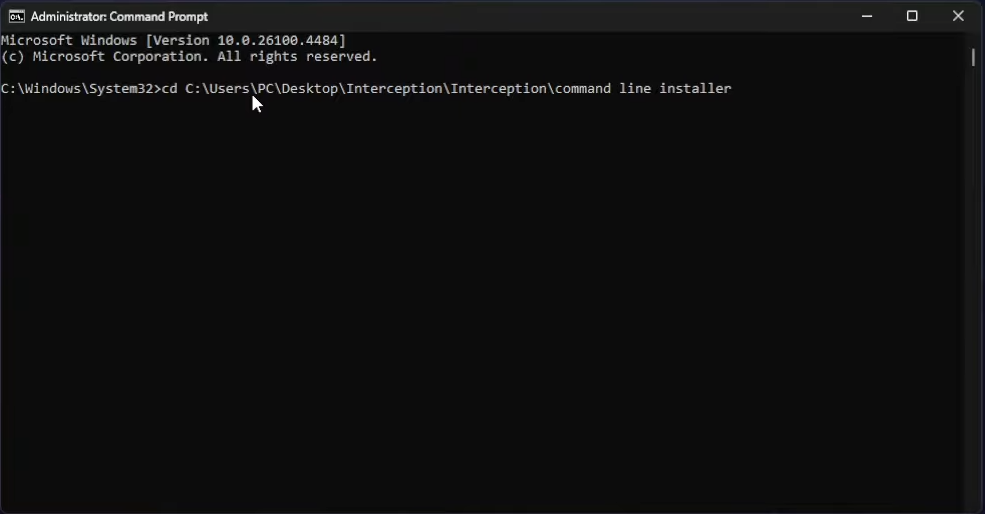
- Тип CD Вставьте скопированный путь, затем нажмите Enter.

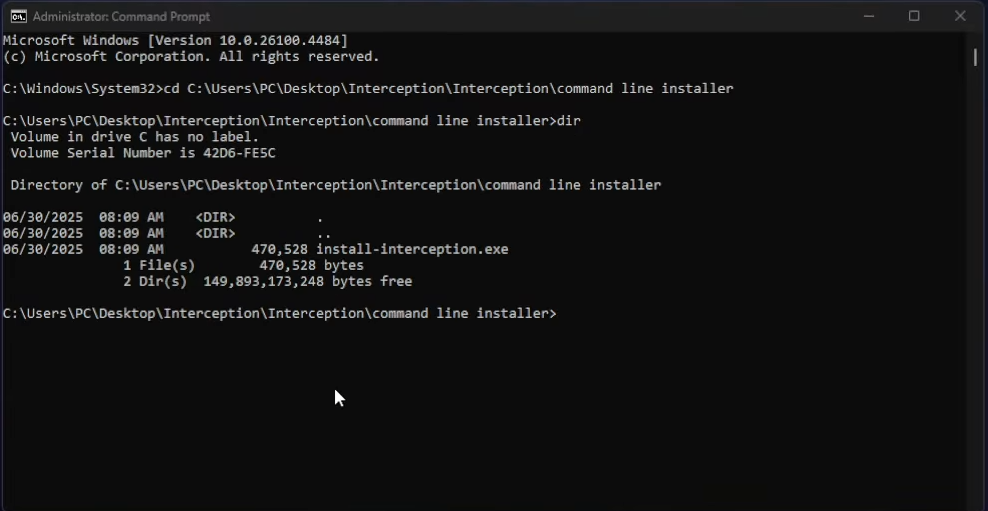
- Тип директория Затем нажмите Enter.

- Введите следующую команду, затем нажмите Enter.
install-interception.exe /uninstall
- Перезагрузите компьютер и запустите игру.
4. Удалите средство автоматического обновления ASRock.
Удаление плагина материнской платы ASRock, который античит-система Battlefield 6 помечает как чит, помогает исправить ошибку "Перехват". Автоматическое обновление ASRock включает драйвер AppShoprv103.sys, который работает глубоко в системе. Античит-система обнаруживает это как подозрительную активность, поскольку он автоматически обновляется в фоновом режиме, что приводит к классификации его как перехвата.
Удаление программного обеспечения ASRock и его драйверов помогает устранить ошибку.
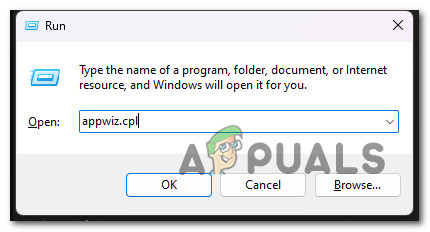
- Нажмите Win + R, введите appwiz.cpl и нажмите Enter.

- Найдите ASRock App Shop или ASRock Auto Updater > Щелкните правой кнопкой мыши > Удалить.
- Перейдите в папку C:\Windows\Sys\WOW64\drivers, и если вы увидите файл “AppShopdrv103.sys”, удалите его.
- Перезагрузите компьютер и перезапустите игру.
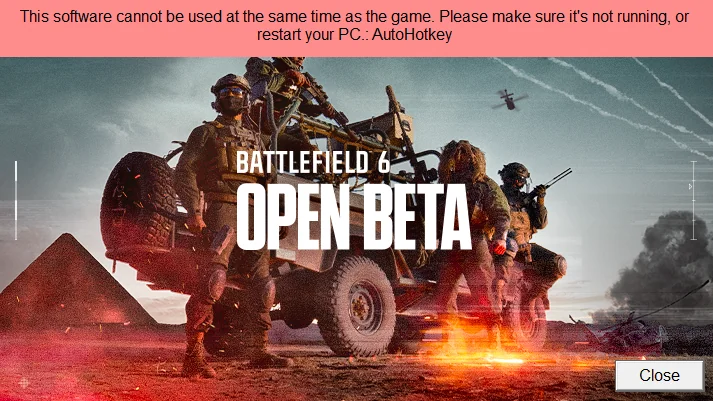
Сообщение об ошибке при использовании AutoHotKey
Сообщение об ошибке, вызванное AutoHotKey, появляется при запуске игры, когда AutoHotKey работает в фоновом режиме. AutoHotKey позволяет пользователям автоматизировать нажатия клавиш и переназначать элементы управления. Античитерские системы блокируют такие программы, поскольку они могут предоставлять несправедливое преимущество за счет использования макросов или переназначения клавиш клавиатуры на кнопки мыши.
В некоторых случаях, даже если вы не устанавливали *AutoHotKey* самостоятельно, он может быть установлен через другие программы, такие как VPN, *плагины Flow Launcher*, *диагностические инструменты 3XS* или программное обеспечение для мыши/клавиатуры. Эти программы также могут вызывать ошибку AutoHotKey.
1. Отключите VPN или прокси и AutoHotKey.
Эта ошибка иногда может возникать из-за использования VPN на вашем компьютере. Игры, такие как... Battlefield 6 VPN помогает игрокам обходить региональные ограничения. Если вы запускаете игру с использованием VPN и VPN одновременно, AutoHotKeyИгра может заблокировать оба варианта и отобразить только ошибку AutoHotKey.
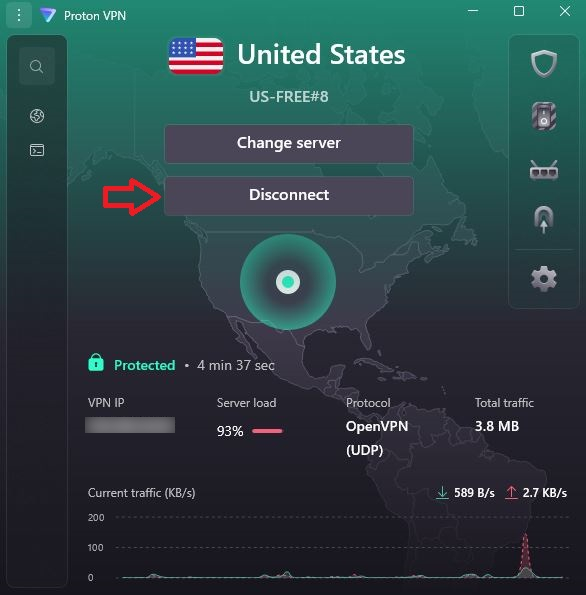
- Откройте программу VPN на своем компьютере.

- Если VPN подключен, нажмите на Отключить.

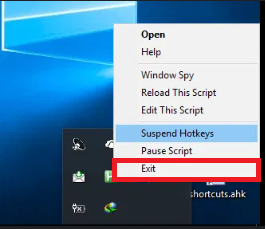
- если бы это было AutoHotKey Программа работает в фоновом режиме, поэтому закройте её.

- Перезапустите игру, чтобы проверить, устранена ли ошибка.
2. Отключите дополнение AutoHotKey в Flow Launcher.
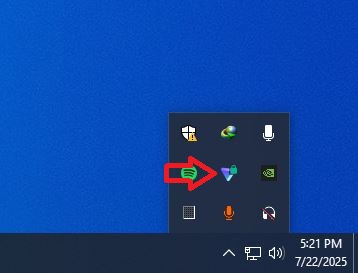
Ошибка также может возникнуть при установке плагина горячих клавиш. Пусковая установка потокаЕсли игра запущена одновременно с работающим в фоновом режиме Flow Launcher с запущенными расширениями для сочетаний клавиш, античит-система рассматривает это соответствующим образом. AutoHotKey Это вызывает ошибку. Отключение или закрытие Flow Launcher может помочь решить эту проблему.
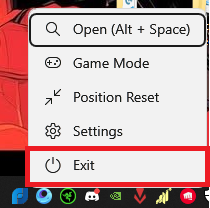
- Щелкните правой кнопкой мыши значок Flow Launcher в системном трее > Выход.

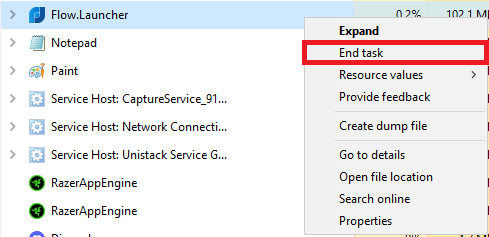
- Нажмите на Ctrl + Shift + ESC Чтобы открыть диспетчер задач.
- Выполните все задания, связанные с Flow Launcher.

3. Закройте программы, работающие с мышью/клавиатурой.
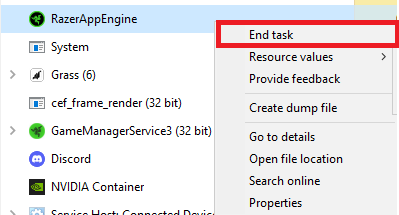
Ошибка также может быть вызвана программным обеспечением мыши/клавиатуры, например... корсар и Razer Synapse и Концентратор Logitech G Аналогичные программы позволяют пользователям переназначать клавиши и кнопки. Античитерские системы могут обнаружить это. AutoHotKey Это приводит к появлению ошибки. Завершение этих задач через диспетчер задач может решить проблему.
- Нажмите на Ctrl + Shift + ESC Открыть диспетчер задач.
- Завершите выполнение программы, управляющей мышью/клавиатурой.

- Открыть заново Battlefield 6 Чтобы проверить, устранена ли ошибка.

Комментарии закрыты.