


Ошибка «Недостаточно видеопамяти» указывает на то, что в вашем графическом процессоре (GPU) закончилась доступная выделенная видеопамять (VRAM), что приводит к сбою игры, часто еще до достижения главного меню. Обычно это происходит, когда игровой движок неэффективно распределяет VRAM, особенно на системах с ограниченным объемом памяти GPU.
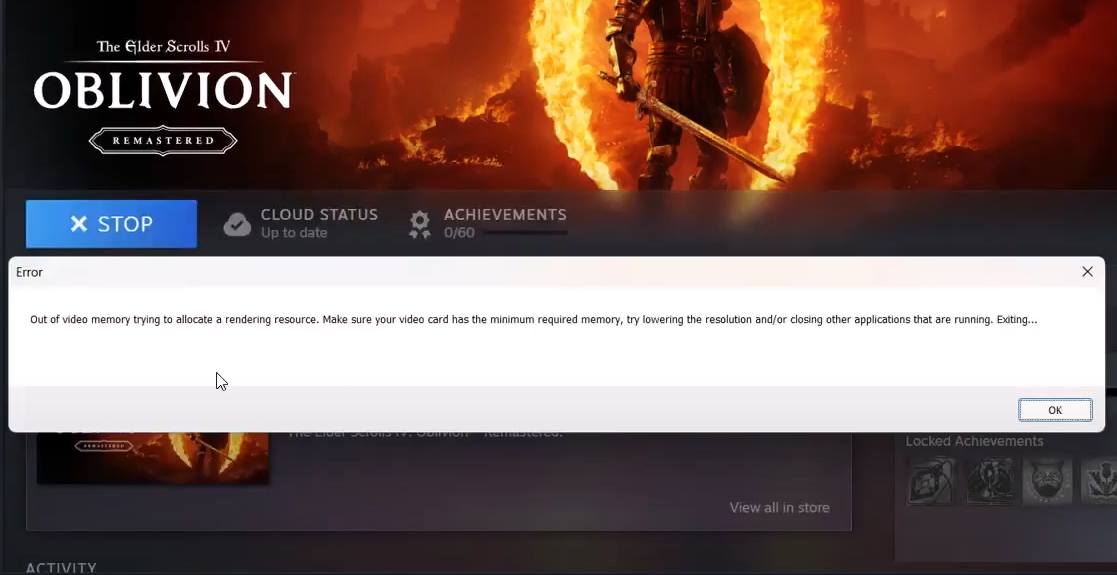
Помимо ограничений видеопамяти, эта проблема может также быть вызвана неправильными настройками дисплея , поврежденными данными кэша или поврежденными файлами конфигурации , конфликтующими с графическими настройками. Отсутствие или повреждение игровых файлов в каталоге установки также может привести к аналогичному сбою.
Теперь, когда мы рассмотрели распространенные причины, перейдем к наиболее эффективным решениям.
1. Удалите файлы теневого кэша.
Кэш шейдеров может стать несовместимым с версией определения или путем рендеринга , особенно после установки обновлений или модификаций. Когда движок пытается загрузить поврежденные или устаревшие объекты шейдеров, это может привести к недопустимым ссылкам на память и чрезмерному выделению видеопамяти, что в конечном итоге приведет к ошибке «Недостаточно видеопамяти» . Очистка кэша заставляет Oblivion создать новый набор шейдеров, соответствующий текущему состоянию определения, обеспечивая стабильное использование памяти и согласованный рендеринг.
- Убедитесь, что игра The Elder Scrolls IV: Oblivion и все связанные с ней инструменты управления модификациями установлены. Полностью закрыто.
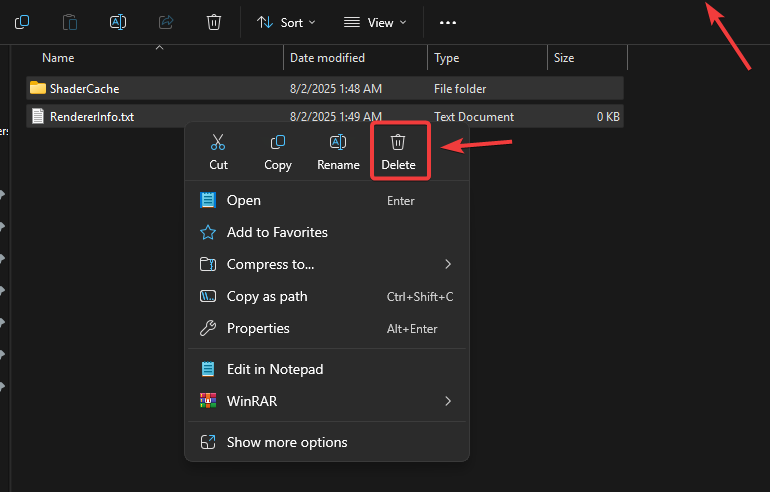
- Открыть Проводник Затем проследуйте по следующему пути:
C:\Users\[Ваше имя пользователя]\AppData\Local\Oblivion
- Внутри папки Oblivion найдите следующие файлы и папки:Удалите это:
RendererInfo.txt Папка ShaderCache (если присутствует)
![]()
- включать Oblivion Remastered. Игра создаст новые файлы кэша шейдеров.
2. Настройте параметры. Oblivion.ini
Управление файлами Oblivion.ini Это напрямую влияет на то, как игровой движок взаимодействует с вашим графическим процессором (GPU), включая распределение видеопамяти и реализацию шейдеров. Отключение ресурсоемких эффектов, таких как преломление и шейдеры воды, снижает потребление памяти в реальном времени, а ручное выделение видеопамяти предотвращает избыточное использование ресурсов. iVideoMemorySizeMB Этот движок избегает переопределения выделения видеопамяти, тем самым снижая вероятность возникновения ошибки. «Видеопамять исчерпана».
- Убедитесь, что игра и любое программное обеспечение для управления модами (например, Wrye Bash или Mod Organizer) не запущены.
- Перейдите к следующему руководству:
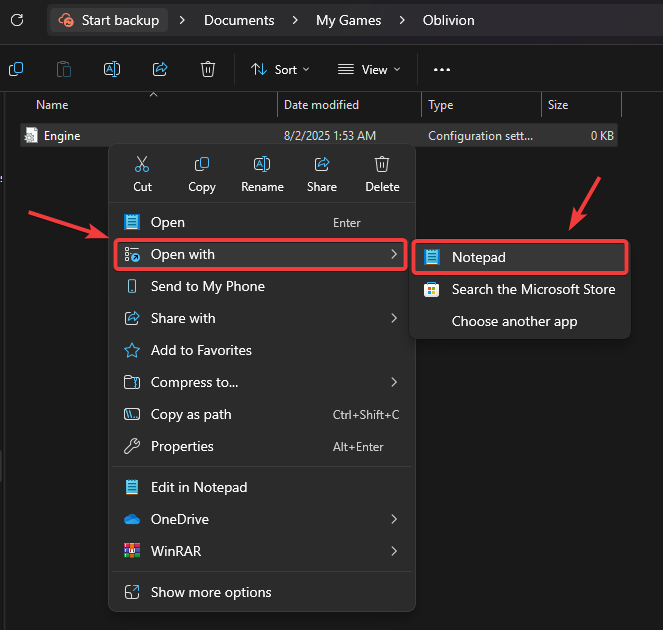
C:Users[ВашеИмяПользователя]ДокументыМоиИгрыОбливион
- Щелкните правой кнопкой мыши по файлу Oblivion.ini и выберите «Открыть с помощью» > «Блокнот» (или любой другой текстовый редактор).
![]()
- Нажмите Ctrl + F, введите VideoMemory или перейдите в раздел Display.
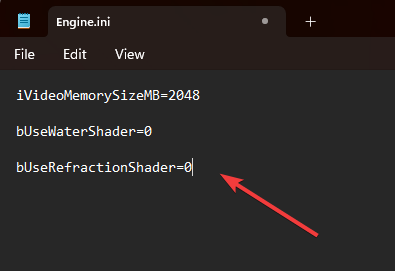
- В разделе «Отображение» измените или добавьте следующие строки:
iVideoMemorySizeMB=2048 bUseWaterShader=0 bUseRefractionShader=0
- iVideoMemorySizeMB: Установите это значение равным половине фактического объема памяти вашей видеокарты (например, 2048 для карты с 4 ГБ памяти).
![]()
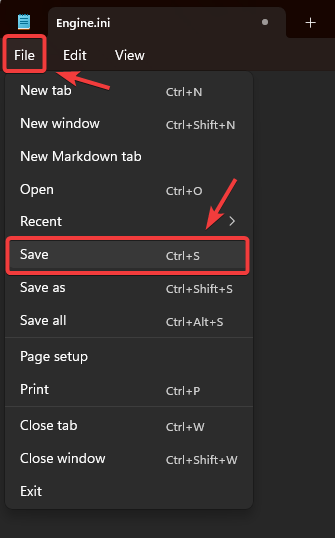
- После внесения изменений нажмите «Файл» > «Сохранить», затем закройте текстовый редактор.
![]()
- Запустите игру и проверьте, появляется ли ошибка видеопамяти по-прежнему.
3. Переключитесь на DirectX 11
В отличие от DirectX 12, который обычно используется в The Elder Scrolls IV Oblivion Remastered , DirectX 11 (благодаря своему слою трансляции DXVK) предлагает более стабильную модель распределения памяти с меньшими требованиями к видеопамяти, поскольку использует зрелый и широко поддерживаемый пакет драйверов. Переход на DX11 позволяет игре избежать чрезмерной зависимости от видеопамяти и добиться большей стабильности во время игрового процесса, особенно на устройствах с ограниченным объемом памяти графического процессора.
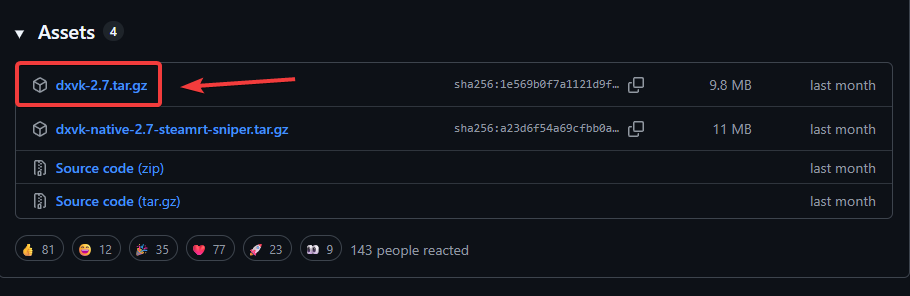
- Посетите официальную страницу DXVK на GitHub иобщежитие Последняя версия dxvk-[версия].tar.gz.
![]()
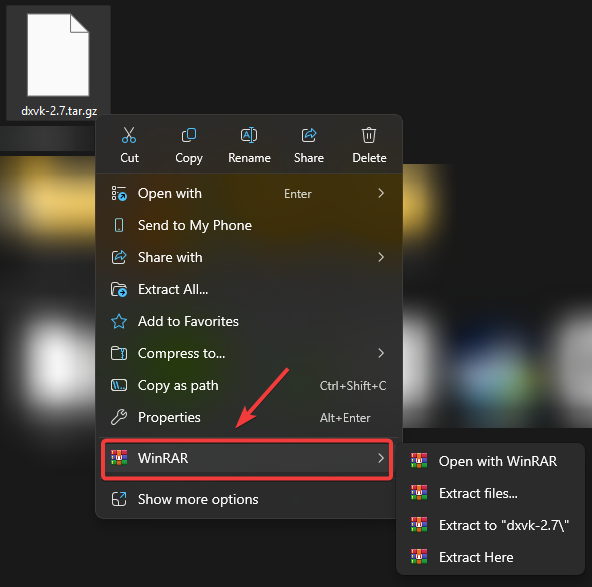
- извлекать Папка, которую вы скачали с помощью 7-Zip или WinRAR.
![]()
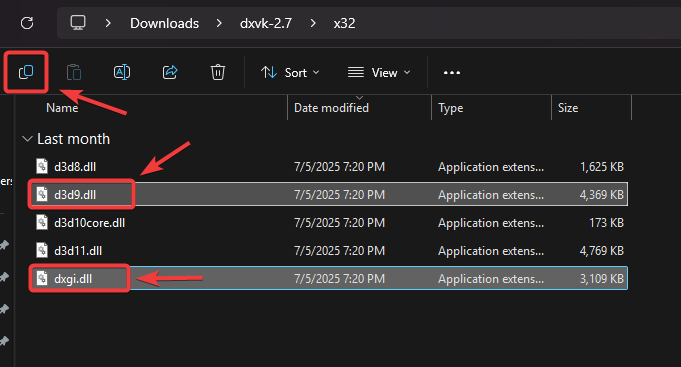
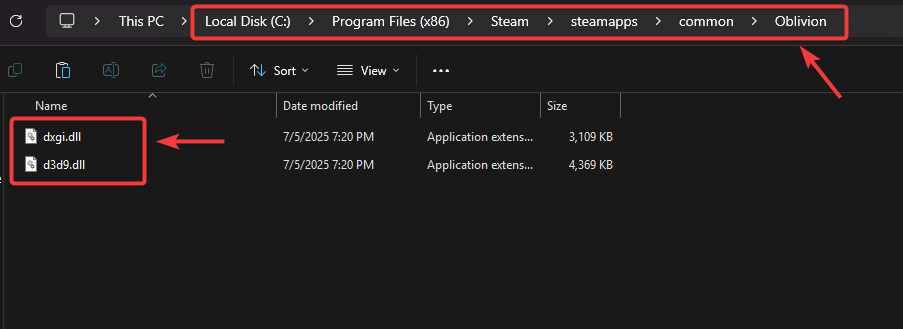
- Скопируйте следующие файлы из папки x32:
d3d9.dll dxgi.dll
![]()
- Вставьте это В каталоге установки Oblivion (где находится этот файл) Oblivion.exeОбычно это:
C:Program Files (x86)SteamsteamappscommonOblivion
![]()
- Играть Поиграйте некоторое время и понаблюдайте за использованием видеопамяти (VRAM). Если ошибка больше не обнаруживается, «Видеопамять исчерпана» По всей видимости, операция прошла успешно.
4. Удалите файлы плагина NVIDIA DLSS.
Технологии Глубокое изучение суперсэмплинга (DLSS) На тензорных ядрах, доступных только в современных графических процессорах NVIDIA RTX. Если эти библиотеки плагинов (nvngx_dlss.dll، dlss.dllЕсли доступна документация к игре и т.д., движок может попытаться настроить DLSS даже на устройствах, которые его не поддерживают. Это приводит к сбоям вызовов API и ненормальному выделению видеопамяти, что потенциально может вызвать ошибку. «Видеопамять исчерпана»Удаление этих файлов заставляет движок переопределить конфигурацию DLSS, гарантируя, что графический движок будет использовать стандартный путь к растровому изображению, совместимый со всеми графическими процессорами (GPU).
- Закройте Oblivion и все менеджеры модов.
- Перейти к Инструкция по установке Основной:
C:Program Files (x86)SteamsteamappscommonOblivion
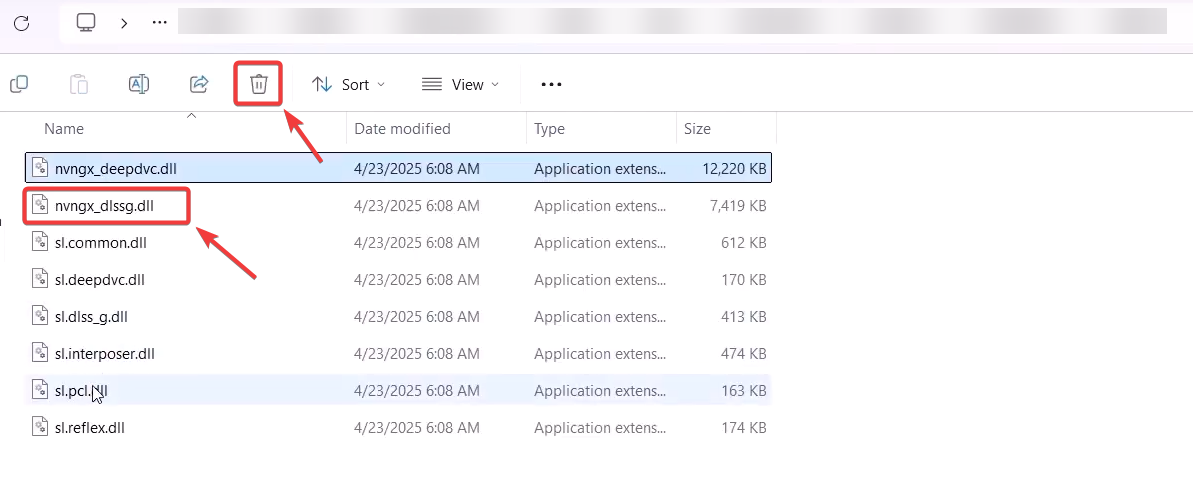
- Найдите и удалите любой из этих файлов:
nvngx_dlss.dll nvngx_dlssg.dll dxil.dll dlss.dll
- Перезапустите игру и проверьте, сохраняются ли ошибки видеопамяти.
- Убедитесь, что игра Oblivion и все связанные с ней программы для управления модификациями (например, Mod Organizer, Wrye Bash) полностью закрыты.
- Откройте Проводник и перейдите в основную директорию установки игры Oblivion:
C:Program Files (x86)SteamsteamappscommonOblivion
- Найдите и удалите любой из следующих файлов:
nvngx_dlss.dll nvngx_dlssg.dll dxil.dll dlss.dll
![]()
- Запустите Oblivion ещё раз и проверьте, сохранилась ли проблема.
5. Проверьте файлы игры.
Если все вышеперечисленные методы не помогли, причиной ошибки могут быть отсутствующие или поврежденные файлы дампа памяти. Использование функции Steam «Проверка целостности игровых файлов» заставляет клиент повторно проверить каждый файл на соответствие официальному манифесту. Все поврежденные бинарные файлы, неработающие шейдеры или отсутствующие файлы автоматически заменяются новыми копиями, восстанавливая способность движка управлять памятью без конфликтов.
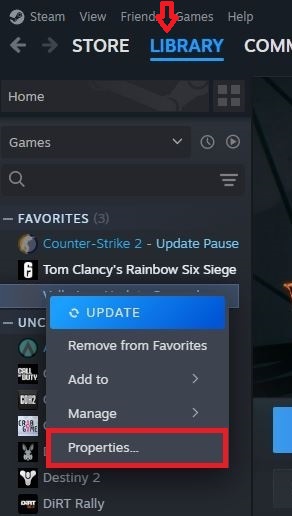
- Запустите Steam и перейдите в библиотеку.
- Щелкните правой кнопкой мыши на The Elder Scrolls IV: Oblivion и выберите «Свойства».
![]()
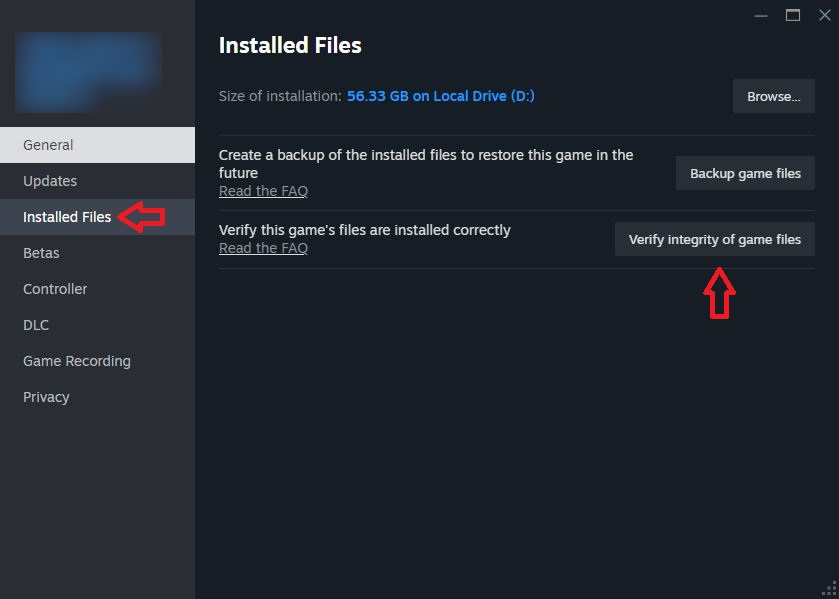
- Перейдите во вкладку «Установленные файлы» слева и нажмите «Проверить целостность игровых файлов».
![]()
- После завершения запустите Oblivion Remastered и проверьте, появляется ли ошибка снова.

Комментарии закрыты.