


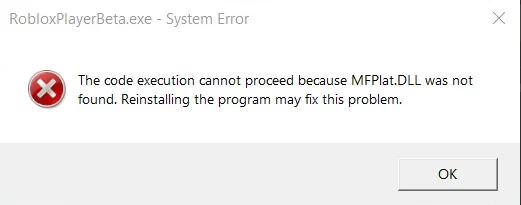
Ошибка запуска Roblox «Выполнение кода не удалось продолжить, поскольку файл MFPlat.DLL не найден» или «Не удалось загрузить библиотеку: MFPlat.DLL» возникает , когда игра не может найти или загрузить файл MFPlat.DLL .
MFPlat.DLL (Microsoft Media Foundation Platform Dynamic Link Library) является частью платформы Microsoft Media Foundation , которая позволяет Windows обрабатывать воспроизведение мультимедиа, потоковую передачу аудио/видео и кодирование. Если этот компонент отсутствует или поврежден, Roblox не запустится.
К наиболее распространенным причинам относятся следующие:
- файл MFPlat.DLL Отсутствует или удалено
- Поврежденные DLL-файлы
- Неполная установка Roblox
- Поврежденные записи в реестре, относящиеся к Фонду СМИ.
Прежде чем применять более сложные решения , выполните чистую переустановку Roblox . Это часто автоматически заменяет поврежденные или неполные файлы.
1. Установите пакет дополнительных компонентов для установочного носителя.
В версиях Windows N и KN пакет Media Feature Pack по умолчанию отсутствует из-за региональных ограничений лицензирования. Поскольку файл MFPlat.DLL является частью этого пакета, Roblox не может работать без него. Установка пакета Media Feature Pack восстанавливает отсутствующие файлы и позволяет Roblox нормально функционировать.
- Перейти к Страница пакета мультимедийных функций Microsoft.
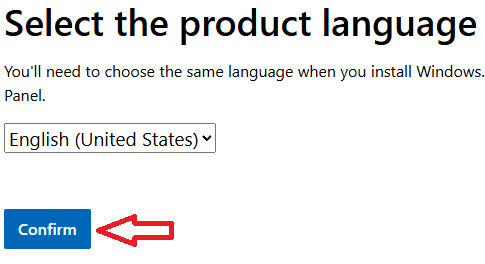
- Выберите свою версию Windows и подтвердите.
- выберите Язык продукта С уважением, и подтверждаю ещё раз.
![]()
- Скачать версию 32 бит Или 64 битСогласно вашей системе.
![]()
- Запустите установщик и перезагрузите компьютер.
- Запустите Roblox, чтобы проверить, устранена ли ошибка.

Примечание: Если ошибка сохраняется в версиях Windows N/KN, возможно, вам потребуется обновить Windows 10/11 до версии Pro .
2. Включите функцию воспроизведения мультимедиа.
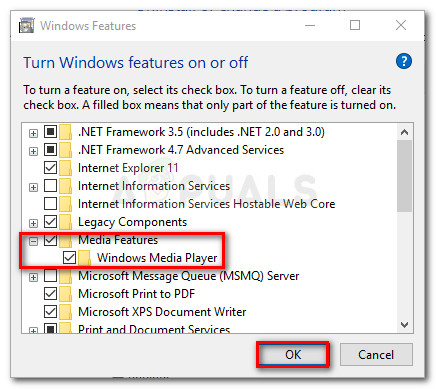
Если мультимедийные функции в Windows отключены , файл MFPlat.DLL останется недоступным. Включение этих функций гарантирует загрузку и активацию необходимых компонентов.
- Открыть пульт управления.
- Перейти к Программы ← Программы и функции.
- Нажмите Включение и отключение функций Windows.
![]()
- Найдите Медиа-функции И нажмите Ok.
- Перезагрузите компьютер и попробуйте запустить Roblox снова.
3. Добавьте файл MFPlat.DLL вручную (только для опытных пользователей)
В редких случаях файл MFPlat.DLL может остаться отсутствующим или поврежденным даже после переустановки Roblox или включения функций Windows Media. В этом случае вы можете вручную добавить DLL-файл обратно в системные каталоги. Этот метод следует применять только в том случае, если вы умеете работать с системными файлами.
Шаг 1: Замените отсутствующие DLL-файлы в системе.
- Загрузите MFPlat.DLL В зависимости от вашей версии Windows (32-битная или 64-битная).
- Распакуйте загруженный файл.
- Нажмите на Win + R, И введите
C:WindowsSystem32и вставить MFPlat.DLL (Для 64-битных систем также вставьте текст)SysWOW64). - Если вас спросят, выберите. замена Существующий файл.
- Перезагрузите компьютер.
Шаг 2: Добавьте DLL-файл в каталог установки Roblox.
Roblox сначала проверяет папку установки на наличие необходимых библиотек. Если Windows по-прежнему не регистрирует DLL-файл должным образом, временным локальным решением может быть его размещение в каталоге Roblox.
- Перейдите в папку установки Roblox (обычно она находится в...).
AppDataLocalRoblox). - Откройте подпапку Версии (Каждая версия имеет уникальную серию идентификаторов).
- вставить MFPlat.DLL Внутри папки с последней версией.
- Перезагрузите компьютер и перезапустите Roblox.

Комментарии закрыты.