


Сообщение «В игре No Man's Sky произошла ошибка, и она будет завершена» появляется, когда игре не удаётся инициализировать критически важный процесс запуска. За сбоем обычно следует идентификатор сбоя (например, Crash ID: 126423_0x583D5 ), который помогает определить дамп данных, сгенерированный движком перед его неожиданным завершением работы.
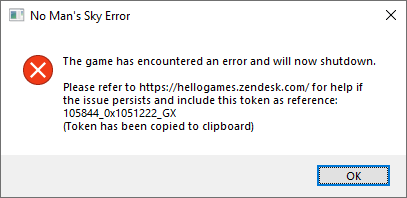
Эта ошибка обычно появляется через несколько секунд после запуска игры, либо до появления главного меню, либо вскоре после логотипа Hello Games. В других случаях она может возникнуть при загрузке сохранённого мира после обновления. Сбой происходит из-за принудительного завершения работы игры во избежание возможного повреждения данных или обработки неудачных инструкций графического процессора.
Внутри системы эта ошибка означает, что один или несколько слоев конфигурации игры (графика, кэш шейдеров, реестр конфигурации и т. д.) не загрузились должным образом. Вот наиболее распространенные причины:
- Устаревшие или поврежденные драйверы видеокарты Не удаётся корректно настроить Vulkan или DirectX 11.
- Поврежденные данные шейдера или кэша. Хранится внутри
GAMEDATA/SHADERCACHEЭто препятствует плавному отображению. - Недействительные или некорректные записи В
TKGRAPHICSSETTINGS.MXMLЭто приводит к некорректным параметрам отображения. - Конфликты, возникшие в результате недавних модификаций или обновлений. Это вносит изменения в основные файлы или ресурсы игры.
1. Отключите моды.
Модификации часто заменяют или изменяют основные игровые файлы, и даже старая модификация может вызывать ошибки при запуске. Отключение модификаций восстанавливает исходные данные и обеспечивает полную совместимость с текущей версией игры.
- Откройте папку установки. No Man’s Sky Ваш.
- Перейти к руководству ПКБАНКС.
- Перенесите все файлы модов с расширением.
.pakВ резервную папку вне указанного каталога.
![Папка для редактирования No Man's Sky]()
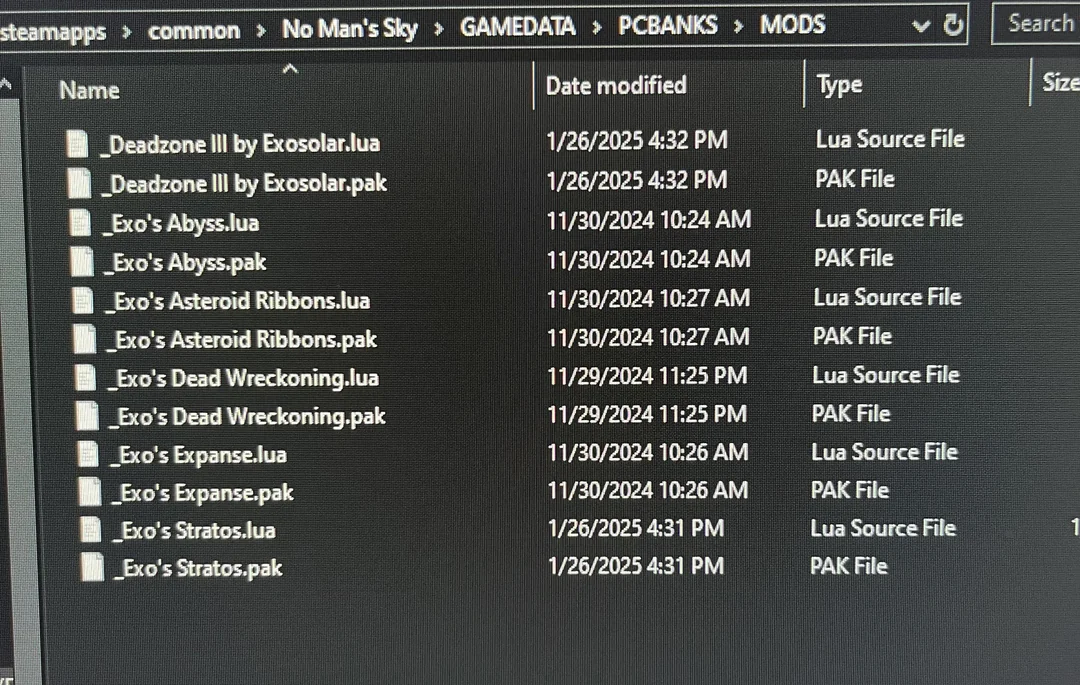
После завершения перезапустите игру. Если она запустится успешно, значит, причиной сбоя был один из модов.
2. Сброс графических настроек
Если файл конфигурации графики поврежден, игра может не обнаружить или не настроить вашу видеокарту должным образом. Удаление этого файла заставит игру создать чистую конфигурацию с использованием безопасных настроек по умолчанию.
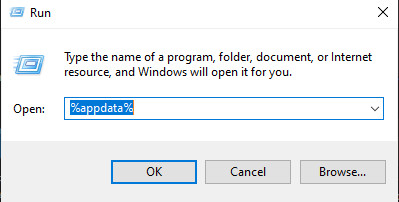
- Нажмите на Windows + R, И введите % Appdata%, затем нажмите Enter.
![Доступ к папке AppData]()
- Перейти к HelloGames > No Man's Sky.
- Удалите файл с именем TKGRAPHICSSETTINGS.MXML.
![Удалите файл TKGRAPHICSSETTINGS.MXML]()
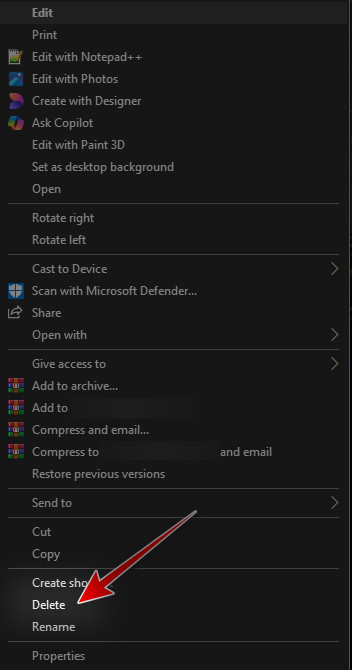
При перезапуске игры этот файл будет автоматически создан заново с настройками по умолчанию, совместимыми с вашим устройством.
3. Удалите файл sl.pcl.dll
Поврежденный или неполный файл sl.pcl.dll может помешать игре загрузить необходимые библиотеки времени выполнения. Удаление этого файла позволит Steam восстановить чистую версию, проверив файлы.
- Открыть Steam Сходите в свою библиотеку.
![Окно библиотеки Steam]()
- Щелкните правой кнопкой мыши на No Man’s Sky И выберите ئصائص.
- Перейти к Установленные файлы и нажмите рассмотрение.
- удалять sl.pcl.dll Из тома.
- Обратитесь к локальные файлы и нажмите Проверить целостность файлов игры.
![Проверка игровых файлов в Steam.]()
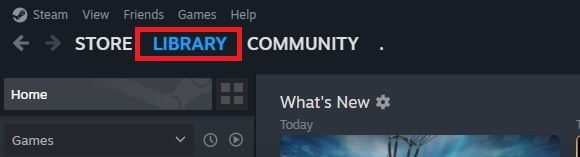
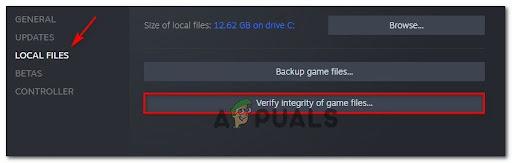
После проверки Steam повторно загрузит все отсутствующие или поврежденные файлы и восстановит стабильность работы.
4. Перезапустите службу Windows Audio.
В редких случаях остановка или неработающая служба Windows Audio может прервать процесс инициализации No Man's Sky. Перезапуск службы помогает восстановить звуковой слой и устранить зависание при запуске.
- Нажмите на Windows + R, затем введите services.msc, И нажмите Enter.
![Окно служб Windows]()
- Ищу Windows AudioЩелкните по нему правой кнопкой мыши, затем выберите Stop.
- Наполнять No Man’s Sky Подождите, пока не дойдете до экрана с логотипом.
- Вернитесь в окно «Службы» и щелкните правой кнопкой мыши на Windows Audio И снова выберите Начать.
![Перезапуск службы Windows Audio]()
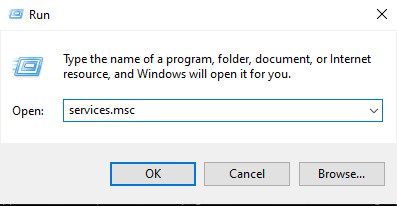
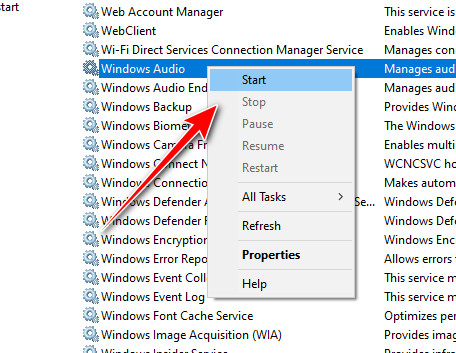
Это временное решение особенно эффективно, когда сбой происходит непосредственно перед загрузкой титульного экрана.
5. Очистите временные файлы и кэш.
Накопившиеся временные файлы или кэшированные данные могут конфликтовать с новыми обновленными версиями игры. Очистка кэша позволяет No Man's Sky перестроить его и повысить стабильность загрузки.
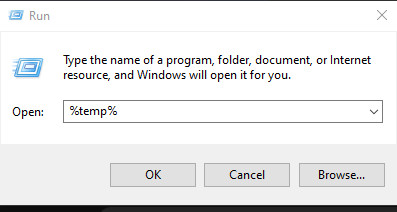
- Нажмите на Windows + R, затем введите % Temp%, И нажмите Enter.
![Доступ к папке Temp]()
- Выберите все файлы и нажмите Удалить удалить их.
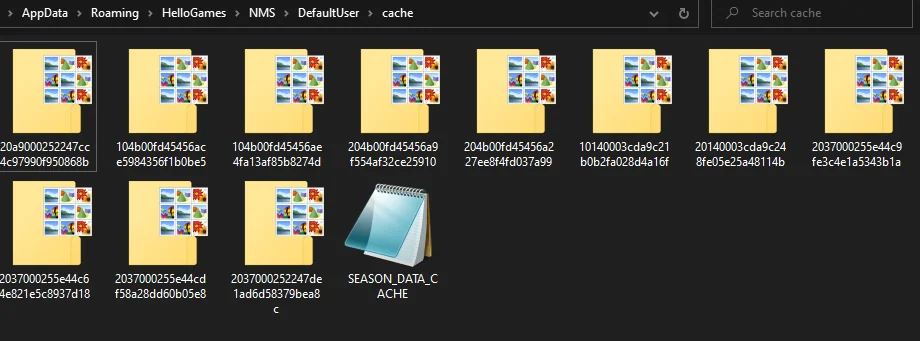
- Затем перейдите к:
C:Users[YourUser]AppDataLocalHelloGames
Удалите все содержимое каталога кэша.
![Удалите кэш игры Hello Games.]()
После завершения перезагрузите компьютер и запустите игру снова, чтобы проверить улучшения.
6. Отключите конфликтующие приложения.
Фоновые наложения и инструменты мониторинга производительности часто мешают работе игр, приводя к конфликтам или неожиданным сбоям. Их отключение гарантирует чистый запуск без помех.
- Нажмите на Ctrl + Shift + Esc Открыть Диспетчер задач.
- Завершите фоновые процессы для таких наложений, как... Discord, NVIDIA GeForce Experience или MSI Afterburner.
- Перезапустите игру, чтобы проверить, работает ли она без сбоев.

Комментарии закрыты.