


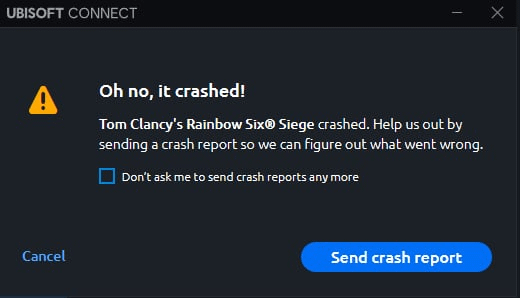
Ошибка «О нет, игра вылетела» в Rainbow Six Siege X обычно появляется во время начальной настройки игры. На этом этапе загружаются движок рендеринга, звуковая дорожка и активные наложения. Любая нестабильность в этих компонентах может прервать процесс запуска и помешать игре добраться до главного меню.
К наиболее распространенным причинам этой поломки относятся:
- Нестабильность DirectX и драйверов. На некоторых аппаратных платформах и с некоторыми драйверами DirectX 12 может работать нестабильно, что приводит к сбоям во время инициализации дисплея.
- Системные аудиопроцессоры Такие программы, как Equalizer APO, Nahimic или Sonic Studio, могут создавать помехи виртуальной машине, задерживая передачу звука и приводя к закрытию игры.
- Внешние наложения Внедрение кода из Steam, Discord, GeForce Experience или RTSS при запуске игры может привести к конфликту с игровым движком и вызвать сбой.
Поскольку эти проблемы зависят от конкретной системы , универсального решения этой ошибки не существует. Вместо этого каждое исправление направлено на устранение одной из основных причин, упомянутых выше. Для эффективной диагностики применяйте исправления в указанном ниже порядке и тестируйте игру после каждого шага, чтобы определить, какое изменение восстановит стабильность.
1. Переключитесь на DX11 через параметры воспроизведения.
DirectX 12 может быть нестабильным на некоторых аппаратных средствах и драйверах, особенно если в вашей системе отсутствует поддержка последних оптимизаций. Однако DirectX 11 — это проверенный и более стабильный интерфейс прикладного программирования (API). Запуск игр с поддержкой DirectX 11 может значительно снизить количество сбоев при запуске.
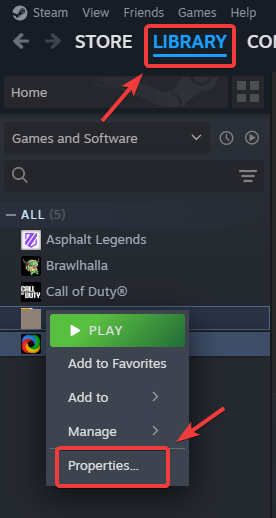
- Открыть Steam и перейти к ваша библиотека.
- Щелкните правой кнопкой мыши на Rainbow Six Осада И выберите ئصائص.
![]()
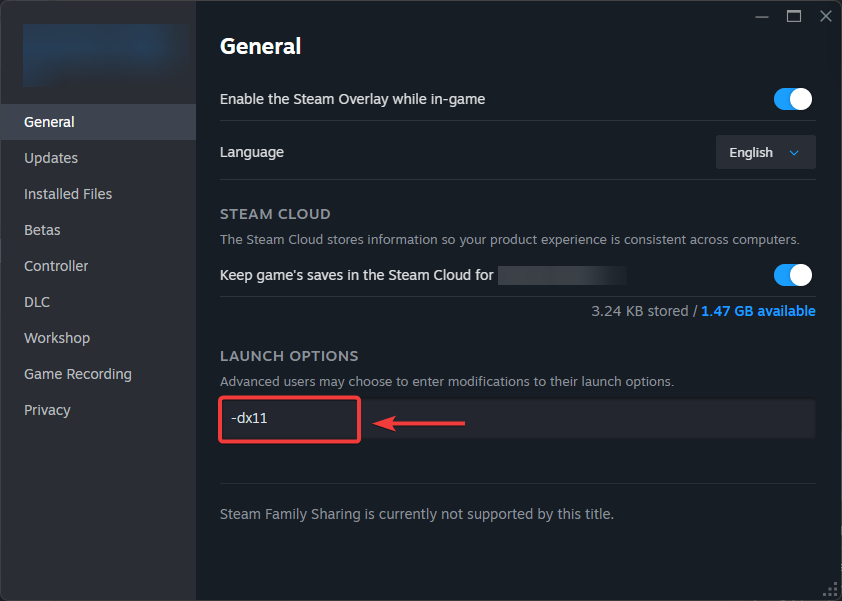
- Под вкладкой годВпишите в поле следующее. Варианты эксплуатации:
-dx11
![]()
- Закройте окно и запустите игру, чтобы проверить стабильность.
2. Удалите Equalizer APO (если применимо).
Equalizer APO изменяет звуковой тракт в Windows, устанавливая низкоуровневый драйвер. В Rainbow Six Siege X эти фильтры могут мешать работе, вызывая ошибки до загрузки меню. Удаление Equalizer APO может устранить это вмешательство.
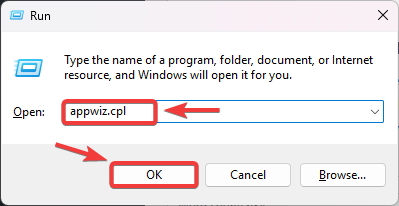
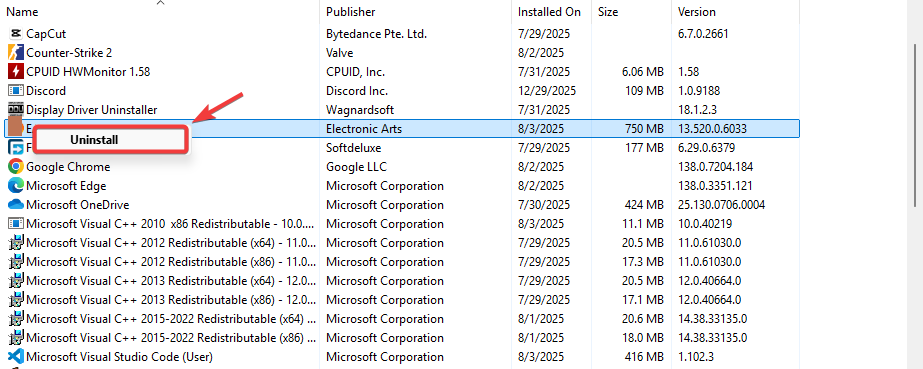
- Нажмите на Windows + R, записывать appwiz.cpl, затем нажмите Enter.
![]()
- Найдите Эквалайзер APO В списке установленных программ.
- Щелкните по нему правой кнопкой мыши и выберите удалить.
![]()
- Перезагрузите компьютер, чтобы убедиться, что драйвер полностью удален.
3. Включите V-Sync через панель управления NVIDIA.
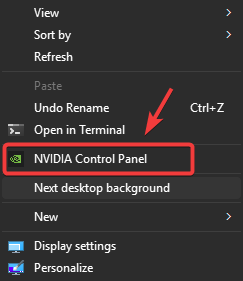
Если функция V-Sync отключена, ваша видеокарта (GPU) может обрабатывать больше кадров, чем может обработать монитор, что приведет к перегрузке при запуске. Включение V-Sync ограничивает частоту кадров и предотвращает резкие скачки, которые могут привести к сбоям.
- Щелкните правой кнопкой мыши на рабочем столе и выберите Панель управления NVIDIA.
![]()
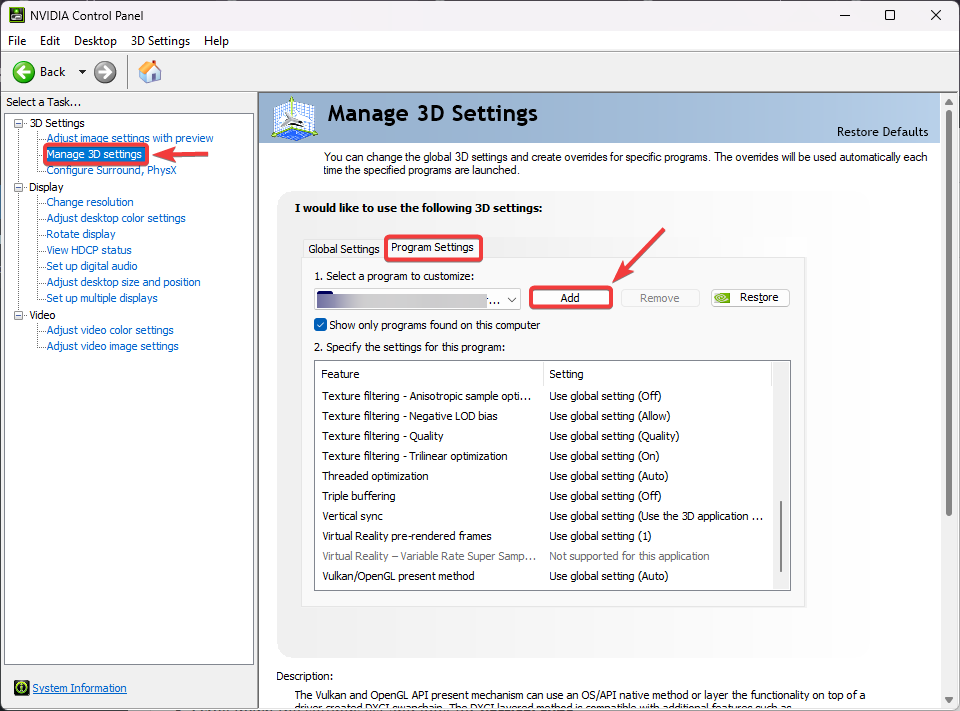
- В левом меню нажмите на управление настройками 3D.
- Перейти на вкладку Настройки программы и нажмите إضافة.
- Найдите Rainbow Six Осада (Или перейдите по ссылке, чтобы получить доступ) RainbowSix.exe).
![]()
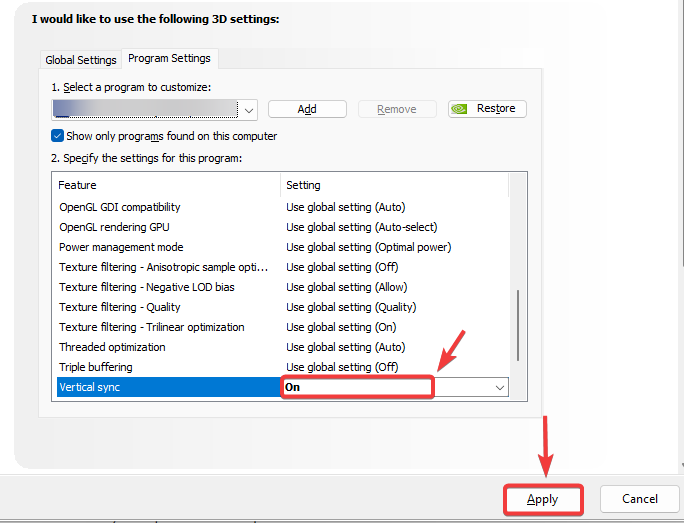
- Прокрутите вниз до Вертикальная синхронизация и установите его на تشغيل.
- нажать на تطبيق чтобы сохранить изменения.
![]()
4. Отключите оверлеи Steam и Discord.
Встроенные в Steam и Discord элементы интерфейса внедряют код во время игры. Rainbow Six Siege может рассматривать эти элементы интерфейса как нестабильные или неподдерживаемые, что приводит к сбоям. Отключение этих элементов — бысткий способ уменьшить количество конфликтов.
Для Steam:
- Открыть Steam и перейти к библиотека Твой собственный.
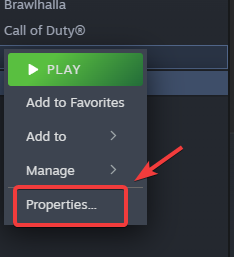
- Щелкните правой кнопкой мыши на Rainbow Six Осада ← Характеристики.
![]()
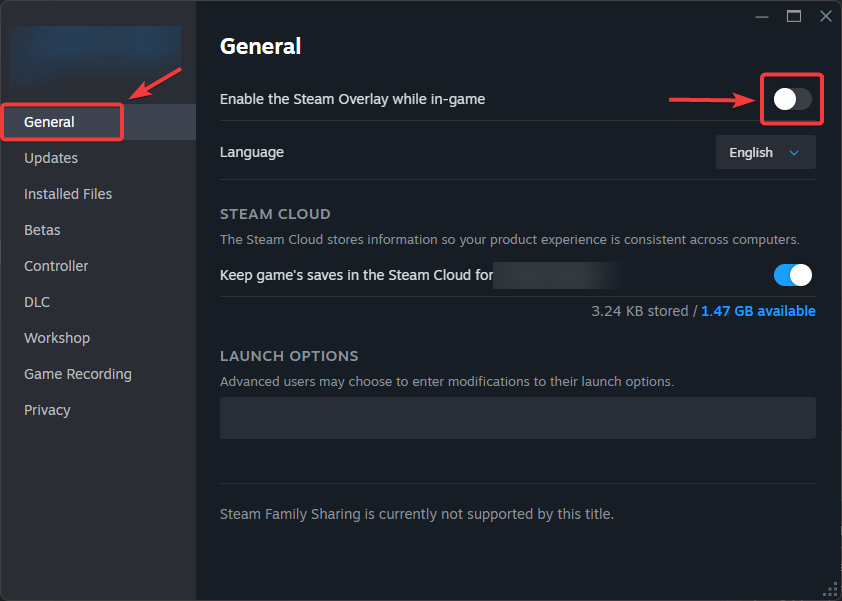
- в годСнимите галочку с Включите оверлей Steam во время игры.
![]()
Для Discord:
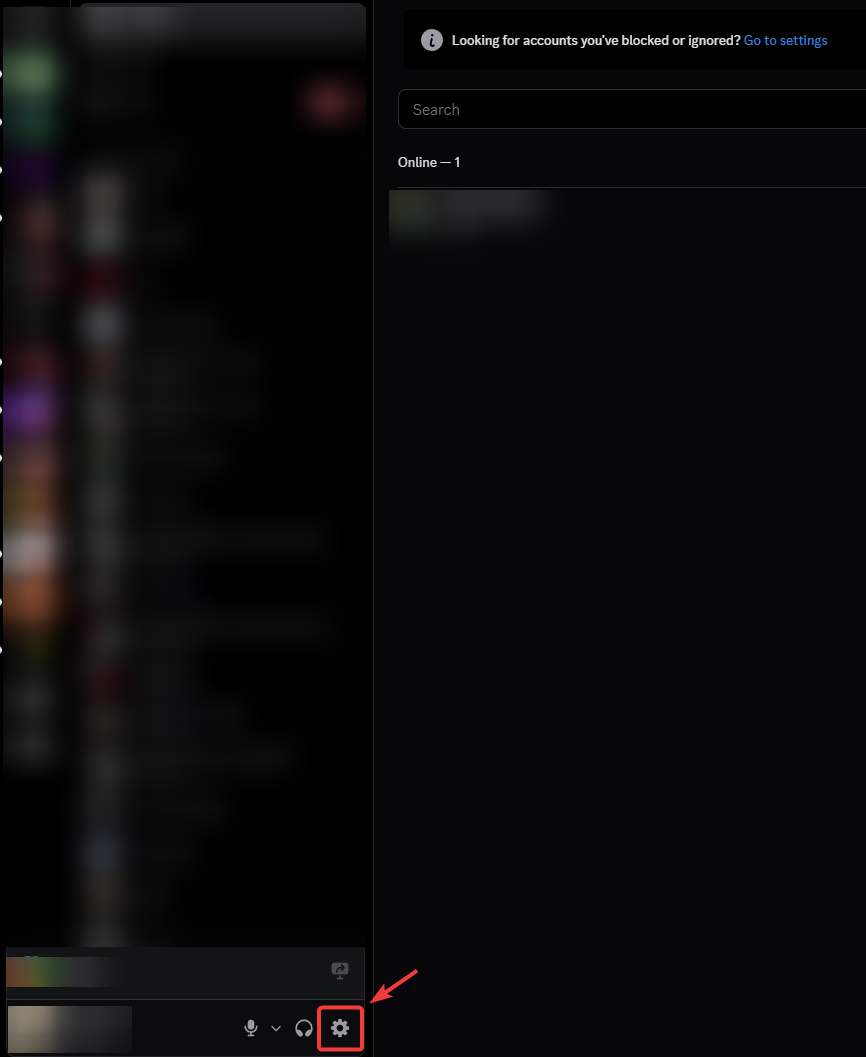
- Открыть Discord и перейти к Пользовательские настройки (Значок шестеренки).
![]()
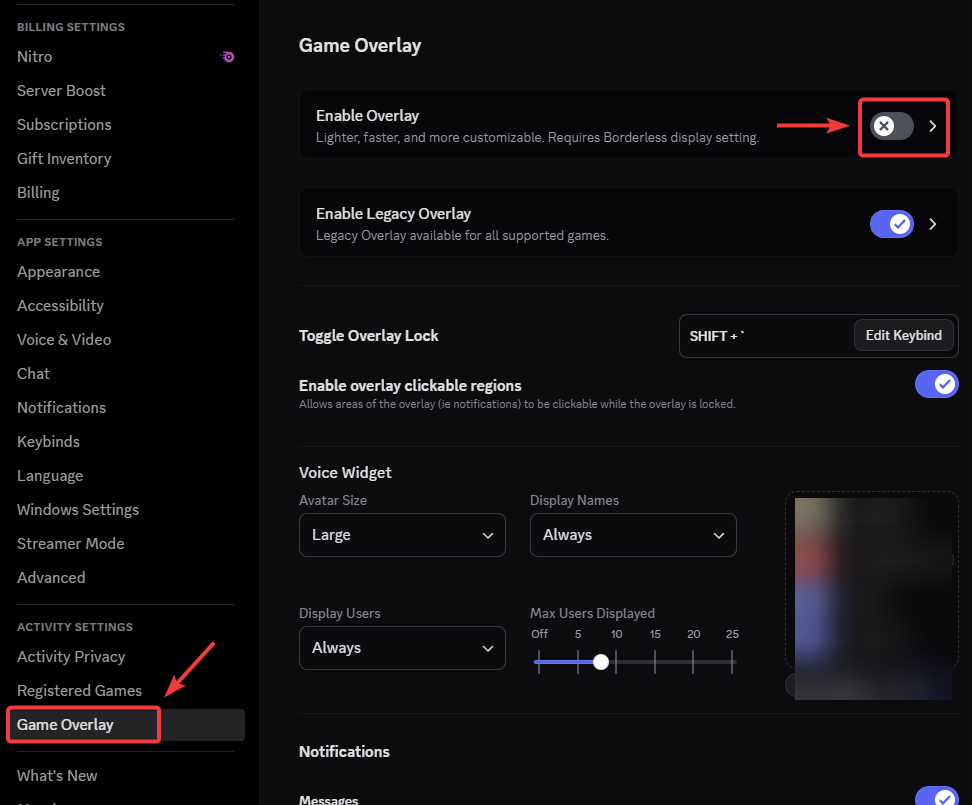
- В левой панели нажмите на Игровой оверлей.
- выключатель Включить оверлей إلى Неисправность.
![]()
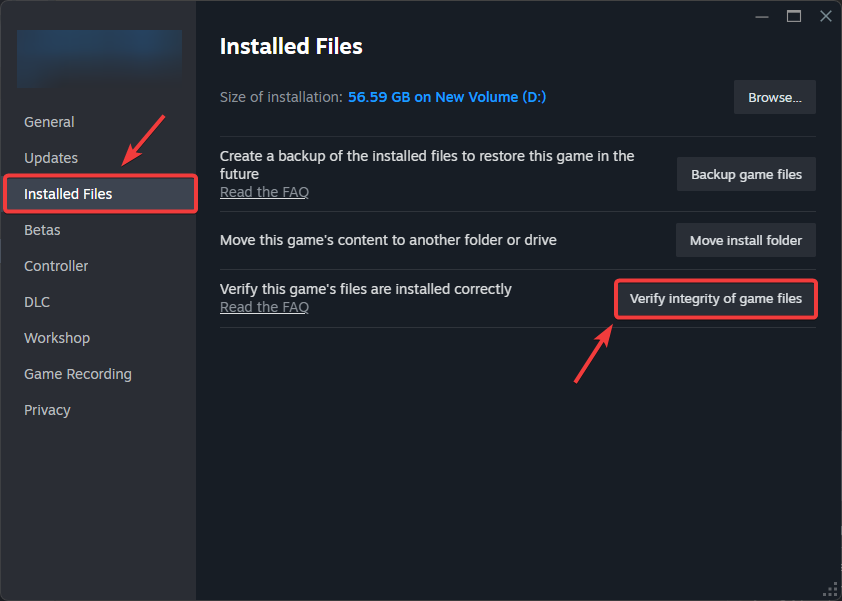
5. Проверьте файлы игры.
Сбои также могут происходить из-за повреждения или неполноты игровых файлов. Это может быть следствием периодических обновлений или конфликтов с другим программным обеспечением. Проверка целостности игры гарантирует наличие и корректность всех необходимых файлов.
- Открыть Steam ← библиотека.
- Щелкните правой кнопкой мыши на Rainbow Six Осада ← Характеристики.
![]()
- Перейти на вкладку Установленные файлы и нажмите Проверить целостность файлов игры.
![]()
- После завершения перезапустите игру и проверьте её стабильность.
Если ни один из вышеперечисленных способов не сработает , последним средством будет полная переустановка игры . Удаление и повторная установка Rainbow Six Siege заменит все файлы чистой копией, устранив любые повреждения или конфликты.

Комментарии закрыты.