


Появляется сообщение об ошибке. Поврежденные файлы обновления (Поврежденные файлы обновления) при обновлении игры SteamПроцесс загрузки прерывается на полпути. Обычно это означает, что один или несколько необходимых файлов стали недоступны. поврежден Или поврежденныйЭто препятствует завершению установки или обновления Steam. Наиболее распространенной причиной этой проблемы являются помехи со стороны... Defender для Windows Или сторонней антивирусной программой.
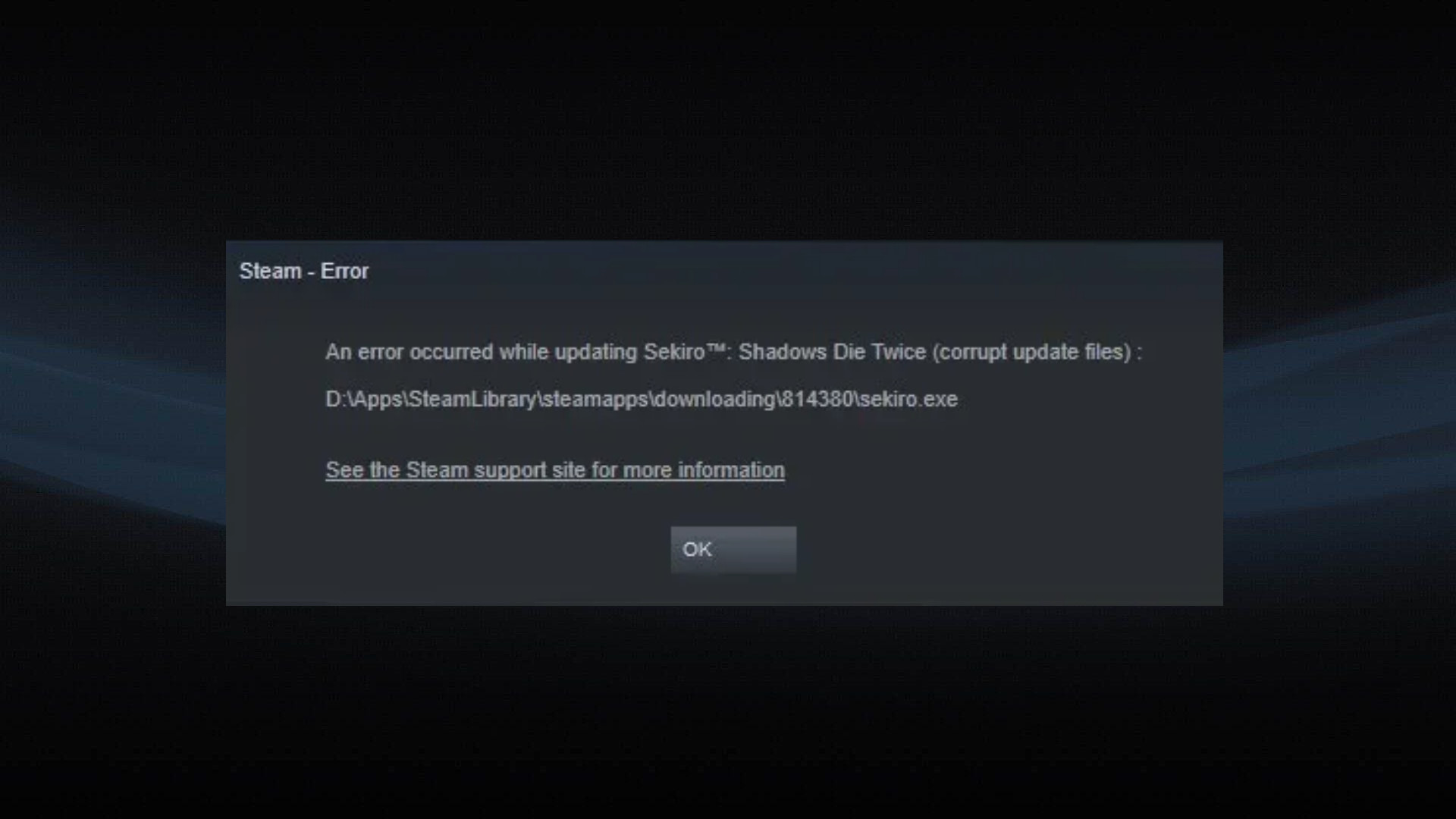
Кроме того, это может привести к Загрузки происходят с перебоями، Неисправные внешние жесткие диски، Предшествующие частичные фиксации, Или Поврежденные данные кэша Это также приводит к появлению этой ошибки. Теперь, когда причины ясны, вот несколько из них... Подтвержденные реформы Это нашло отклик у многих пользователей.
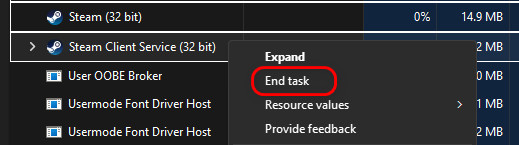
1. Полностью закройте Steam через диспетчер задач.
Когда Steam закрывается обычным способом, его фоновые процессы, такие как веб-помощник и обновление, часто продолжают работать. Эти остаточные процессы могут блокировать файлы, прерывать запись на диск или препятствовать новым обновлениям. Полное закрытие всех процессов Steam через диспетчер задач гарантирует, что ничто в фоновом режиме не помешает вашему обновлению.
- Открыть Диспетчер задач нажав Ctrl + Shift + Esc.
- искать любой Фоновые процессы, связанные с паром.
- Щелкните правой кнопкой мыши по каждому из них и выберите Завершение задачи.

- После закрытия всех процессов перезапустите Steam и проверьте, успешно ли возобновилось обновление.
2. Добавьте папки Steam и Games в исключения Windows Defender.
вставать Defender для Windows Другие антивирусные программы постоянно сканируют файлы, записываемые или загружаемые на ваш диск. Хотя это полезно для защиты, иногда они могут помечать файлы установки или обновления Steam как подозрительные, что приводит к этой ошибке.
Добавление папок Steam Добавьте папки с играми в список исключений Windows Defender, чтобы указать программе считать эти папки безопасными и предотвратить ненужное вмешательство в работу Steam.
- Нажмите на Выигрыш + I Открыть Настройки.
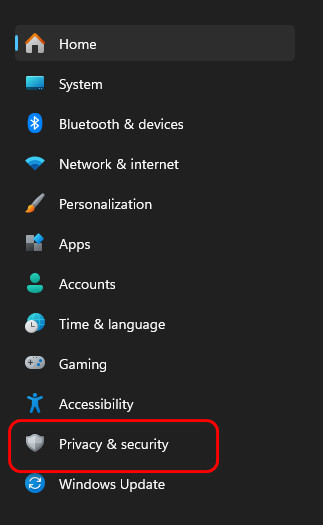
- Перейти к Конфиденциальность и безопасность с левой части.

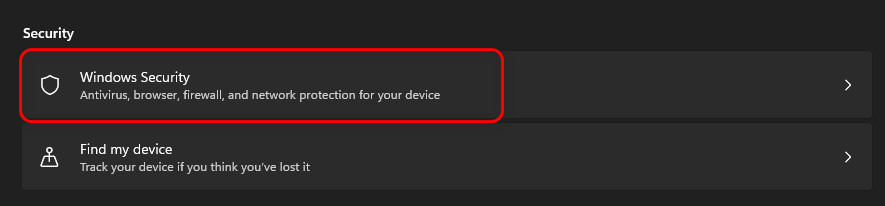
- Найдите Безопасность Windows.

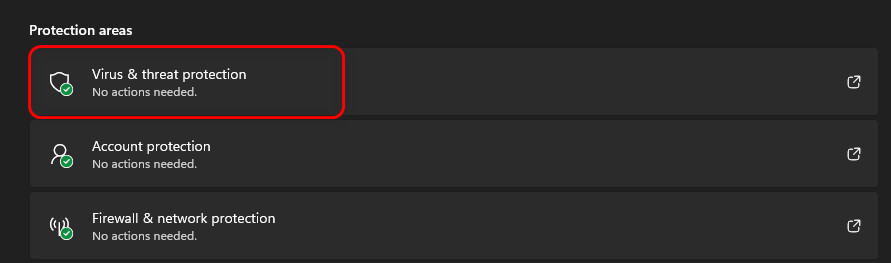
- Перейти к Защита от вирусов и угроз.

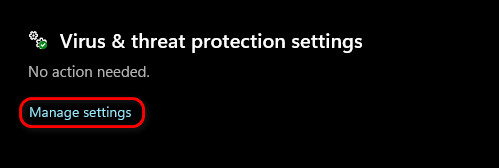
- нажать на Управлять настройками.

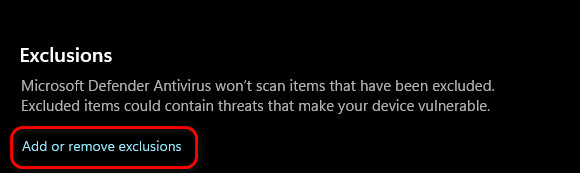
- Прокрутите вниз и выберите Добавить или удалить исключения Под Исключения.

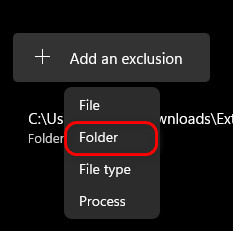
- нажать на добавить исключение И выберите Папка.

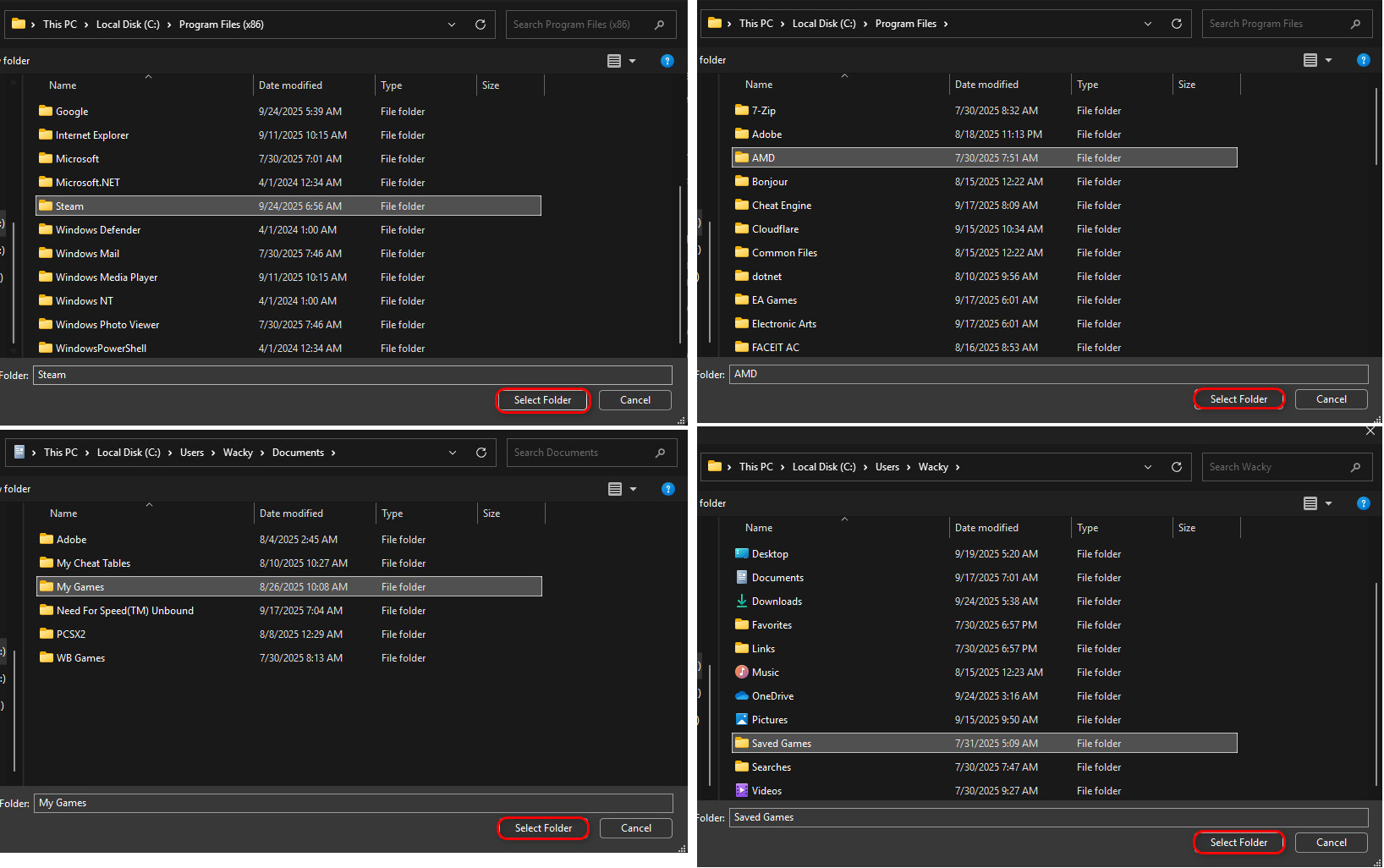
- Добавьте следующие папки в список исключений:
C:Программные файлы (x86)Steam
C:\Program Files\AMD (или папка, где размещена ваша видеокарта)
C:Users(ВашеИмяПользователя)ДокументыМоиИгры
C:Users(ВашеИмяПользователя)СохраненныеИгры

- Закройте окно безопасности Windows, перезагрузите компьютер и проверьте, решена ли проблема.
3. Очистите кэш, смените регион и переустановите.
Steam хранит временные данные для ускорения обновлений и операций, но со временем эти данные могут... поврежден Или СтарыйУдаление этого файла заставляет Steam создать новые файлы кэша.
Изменения могут помочь Область загрузки Кроме того, перегруженные или неисправные серверы иногда могут возвращать неполные файлы обновления. Наконец, переустановка игры после удаления всех оставшихся файлов гарантирует отсутствие поврежденных файлов.
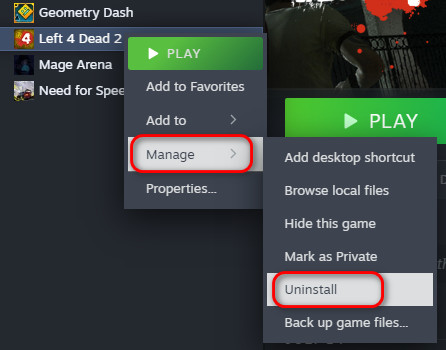
Удалите игру, вызывающую проблему.
- В Steam щелкните правой кнопкой мыши по игре, которая вызывает проблему.
- Наведите курсор Администрация затем выберите удалить.

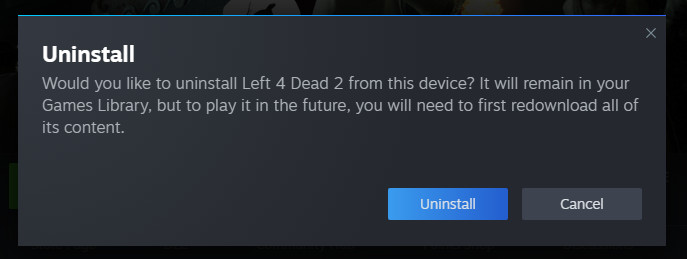
- Подтвердите это, нажав на кнопку. удалить.

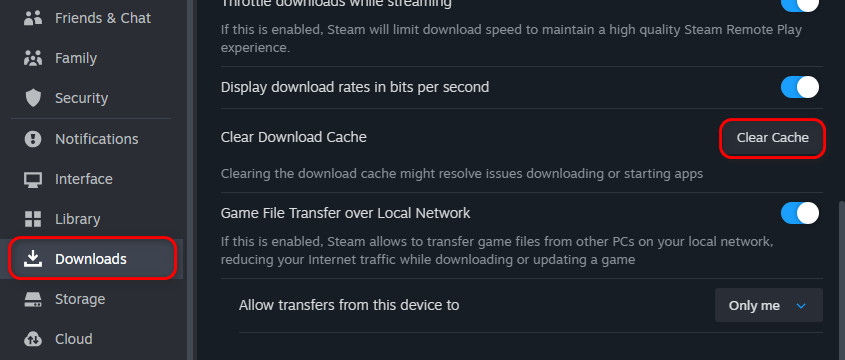
Очистите кэш загрузок Steam.
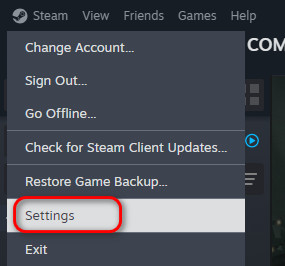
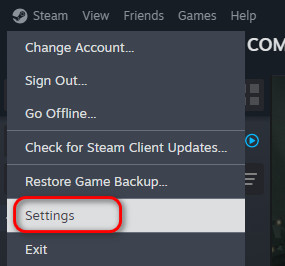
- нажать на Steam в левом верхнем углу и выберите Настройки.

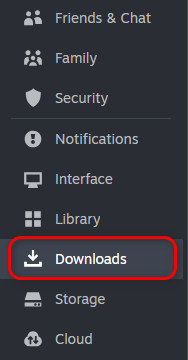
- Перейти к Загрузки с левой части.
- нажать на Очистить кэш Рядом с Очистить кэш загрузок.

- Steam очистит кэш и автоматически перезапустится.
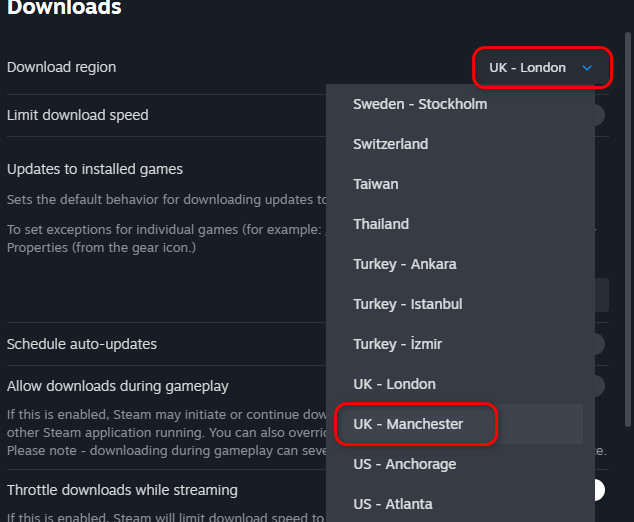
Изменить регион загрузки
- Откройте Steam Настройки снова.
- перейти к Загрузки.

- В раскрывающемся меню рядом с Область загрузки, Выбирать Находящийся рядом слуга.

Удалите оставшиеся файлы игры.
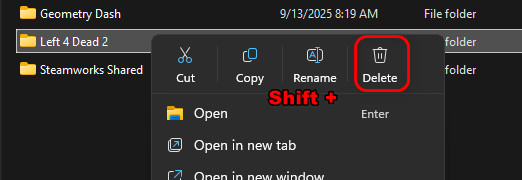
- Открыть Проводник И переместить (заменить) E: (с помощью вашего дисковода для игр):
E:SteamLibrarysteamappscommon
- Удалите папку с игрой, которую вы только что удалили.

Переустановите игру и проверьте, работает ли она должным образом.
- Открыть Steam.
- перейти к библиотека Переустановите игру.
- Дождитесь завершения установки.
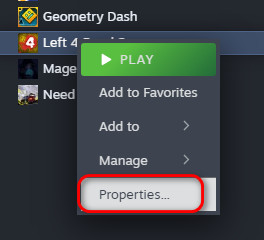
- Щелкните правой кнопкой мыши по игре и выберите Характеристики.

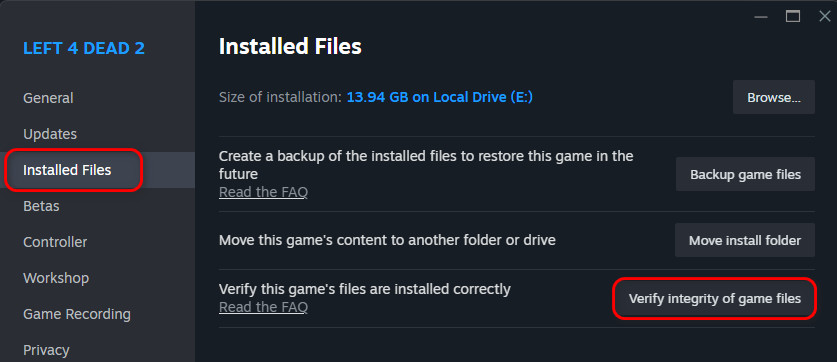
- перейти к Установленные файлы и нажмите Проверить целостность файлов игры.

- После проверки вы можете восстановить область загрузки до ее предыдущего состояния, если хотите.
- Проверьте, работает ли игра теперь корректно.
4. Перезагрузите компьютер в безопасном режиме с поддержкой сети.
В обычных условиях Windows запускает множество фоновых процессов и служб безопасности, которые могут мешать установке или обновлению. Загрузка системы приводит к... Безопасный режим с поддержкой сети Загрузка только необходимых компонентов системы и сетевого доступа позволяет минимизировать помехи, чтобы обновление или установка могли быть успешно завершены.
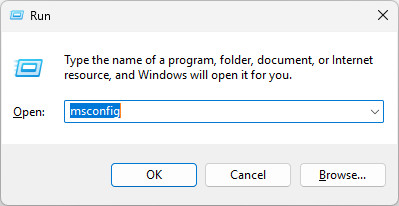
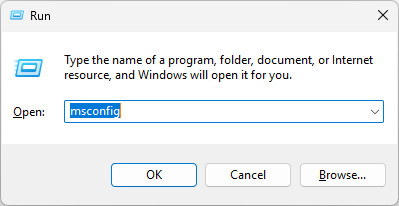
- Нажмите на Выигрыш + R И введите:
MSCONFIG

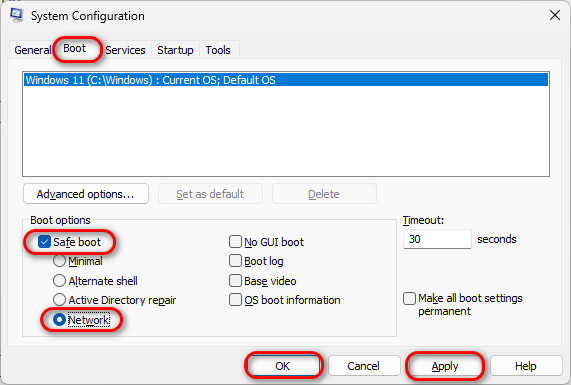
- Перейти на вкладку Boot.
- в Параметры загрузки, Найдите Безопасная загрузка И выберите сеть.
- нажать на تطبيق затем Ok.

- Перезагрузите компьютер.
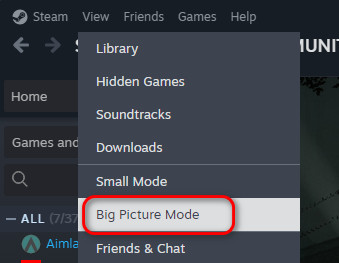
- После перезапуска откройте Steam И переключиться на Режим большого изображения Если интерфейс отображается искаженным.

- Для начала обновите или установите игру и дождитесь завершения процесса.
- Если проблема не исчезнет, не удаляйте игру и переходите к следующим шагам.
- Нажмите на Выигрыш + R Напишите ещё раз:
MSCONFIG
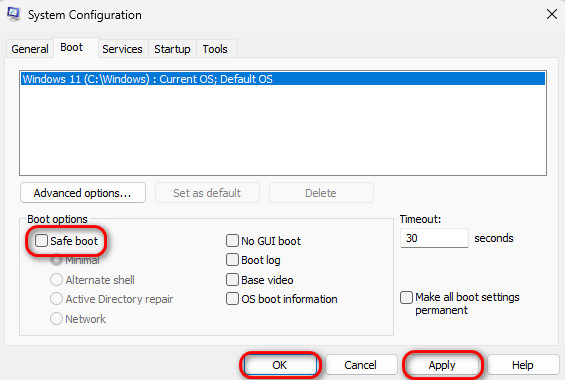
- Перейти на вкладку Boot снова.
- Снимите отметку Безопасная загрузка в Параметры загрузки.
- нажать на تطبيق затем Ok.

- Перезагрузите компьютер еще раз.
- Откройте Steam и продолжите установку или обновление.
5. Перенесите установку на внутренний жесткий диск (если это возможно).
Если вы устанавливаете игры на внешний приводОсобенно у пожилых людей, у них могут быть Более низкая скорость передачи данных، Поврежденные сектора, Или Нестабильная подача электроэнергииКогда Steam пытается записать большие объемы игровых данных в такой движок, это может завершиться неудачей и привести к ошибке. Поврежденные файлы обновления.
диски SSD-накопители Или Жесткие диски Внутренние накопители подключаются напрямую к материнской плате, обеспечивая значительно более высокую скорость и меньшее количество сбоев. Перенос установки игр на внутренний накопитель помогает устранить эти проблемы, связанные с оборудованием.

Комментарии закрыты.