


Появляется сообщение об ошибке. «Не удалось зарегистрироваться: Сбой соединения» В игре Baldur’s Gate 3 Когда игра проваливается Установить или поддерживать стабильное соединение На многопользовательских серверах Larian во время возникновения этой проблемы обычно происходит зацикливание индикатора загрузки между игроками. 20%. и 60%. Перед появлением сообщения об ошибке, которое помешает вам... Учитель Или Хостинг сессия.
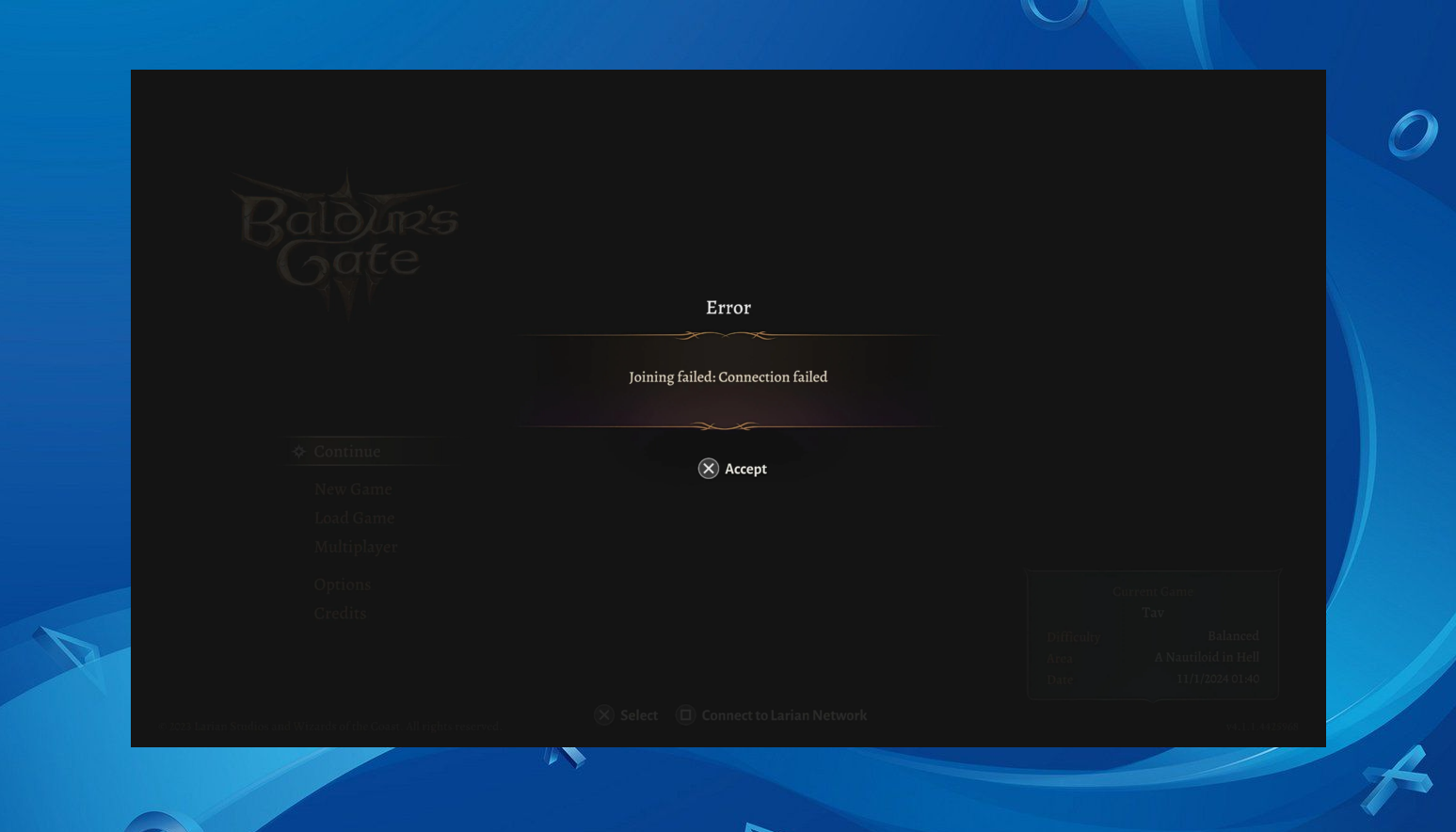
Эта проблема обычно указывает на Соединение не удалось. Проблема часто заключается во взаимодействии между вашим устройством (консолью) и серверами Larian. Неверные настройки DNS, Или Нестабильная маршрутизация сети, Или Повреждены данные синхронизации с облаком.В редких случаях могут происходить временные сбои в работе серверов. Учетная запись не синхронизирована Также возможны сбои при первоначальном подключении к серверам.
1. Измените DNS на DNS Google.
DNS-сервер вашего интернет-провайдера по умолчанию может работать медленно, быть неправильно настроен или иметь проблемы с маршрутизацией. А вот DNS-сервер Google, напротив... Быстрая, распределенная по всему миру и высоконадежная система.Частое переключение на него помогает вашему устройству (консоли) установить более стабильное соединение с серверами Larian.
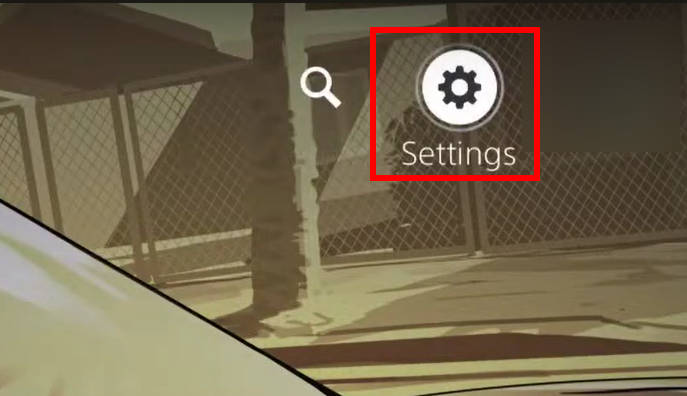
- Перейти к Настройки на вашей PS5.

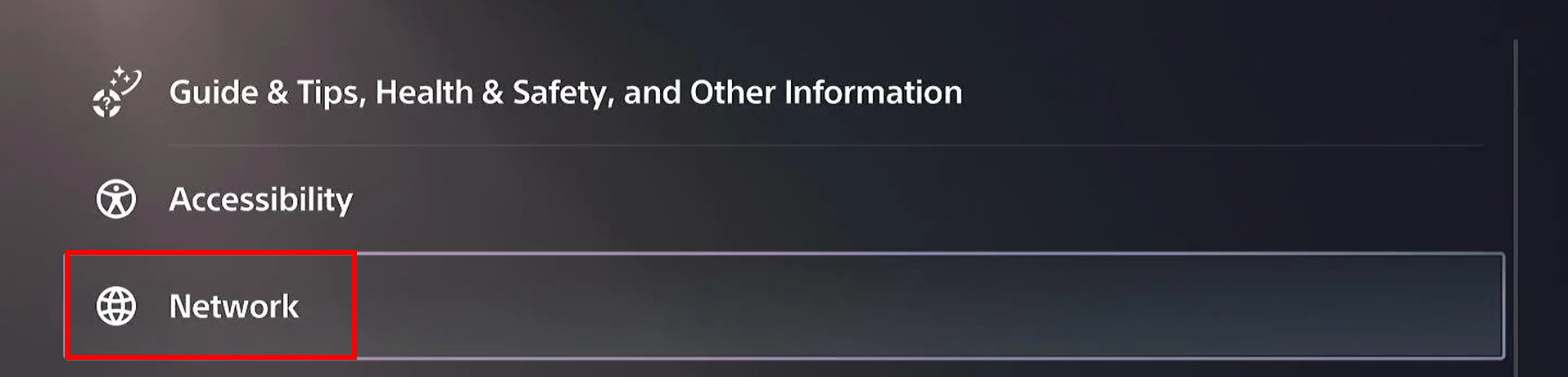
- Найдите сеть доступных опций.

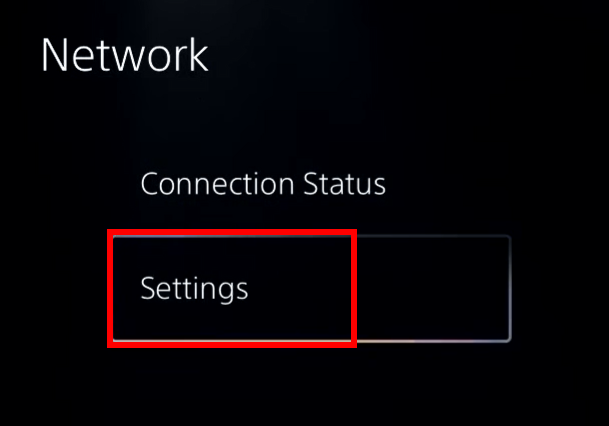
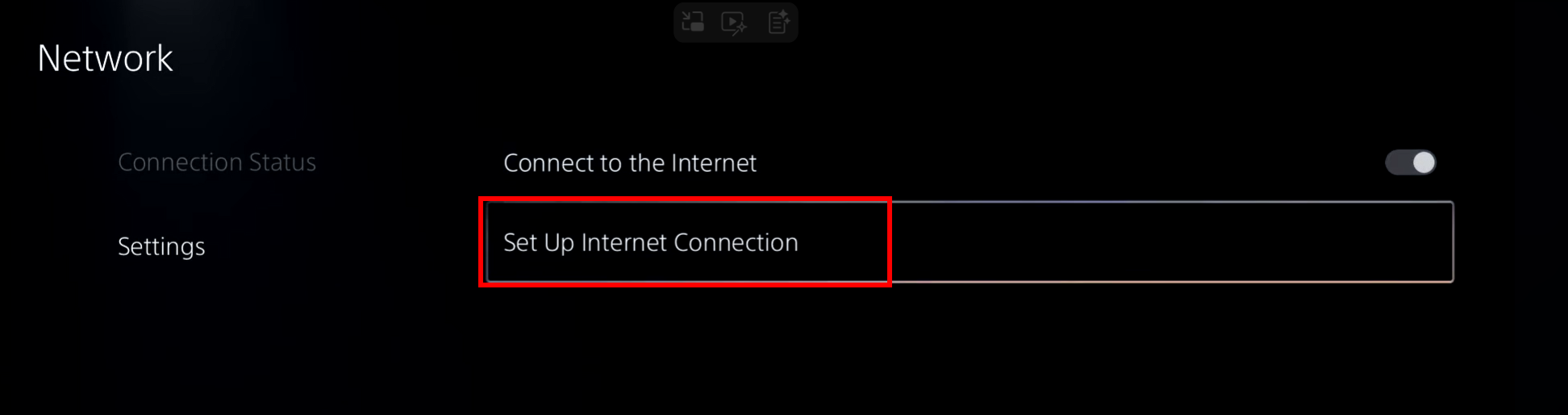
- выберите Настройки с левой части.

- Нажмите Настройка подключения к Интернету.

- нажмите на кнопку параметры При выборе подключенной сети Wi-Fi.
- Найдите Расширенные настройки из списка.

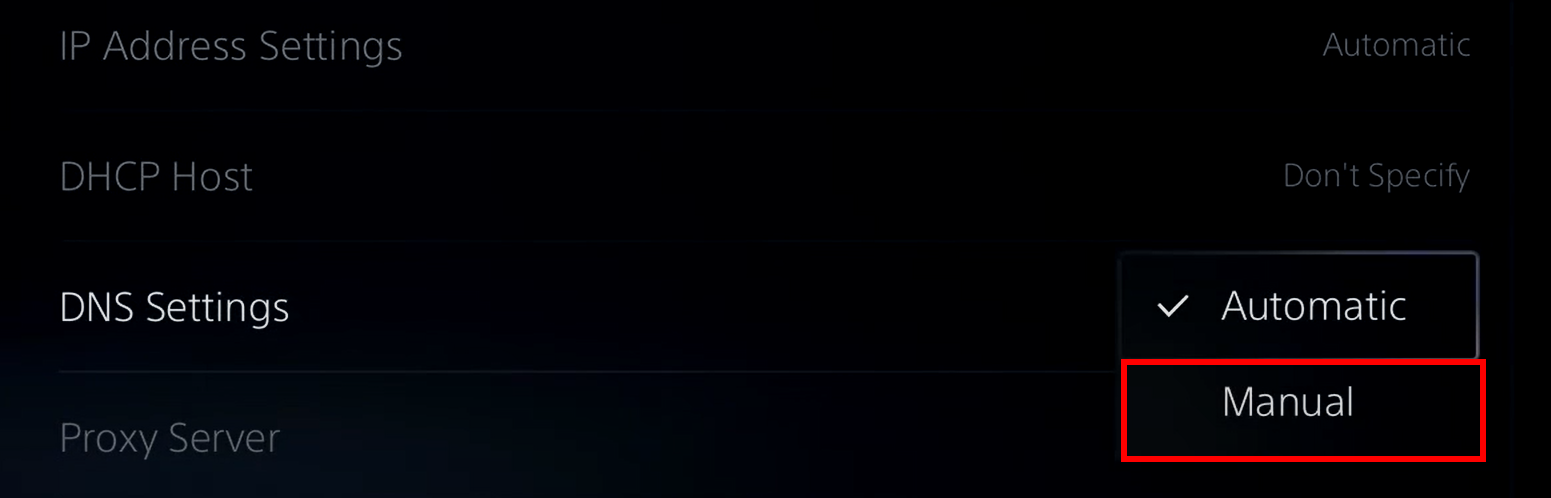
- установленный Настройки DNS على руководство по эксплуатации.

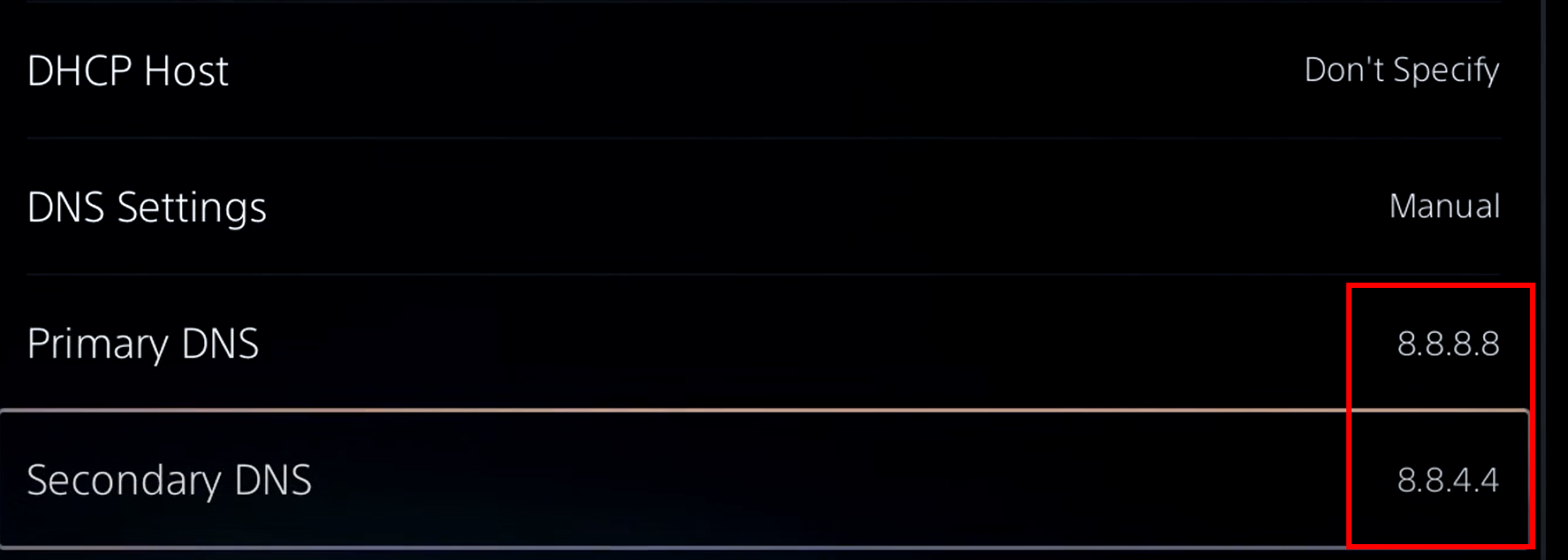
- Входить 8.8.8.8 В виде Основной DNS.
- Входить 8.8.4.4 В виде Дополнительный DNS.

- Найдите Ok Проверьте, решена ли проблема.


2. Отключите Интернет.
Временное отключение интернет-соединения на вашей PS5 сбросит все текущие попытки подключения к серверам Larian. Это может очистить зависшие данные подбора игроков и заставить Baldur's Gate 3 корректно перезапустить сетевую сессию.
- Откройте настройки с главного экрана.
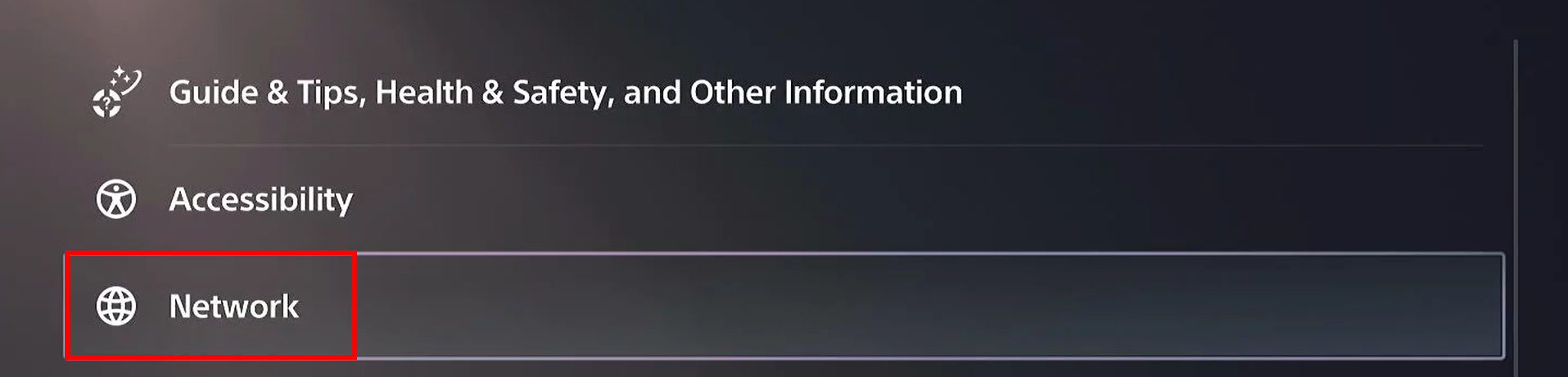
- Выберите сеть.
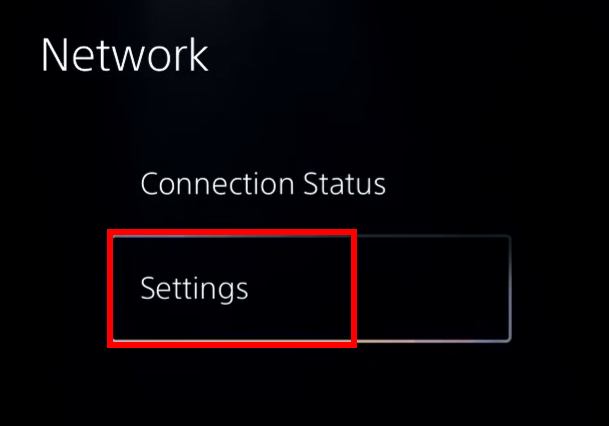
- Выберите настройки в левой части экрана.
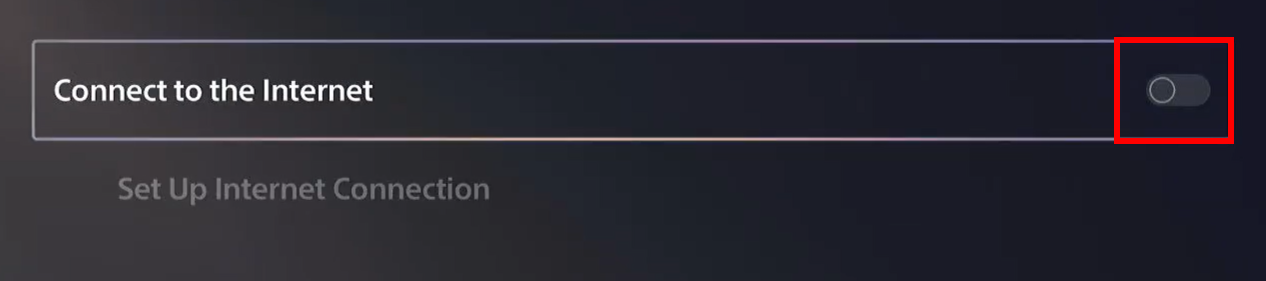
- Выключить вариант интернет-соединение.

- Перезапустите игру и проверьте, работает ли соединение должным образом.
3. Отключите синхронизацию с облаком.
при включении Облачная синхронизацияИгра пытается проверить состояния сохранения. местный وОблако Во время многопользовательских сессий, если сохранения рассинхронизируются или не загружаются корректно, Baldur's Gate 3 может не проверить ваш статус в многопользовательском режиме, что приведет к ошибкам подключения. Отключение облачной синхронизации предотвращает подобные конфликты и позволяет игре начать новую сетевую сессию.
- Перейти к Настройки Снова с главного экрана.
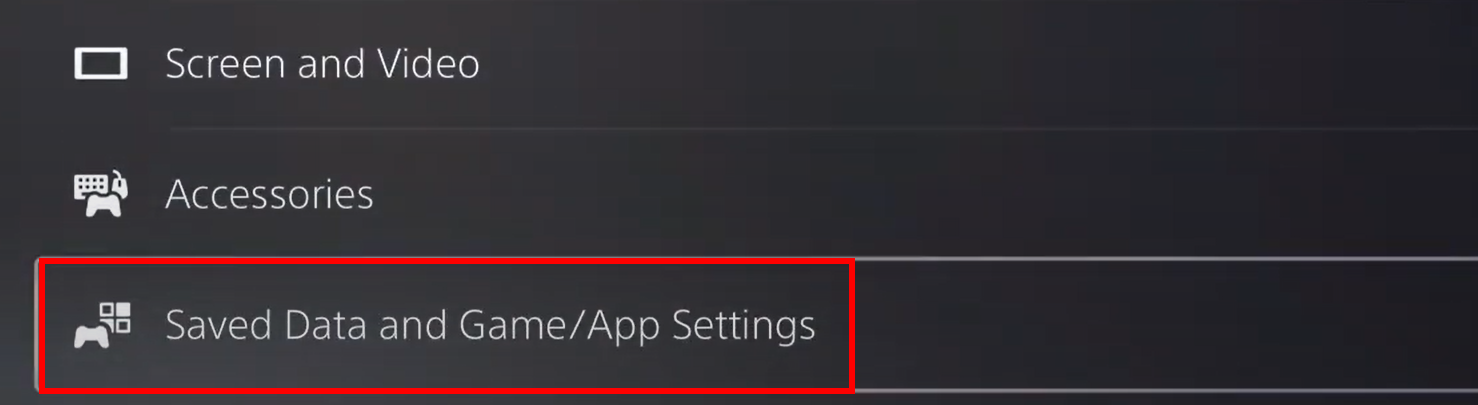
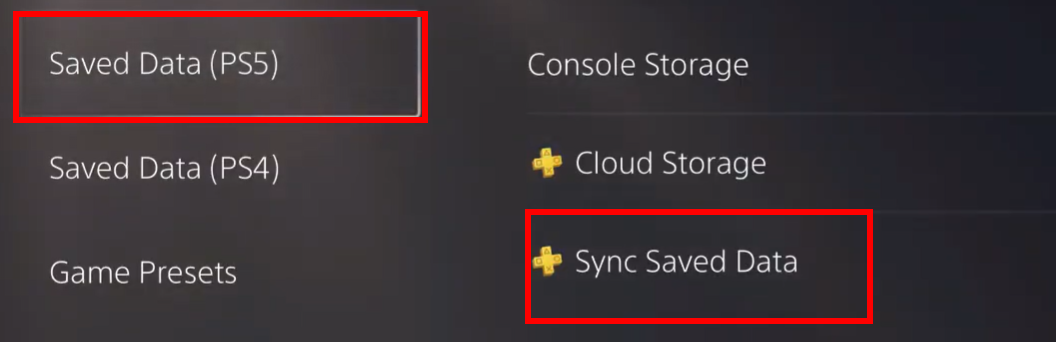
- Найдите Сохраненные данные и настройки игры/приложения.

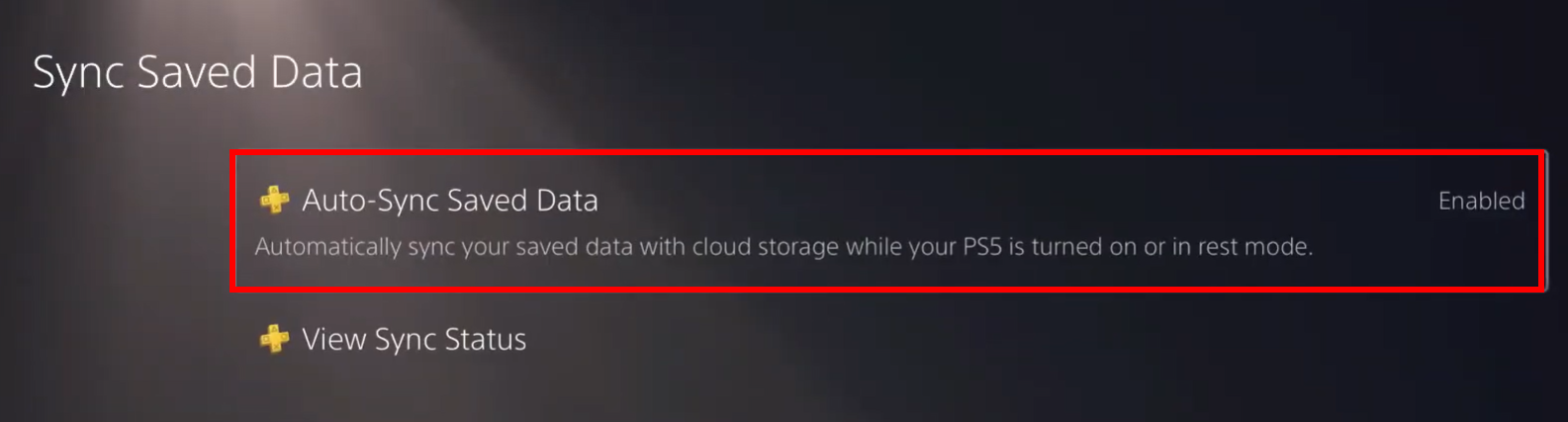
- выберите Сохраненные данные (PS5) > Синхронизированные сохраненные данные.

- Открыть Автоматическая синхронизация сохраненных данных.

- Ищу Baldur’s Gate 3 из списка.
- Запрещать Автоматическая синхронизация сохраненных данных ей.
- Перезагрузите игровое устройство и попробуйте снова присоединиться к групповой игровой сессии.

Комментарии закрыты.